StepSnip
Jeder Schritt, festgehalten.
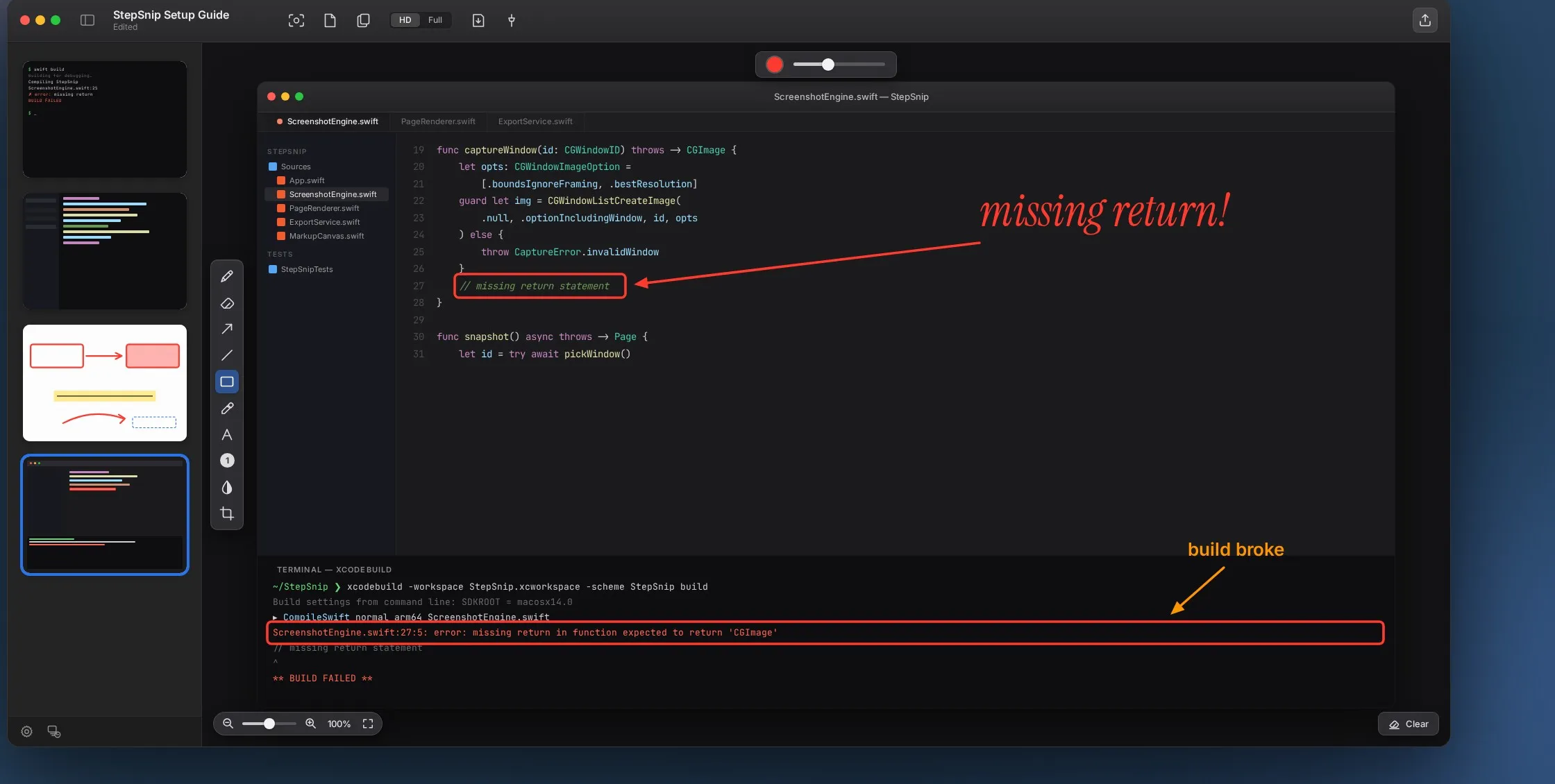
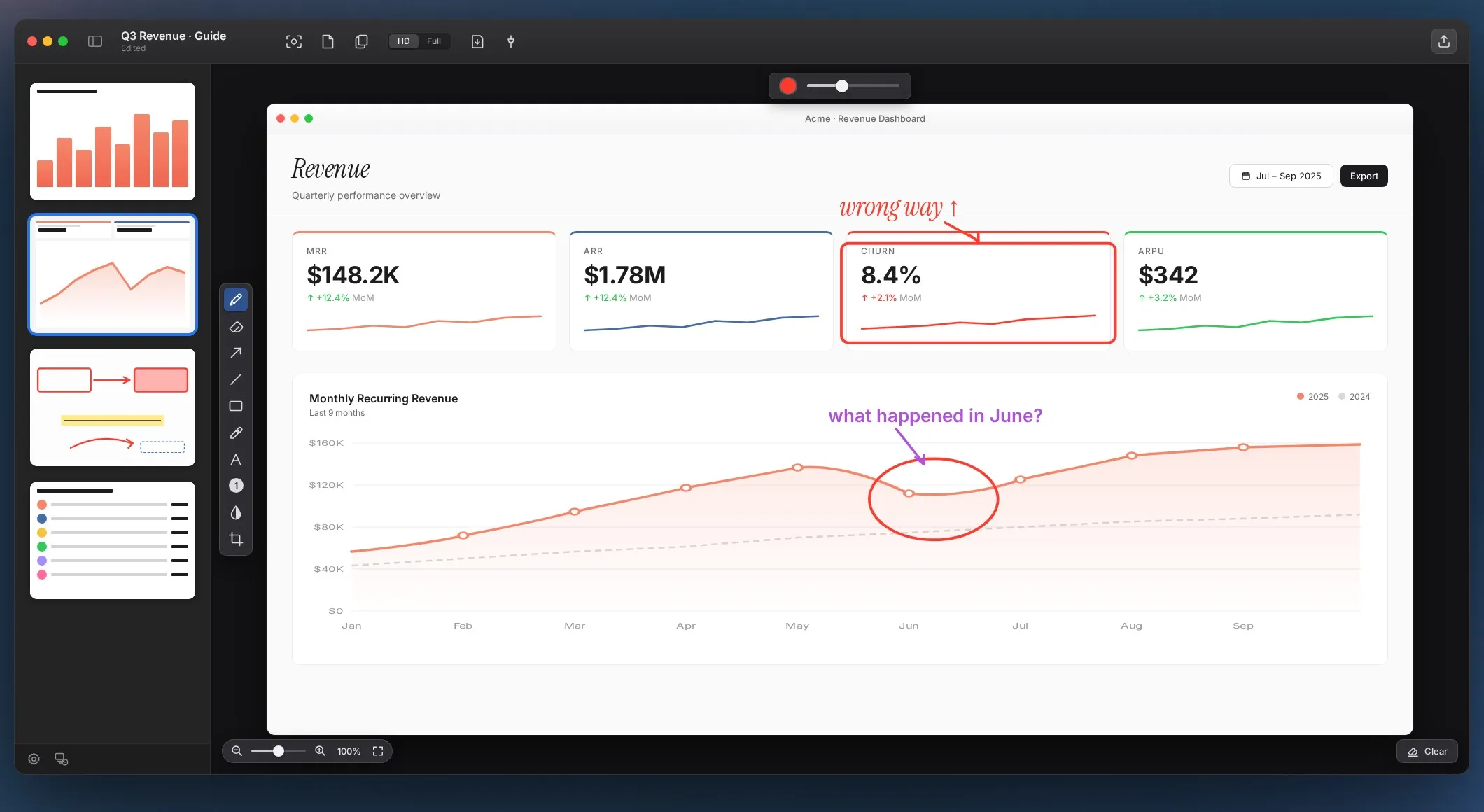
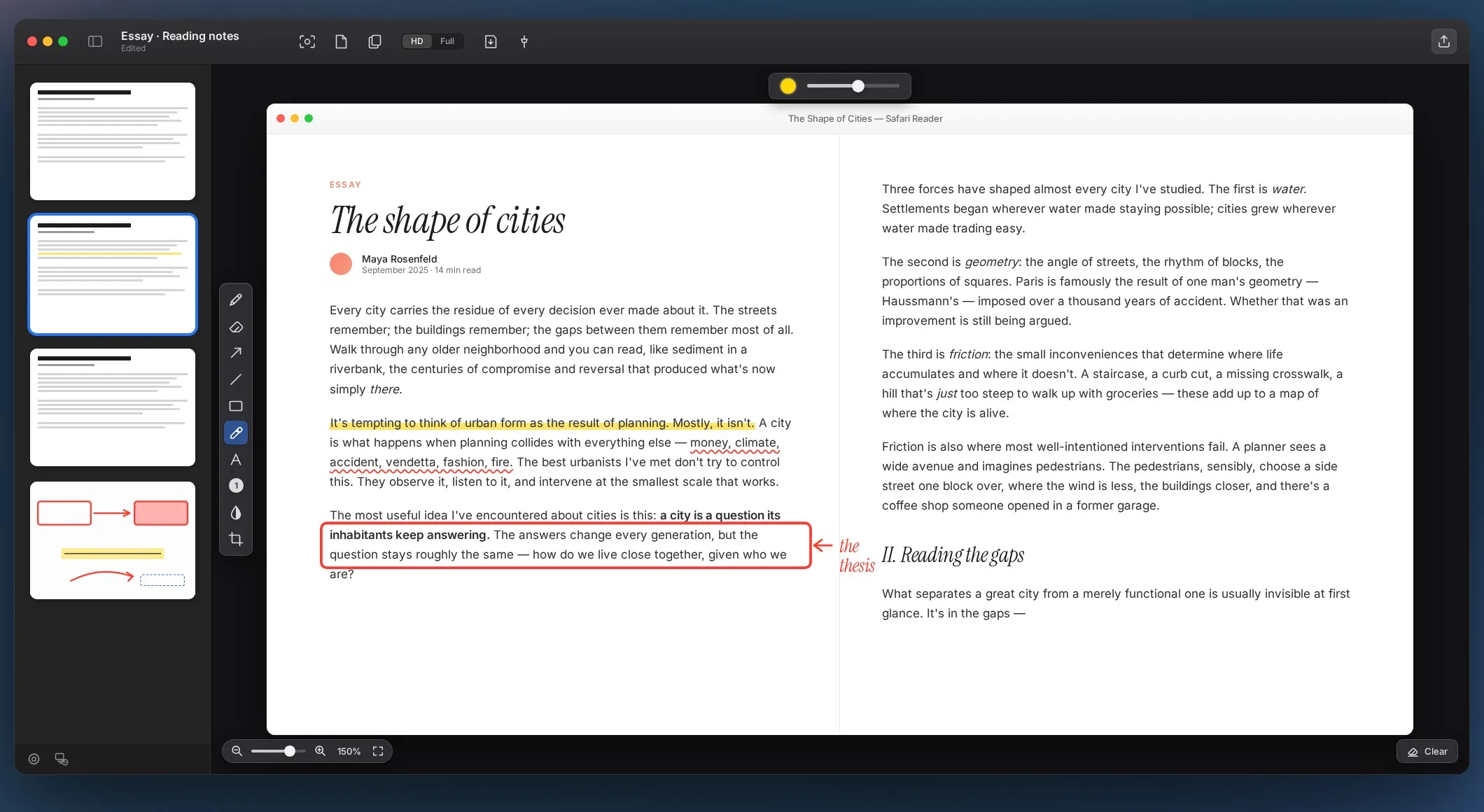
Andere Screenshot-Tools hinterlassen dir einen Ordner voller loser PNGs. StepSnip nimmt stattdessen in ein Dokument auf, das mitwächst – ein Fenster wie in Vorschau, links die Seitenminiaturen, rechts die volle Arbeitsfläche zum Beschriften. Am Ende exportierst du alles als ein PDF.
macOS 14+ · Apple Silicon & Intel · kein Konto
Ideal für
- i.
Anleitungen & Arbeitsanweisungen
Führ Kollegen durch einen Ablauf. Jeder Schritt ist eine eigene Seite, in der richtigen Reihenfolge, fertig zum Export.
- ii.
Bug-Reports & QA
Jeden Schritt zum Nachstellen aufnehmen, den Fehler einkreisen, Tokens verpixeln, abschicken.
- iii.
Einarbeitung & Schulung
Schulungsunterlagen so schnell erstellen, wie du den Bildschirm aufnimmst. Ohne Wechsel in ein Textprogramm.
- iv.
Design-Reviews
Screenshots eines Entwurfs einfügen, jeden Kommentar mit Pfeil und Notiz versehen, ein PDF übergeben.
Funktionen
Swift, ScreenCaptureKit, Menüleiste. Kein Electron, kein Konto, keine Telemetrie.
Dokumente mit mehreren Seiten
Jede Aufnahme wird eine neue Seite in derselben Datei.
Bereich, Fenster und ganzer Bildschirm
Mit Apples ScreenCaptureKit.
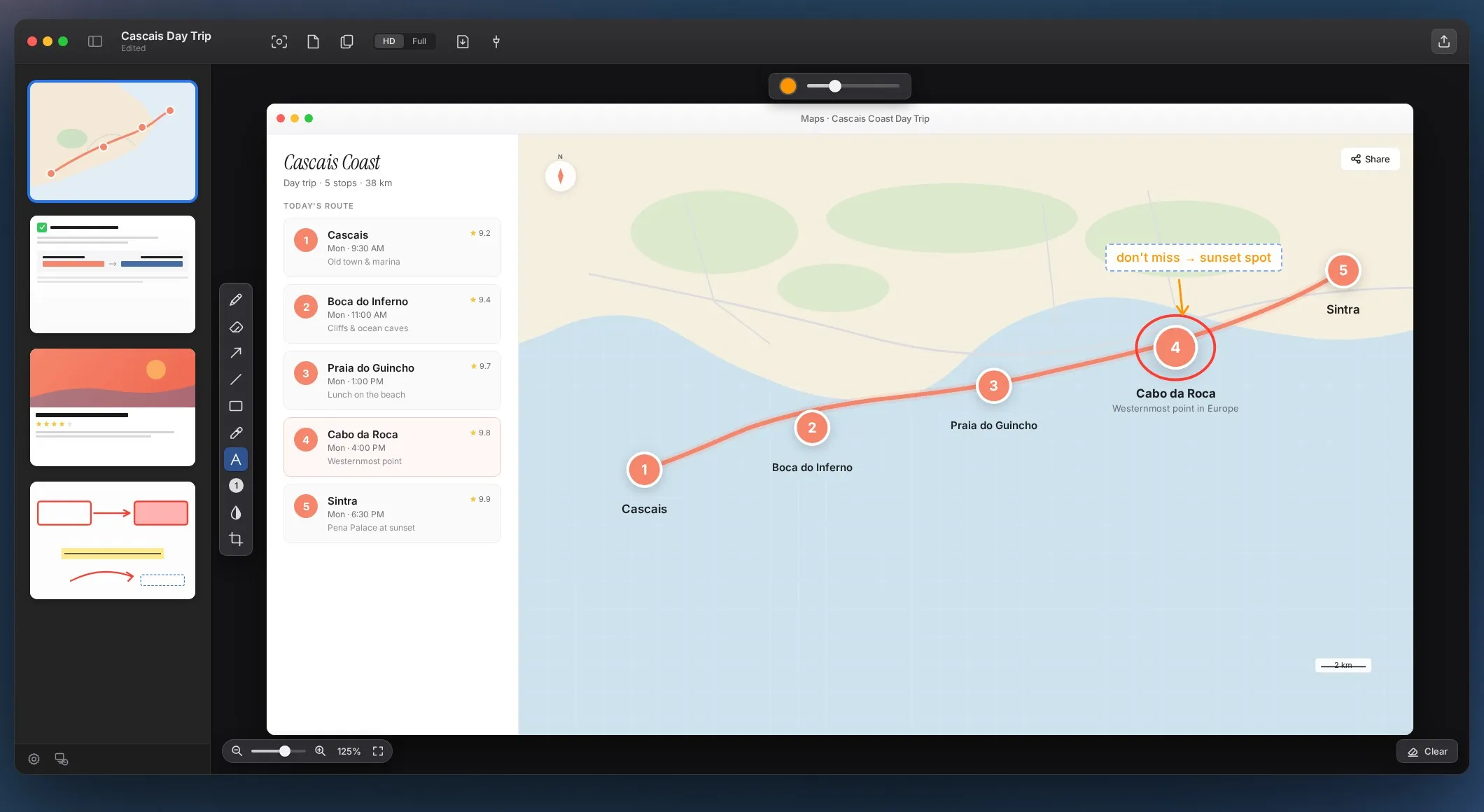
Werkzeugleiste zum Beschriften
Stift, Radierer, Pfeile, Linien, Rechtecke, Textmarker, Text, Unschärfe.
Seitenleiste mit Drag & Drop
Miniaturen links, wie in Vorschau.
Leere Seiten für Notizen
Abschnitte, Skizzen oder Notizen zwischen den Screenshots.
Globaler Kurzbefehl
Aufnehmen, ohne die App zu verlassen, die du gerade dokumentierst.
Automatisch in die Zwischenablage
Der letzte Screenshot ist immer nur ein ⌘V entfernt.
Export als PDF, PNG und JPG
Ein PDF oder einzelne Seiten als Bilder.
Herausziehen
Jede Seite direkt in Slack, Mail oder Notion ziehen.
App in der Menüleiste
Bleibt im Hintergrund, bis du den Kurzbefehl drückst.
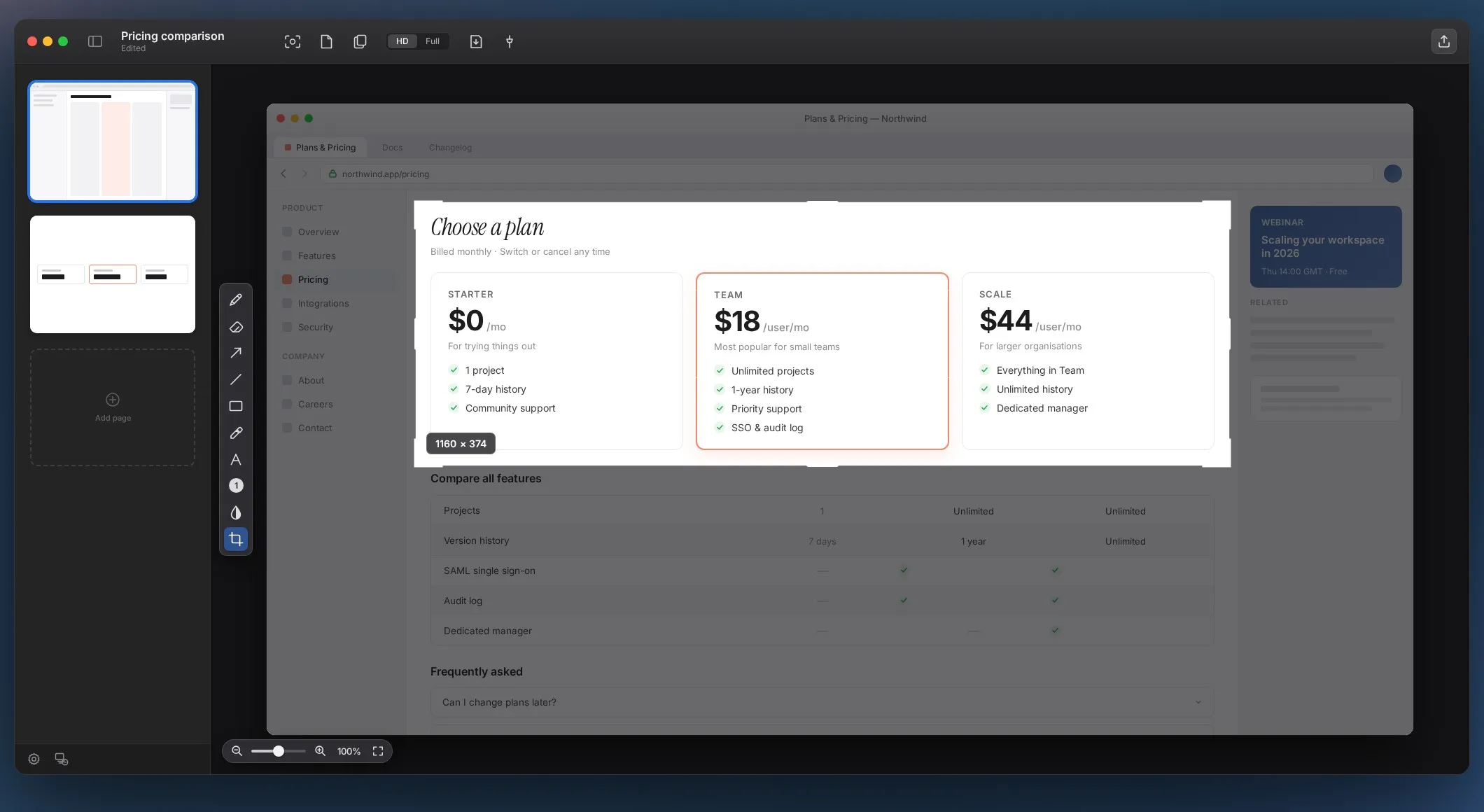
Zuschneiden
Browserleisten, Seitenleisten und Banner wegschneiden.
Nummerierte Schritte
Marker, die automatisch weiterzählen, damit man der Reihenfolge folgt.
HD oder volle Auflösung
Leichtere HD-Aufnahme oder volles Retina, pro Dokument.
Zoomen und einpassen
Von 12,5 % bis 800 % oder die ganze Seite auf den Bildschirm.
So funktioniert’s
- i.
Auslösen
Kurzbefehl drücken oder auf das Symbol in der Menüleiste klicken, dann einen Bereich aufziehen.
- ii.
Ablegen
Die Aufnahme landet als neue Seite im aktiven Dokument.
- iii.
Beschriften
Pfeile, Hinweise, nummerierte Schritte, Zuschnitte und Schwärzungen.
- iv.
Ordnen
Weitere Seiten und leere Seiten hinzufügen, in der Seitenleiste umsortieren.
- v.
Exportieren
Ein PDF verschicken oder eine einzelne Seite in eine andere App ziehen.
- Alle Aufnahmemodi und Werkzeuge zum Beschriften
- Unbegrenzt viele Seiten und Dokumente
- Voller Export als PDF, PNG und JPG
- Keine Kreditkarte – deine Dokumente bleiben deine
- Einmalkauf auf Lebenszeit oder 0,99 $ im Monat, wenn dir das lieber ist
- Gekauft über den Mac App Store
- Dieselbe App wie im Test – nichts neu installieren
- Kein Konto, keine Telemetrie
Was ist neu
Version 1.1 · August 2026Zuschneiden Neu
Screenshot, Striche und Beschriftungen bewegen sich zusammen. Ein Rückgängig-Schritt.
Zoom Neu
12,5 % bis 800 %; jede Seite merkt sich ihren eigenen Zoom.
Clear Markup Neu
Entfernt alle Striche von einer Seite, der Screenshot bleibt.
Clear All Neu
Leert das ganze Dokument auf einmal, nach einer Rückfrage.
Werkzeuge an der Arbeitsfläche Verbessert
Die zehn Werkzeuge zum Beschriften sitzen jetzt in einer Leiste neben der Arbeitsfläche.
Formen nachträglich bearbeiten Verbessert
Klick auf eine Form, um Farbe oder Strichstärke zu ändern.