Chili RAW 1.4: Schwarzweißfilm und viele Fotos auf einmal bearbeiten
Chili RAW 1.4 bringt Tri-X 400 in Schwarzweiß und drei Diafilme, Process mit einer eigenen Lösung für jedes Foto, Best für Generative Remove und Ordnernotizen.
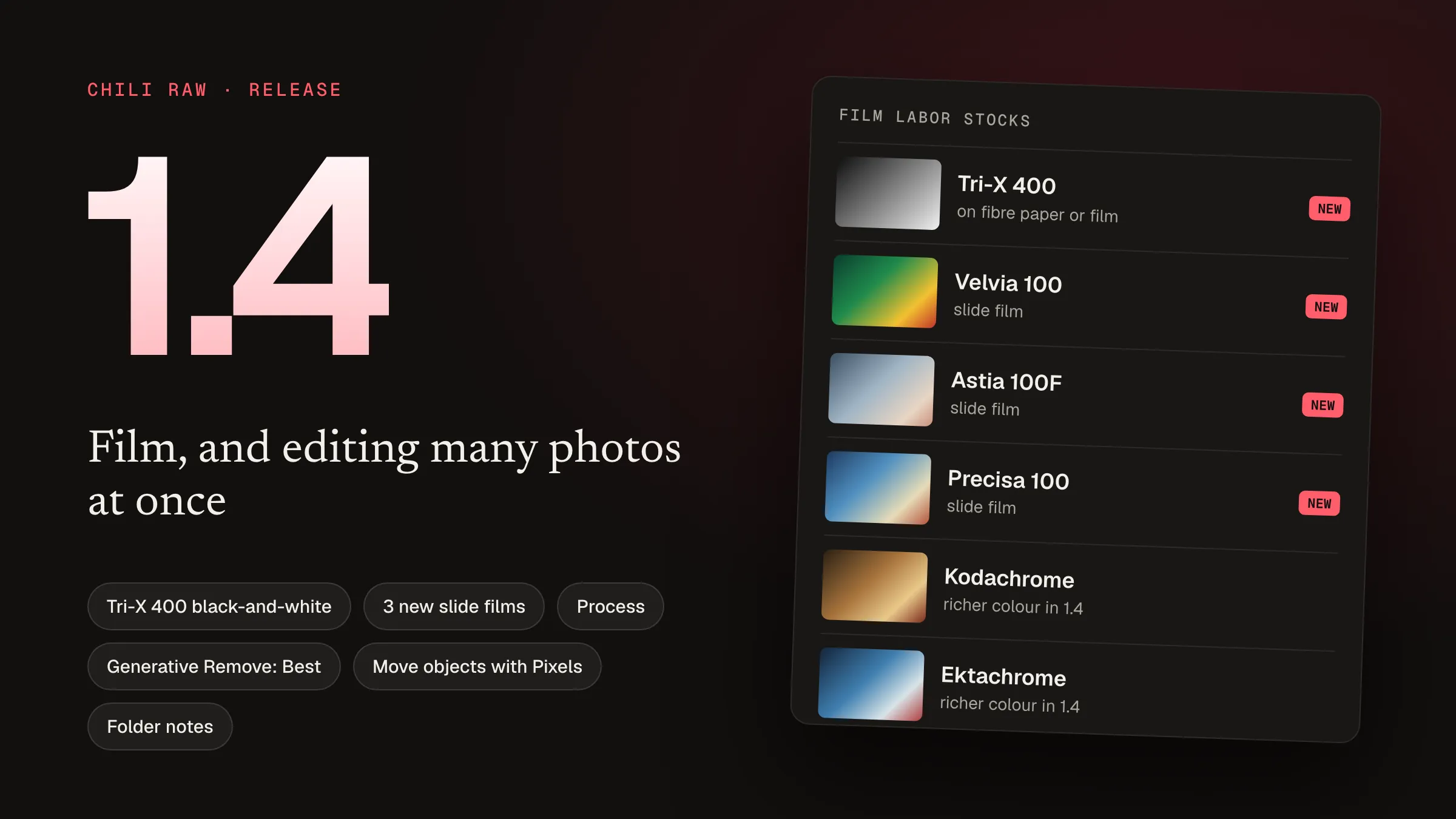
Chili RAW 1.4 ist da, und es dreht sich um zwei Themen. Das erste ist Film: Film Labor, die Dunkelkammer in Chili RAW, entwickelt jetzt auch Schwarzweiß und hat drei weitere Diafilme. Das zweite ist das Bearbeiten einer ganzen Auswahl auf einmal – nicht, indem dieselben Einstellungen auf jedes Foto kopiert werden, sondern indem für jedes Bild die passende Lösung ermittelt wird.
Hier steht, was neu ist, was sich geändert hat und was behoben wurde. Das Update ist für alle kostenlos; Werkzeuge mit dem Hinweis Pro brauchen die Pro-Lizenz.
Film Labor: Schwarzweiß und drei weitere Diafilme
Tri-X 400 ist der erste Schwarzweißfilm in Film Labor. Du kannst ihn auf Polymax-Fine-Art-Barytpapier oder auf Kodak-2302-Film vergrößern, und wie in einer echten Dunkelkammer wählst du eine Entwicklungszeit für das Negativ und eine Gradation – oder eine Entwicklungszeit – für den Abzug. (Pro)
Drei Diafilme ergänzen die Farbfilme: Fuji Velvia 100, Fuji Astia 100F und Agfa Precisa 100. (Pro)
Auch die bisherigen Diafilme sehen besser aus. Provia, Velvia, Kodachrome und Ektachrome wurden deutlich blasser dargestellt, als ihr Look es vorsieht; in 1.4 zeigen sie ihre volle Farbe.
Process: eine eigene Lösung für jedes Foto
Chili RAW hatte schon Lift and Stamp, das die Einstellungen eines Fotos auf andere überträgt. Das passt, wenn jedes Foto dieselbe Bearbeitung bekommen soll. Oft soll es das aber nicht: Ein Zuschnitt muss um das jeweilige Motiv sitzen, und die Belichtung sollte zu den Gesichtern im jeweiligen Bild passen.
Process ermittelt das für jedes Foto einzeln. Wähle eine Serie aus und lass Process:
- jedes Foto um sein eigenes Motiv oder die Gesichter zuschneiden,
- die Belichtung für die Gesichter in jedem Foto einstellen,
- die ganze Serie an ein Referenzfoto angleichen,
- Himmel- und Motivmasken hinzufügen oder Staub entfernen. (Pro)
Zuschnitte, Masken und Staubflecken werden dir zur Prüfung gezeigt, bevor irgendetwas angewendet wird. Du kannst mehrere Schritte als Kette speichern und sie beim nächsten Shooting mit einem Klick ausführen.
Ab macOS 26 kannst du außerdem in einem Satz beschreiben, was du willst – „4:5 um die Person, mit etwas Luft nach oben“ –, und der Process-Dialog füllt sich von selbst aus. Wie alles in Chili RAW wird das auf dem Mac selbst berechnet; nichts wird irgendwohin gesendet.
Generative Remove und Pixels
- Die Einstellung Best füllt einen entfernten Bereich mit echten Details. Dafür nutzt sie ein größeres Modell, das du unter Settings ▸ AI herunterlädst. (Pro)
- Allen erkannten Staub mit einem Klick entfernen. Detect Spots bietet jetzt Remove All neben Accept All. (Pro)
- Entfernungen wandern durch eine Serie. Lift & Stamp kann Generative-Remove-Bereiche übertragen, sodass eine Entfernung, die du auf einem Bild malst, auf den anderen an derselben Stelle landet. (Pro)
- Entfernungen auf jedem Foto malen, auch auf begradigten, gedrehten, gespiegelten, transformierten oder objektivkorrigierten. Bisher war das Malen pausiert, bis diese Änderungen rückgängig gemacht waren. (Pro)
- Ein Objekt verschieben oder verkleinern mit Pixels. Schalte in Enlarge die Option Move ein, und die Stelle, aus der es ausgeschnitten wurde, wird neu aufgebaut. (Pro)
- Ein Pixels-Rahmen kann das Foto fortsetzen, statt eine einfarbige Fläche zu nutzen. (Pro)
Fotos, die mit Generative-Remove-Bereichen exportiert werden, weisen das jetzt in ihren Metadaten aus – mit der Standardkennzeichnung „mit generativer KI bearbeitet“, auf die Wettbewerbe und Bildredaktionen achten.
Bibliothek und Bearbeitung
- Notizen für jeden Ordner. Klick über dem Raster auf Notes und schreib in einem Markdown-Editor, der in Chili RAW eingebaut ist. Die Notizen werden als Markdown-Datei im Ordner gespeichert, sie wandern und sichern sich also mit den Fotos.
- Reset Edits setzt eine ganze Auswahl nach einer Rückfrage auf den Zustand beim ersten Öffnen zurück. Bewertungen, Stichwörter und andere Versionen bleiben erhalten.
- Perspektivkorrekturen können das ganze Bild behalten. Fill edges, neben Constrain unter Transform, füllt die leeren Ecken nach einer vertikalen oder horizontalen Korrektur mit mehr vom Bild, statt sie wegzuschneiden.
Schneller und repariert
- Vorschaubilder bearbeiteter Fotos erscheinen sofort. Raster und Filmstreifen zeigen das Foto direkt und tauschen den bearbeiteten Look ein, sobald er fertig ist. Beim Umbenennen bleiben die Vorschaubilder an ihrem Platz.
- Bearbeitete DNGs werden bis zu achtmal schneller dargestellt, wenn sie noch die Rohdaten der Kamera enthalten.
- Lange Entfernungen werden sauber. Generative Remove baut einen langen Strich, etwa eine Stromleitung quer über den Himmel, ohne den verschmierten Streifen neu auf, den es früher hinterließ.
- Das Generative-Remove-Modell steht bei einer Neuinstallation in Settings ▸ AI, auch bevor die App online war.
- Keine feine Linie mehr am oberen Rand von Vorschauen und verkleinerten Exporten.
- Ein fortgesetzter Pixels-Rahmen führt weiter, was bis an den Rand reicht – ein Schild, einen Pfosten, eine Person –, statt es im Rahmen ein zweites Mal zu zeichnen.
So bekommst du 1.4
Chili RAW aktualisiert sich selbst: Öffne die App und bestätige das Update. Neu dabei? Lade Chili RAW 1.4 herunter – ein 50-MB-Disk-Image, kein Konto nötig. Es läuft auf Macs mit Apple Silicon und macOS 15 Sequoia oder neuer.
Die kostenlose Version ist ein vollständiger RAW-Entwickler mit Bibliothek. Die Pro-Lizenz ist ein Einmalkauf für 39,90 $ mit allen künftigen Versionen, und du kannst Pro vorher sieben Tage lang in der App testen.
Wie Chili RAW bis hierher kam, liest du in So ist Chili RAW entstanden.