Winamp für Mac: fünf Wege, das Gefühl zurückzuholen
Winamp kam nie richtig auf den Mac. Fünf Wege, wie du seine Skins, den MilkDrop-Visualizer und das flotte Gefühl des kleinen Players heute auf macOS bekommst.
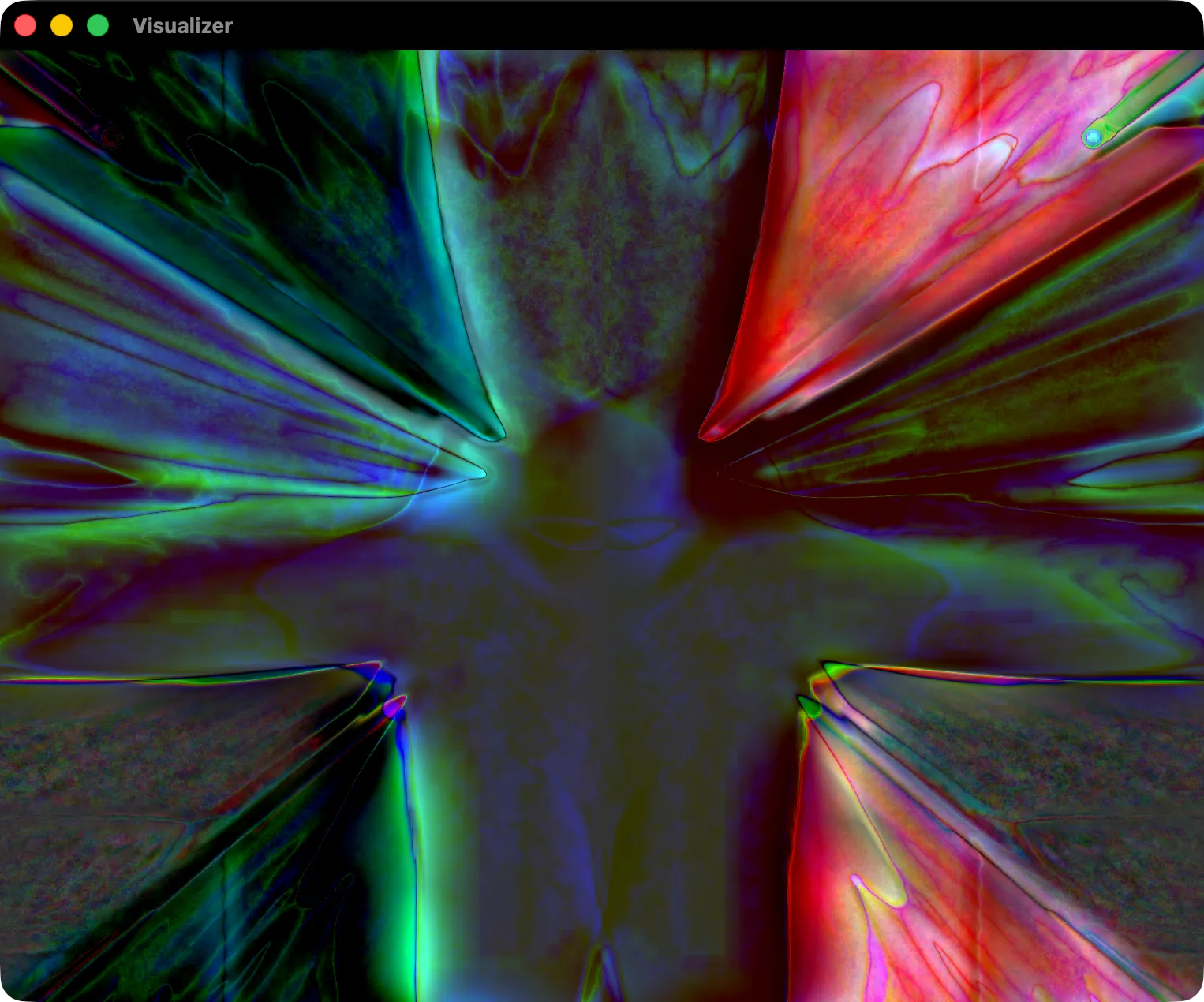
Wenn du nach Winamp für Mac suchst, geht es dir wahrscheinlich nicht um die App selbst. Du willst das Gefühl von damals: ein kleines Fenster, das sofort aufging, alles abspielte, was du draufgezogen hast, einen Skin trug, den jemand in seinem Kinderzimmer gebaut hatte, und die Musik in Licht verwandelte, wenn du MilkDrop geöffnet hast.
Winamp war ein Windows-Programm. Abgesehen von einer kurzlebigen Mac-Beta 2013, kurz bevor AOL die Arbeit daran einstellte, gab es nie eine Mac-Version, auf die du dich verlassen konntest. Aber fast jeder Teil davon wurde von irgendwem nachgebaut, und das meiste läuft auf dem Mac. Hier sind fünf Wege, es zurückzuholen – je nachdem, welchen Teil du vermisst.
1. Webamp: Winamp 2 im Browser-Tab
Webamp von Jordan Eldredge ist ein originalgetreuer Nachbau der Winamp-2-Oberfläche in JavaScript. Öffne webamp.org, und du bekommst Hauptfenster, Equalizer und Playlist, Pixel für Pixel, und kannst deine eigenen Musikdateien darauf ziehen.
Es liest klassische .wsz-Skins, also lädt jeder Skin, an den du dich erinnerst. Das Schwesterprojekt, das Winamp Skin Museum, ist ein durchsuchbares Archiv mit Zehntausenden klassischer Skins, jeder live in Webamp als Vorschau. Wenn du vor allem vermisst, wie Winamp aussah, fang hier an.
Die Grenze: Es lebt in einem Browser-Tab. Für einen Nostalgie-Trip ist es wunderbar, um jeden Tag eine ganze Musiksammlung abzuspielen, eignet es sich weniger.
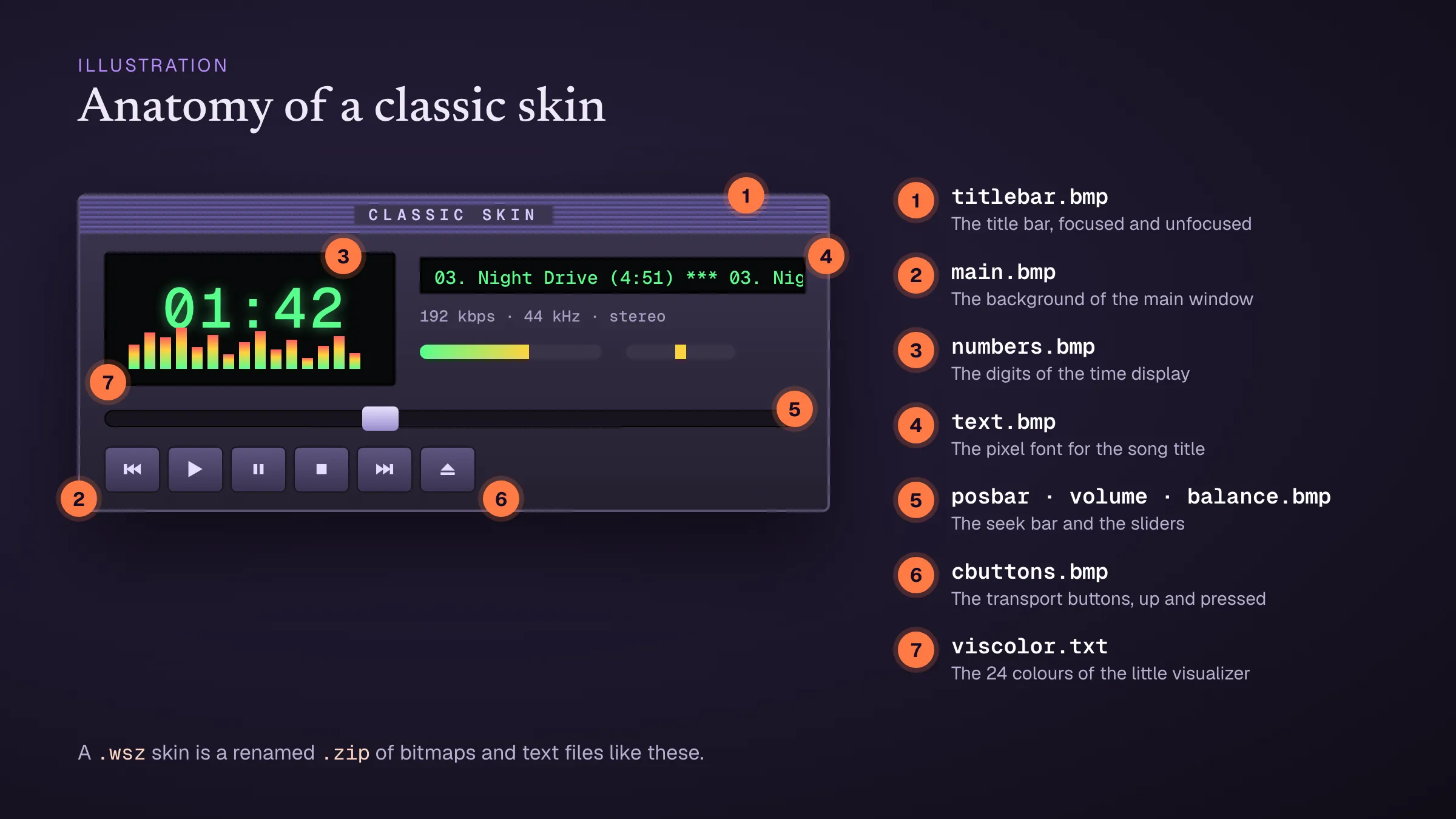 Ein klassischer Skin besteht aus einer Handvoll Bitmaps: eine für die Titelleiste, eine für die Buttons, eine für die Ziffern und so weiter. Illustration.
2. Ein Player mit Winamp-Oberfläche
Ein paar Open-Source-Player für den Desktop kopieren das Layout von Winamp Classic und lesen dieselben Skins. Am bekanntesten ist Audacious: Er hat neben seiner normalen Oberfläche eine im Winamp-Stil und kann .wsz-Skins laden. Er kommt ursprünglich von Linux, also schau auf seiner Website nach dem aktuellen Stand der Mac-Versionen, bevor du dich festlegst.
Das kommt „Winamp, installiert“ am nächsten: eine echte App mit Skins, die deine eigenen Dateien abspielt.
3. MilkDrop für sich: projectM
Wenn du den Visualizer vermisst: projectM ist der langjährige Open-Source-Nachbau von MilkDrop. Er liest MilkDrop-Presets, steckt in einer Reihe von Musikplayern und läuft auch als eigenständiges Programm. Er ist die beste Wahl, wenn du MilkDrop in einem VJ-Setup oder auf einem großen Bildschirm willst.
Wie die Presets selbst funktionieren, liest du in MilkDrop-Presets erklärt.
4. MilkDrop im Browser: Butterchurn
Butterchurn von Jordan Berg baut MilkDrop in WebGL nach. Es bringt eine große Sammlung klassischer Presets mit, umgewandelt aus den ursprünglichen .milk-Dateien, und es ist der Visualizer in Webamp: Öffnest du dort das MilkDrop-Fenster, siehst du Butterchurn.
Für sich allein ist Butterchurn eher eine Bibliothek für Entwickler als eine App – darum taucht es meist in anderen Projekten auf.
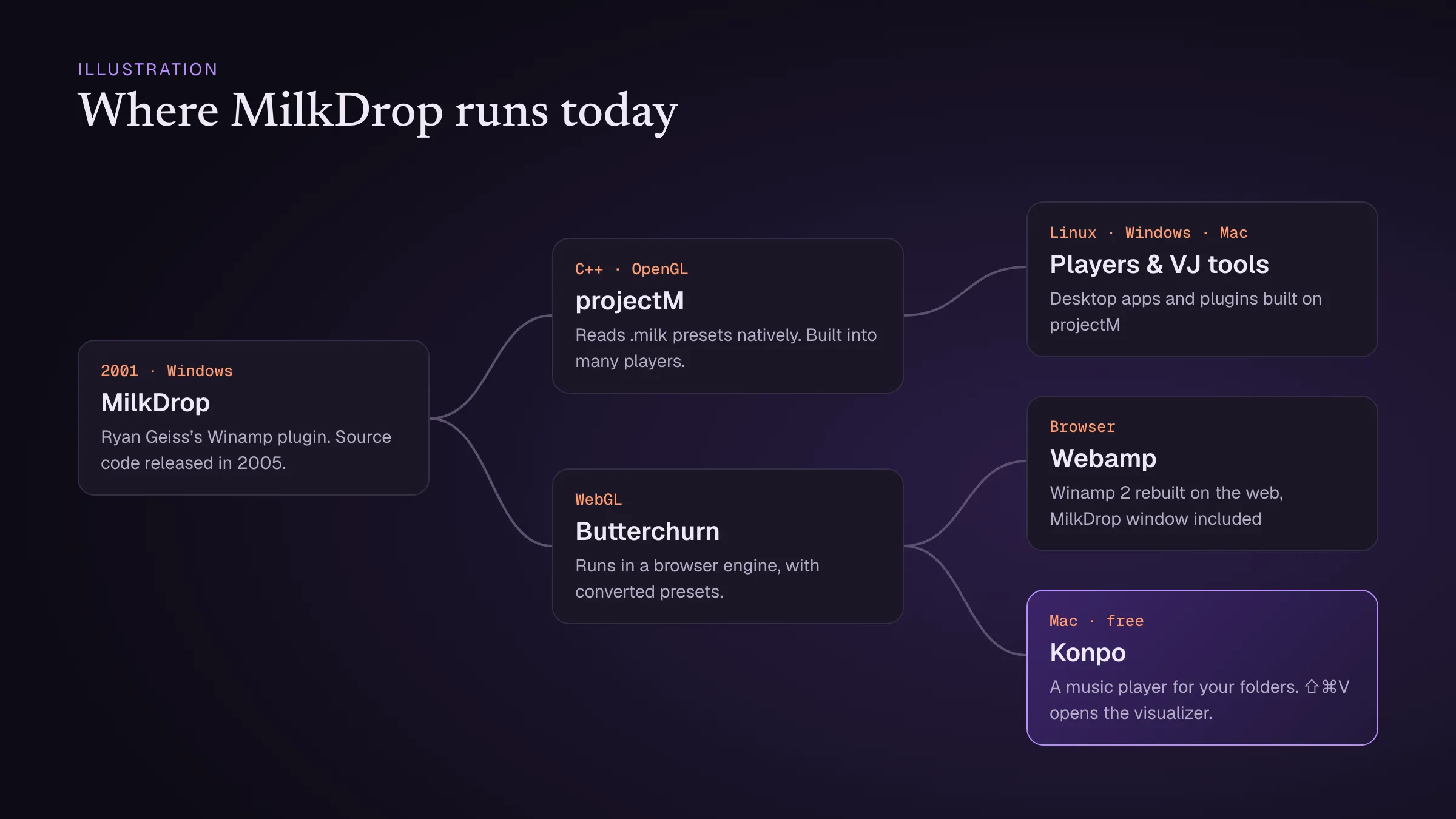 Der Stammbaum von MilkDrop: projectM und Butterchurn haben es nachgebaut, und heutige Player bauen auf ihnen auf. Illustration.
5. Konpo: ein flotter Mac-Player mit eingebautem MilkDrop
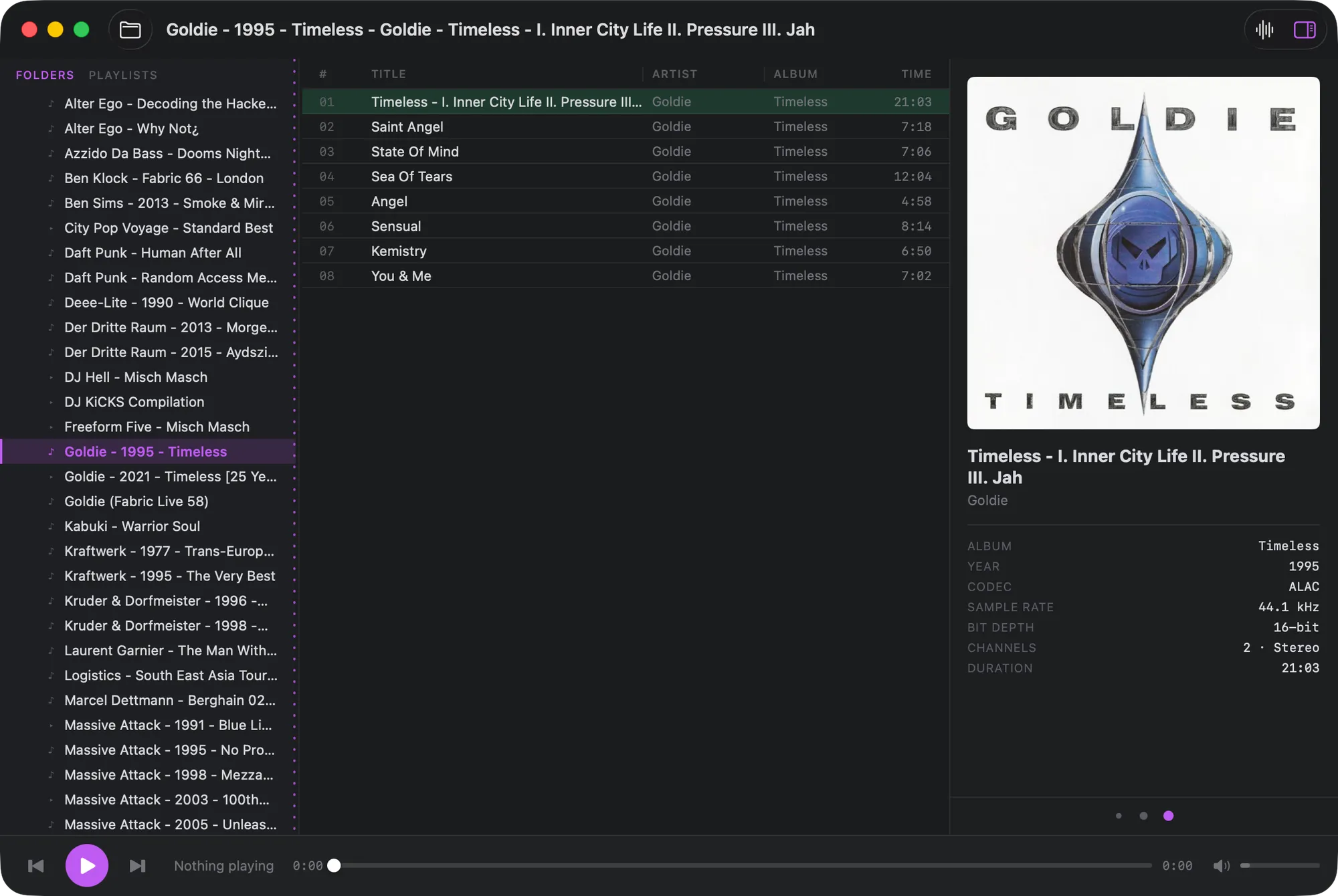
Konpo ist die Option, die wir selbst machen – nimm das also mit diesem Wissen. Es ist ein kostenloser Mac-Player, gebaut um den Teil von Winamp, der am besten gealtert ist: klein, schnell und per Tastatur bedienbar. Zeig ihm deinen Musikordner, und er spielt ihn so ab, wie er auf der Festplatte liegt, ohne Mediathek-Import.
Drück ⇧⌘V, und der MilkDrop-Visualizer öffnet sich in einem eigenen Fenster, angetrieben von Butterchurn und live reagierend auf alles, was gerade läuft. Er wechselt durch die eingebauten Presets, und per Rechtsklick lädst du einen Ordner mit eigenen. Der Visualizer belegt keinen Speicher, bis du ihn öffnest.
Skins kann Konpo nicht. Er hat seinen eigenen ruhigen, kompakten Look mit einer Akzentfarbe nach Wahl. Wenn es dir um Skins geht, kombinier ihn mit Webamp oder nimm Audacious.
Welchen du nehmen solltest
- Du vermisst die Skins: Webamp und das Winamp Skin Museum.
- Du willst einen installierten Player, der wie Winamp aussieht: Audacious.
- Du willst MilkDrop auf einem großen Bildschirm oder in einem Live-Set: projectM.
- Du willst einen schnellen Alltagsplayer für deine Ordner, MilkDrop nur einen Tastendruck entfernt: Konpo.
Die Geschichte, wie Winamp und MilkDrop entstanden sind, liest du in Warum Konpo den MilkDrop-Visualizer zurückbringt.