MediaInfo สำหรับ Mac: วิธีดู codec และ bitrate ของวิดีโอ
วิธีดู codec, bitrate, frame rate และรูปแบบ HDR ของวิดีโอบน Mac ด้วย MediaInfo, ffprobe, Finder และ QuickTime รวมถึง Media Spy แอปตรวจไฟล์มีเดียฟรี
MediaInfo ใช้บน Mac ได้ MediaArea ผู้พัฒนามีทั้งเวอร์ชันแบบมีหน้าต่างและเวอร์ชัน command line ให้ดาวน์โหลดฟรี และมีเวอร์ชันใน Mac App Store ราคา $0.99 ถ้าไม่อยากใช้ Terminal และอยากได้หน้าต่างที่ใช้งานแบบแอป Mac จริง ๆ Media Spy คือแอป Mac ฟรีที่ใช้เอนจินตัวเดียวกับ MediaInfo
บทความนี้อธิบายว่าแต่ละตัวเลือกแสดงอะไรได้บ้าง Finder กับ QuickTime บอกอะไรได้โดยไม่ต้องติดตั้งอะไรเพิ่ม และควรอ่านตัวเลขที่ได้อย่างไร ข้อมูลทั้งหมด ณ เดือนพฤศจิกายน 2026
MediaInfo คืออะไร
MediaInfo เป็นเครื่องมือโอเพนซอร์สขนาดเล็กที่มีมานานหลายปี มันอ่านโครงสร้างของไฟล์มีเดียแล้วแสดงสิ่งที่พบ ได้แก่ container (MP4, MOV, MKV…) และของแต่ละแทร็ก เช่น codec, profile, ความละเอียด, frame rate, bit depth, ข้อมูลสี, รูปแบบ HDR, bitrate, จำนวนช่องเสียง, sample rate, ภาษา และอื่น ๆ อีกมาก มันไม่ได้เปิดเล่นไฟล์ จึงใช้กับไฟล์ที่ Mac เล่นไม่ได้เลยก็ได้
เอนจินของมันชื่อ MediaInfoLib ถูกใช้อยู่ในแอปอื่นอีกมากมาย คนตัดต่อวิดีโอ คนทำงานจัดเก็บเอกสาร และคนที่ดาวน์โหลดหนัง ล้วนใช้มันตอบคำถามเดียวกัน: ในไฟล์นี้มีอะไรอยู่กันแน่?
MediaInfo เวอร์ชันสำหรับ Mac
หน้าดาวน์โหลดสำหรับ macOS ของ MediaArea มีสามแบบ ตอนที่เขียนอยู่ที่เวอร์ชัน 26.10 ทั้งหมด รองรับ macOS 10.10 ขึ้นไป ทั้ง Intel และ Apple silicon:
- แอปแบบมีหน้าต่าง ดาวน์โหลดฟรี เป็นไฟล์ DMG ที่มีแอปครบ MediaArea เองบอกว่าเวอร์ชันนี้ “ไม่ได้ผสานกับ macOS ได้ดีนัก” และแนะนำเวอร์ชัน App Store แทน
- แอปแบบมีหน้าต่างใน Mac App Store ราคา $0.99 ในสหรัฐฯ มี in-app purchase ที่ไม่บังคับ ($7.99 ครั้งเดียว หรือ $2.99 ต่อปี) เพิ่มการตั้งค่าและการเปรียบเทียบหลายไฟล์
- CLI เครื่องมือ command line ฟรี ติดตั้งผ่าน Homebrew ได้ด้วย (
brew install media-info) จากนั้นmediainfo video.mkvจะแสดงข้อมูลทุกช่อง และmediainfo --Output=JSON video.mkvจะได้ผลลัพธ์ที่สคริปต์อ่านได้
ทั้งสามแบบแสดงข้อมูลเหมือนกัน เพราะใช้ไลบรารีเดียวกัน เวอร์ชัน App Store ใช้งานสะดวกที่สุด และ $0.99 ก็เป็นวิธีสนับสนุนโปรเจกต์ที่สมเหตุสมผล
ffprobe สำหรับ Terminal และสคริปต์
ถ้าติดตั้ง FFmpeg ไว้แล้ว (brew install ffmpeg) คุณก็มี ffprobe อยู่แล้ว คำสั่ง ffprobe -hide_banner video.mp4 จะแสดงสรุปสั้น ๆ ของทุก stream ถ้าอยากได้เฉพาะค่าที่สนใจ:
ffprobe -v error -select_streams v:0 \ -show_entries stream=codec_name,profile,width,height,r_frame_rate,bit_rate \ -of default=noprint_wrappers=1 video.mp4ffprobe เหมาะเมื่อต้องตรวจไฟล์ในสคริปต์หรือ pipeline และผลลัพธ์แบบ JSON (-of json) ก็นำไปใช้ต่อได้ง่าย แต่ถ้าแค่ดูไฟล์เดียวเป็นครั้งคราว ผลลัพธ์อ่านยาก และต้องจำ option ให้ได้
Mac บอกอะไรได้บ้างโดยไม่ต้องติดตั้งอะไรเพิ่ม
Get Info ใน Finder (⌘I) มีส่วน More Info ที่แสดงขนาดภาพ codec และความยาวของวิดีโอได้ แต่ขึ้นอยู่กับว่า Spotlight ทำดัชนีไฟล์นั้นแล้วหรือยัง ไฟล์ MKV หรือ WebM จะไม่มีข้อมูลที่ใช้ได้ และไม่มี bitrate ของแต่ละแทร็ก ไม่มีรายละเอียด frame rate ไม่มีรูปแบบ HDR ผู้ใช้ macOS Tahoe ยังรายงานว่าหลายครั้งไม่แสดงแม้แต่ความยาวของวิดีโอ
Movie Inspector ของ QuickTime Player (Window → Show Movie Inspector, ⌘I) ดีกว่า: บอกรูปแบบของแต่ละแทร็ก frame rate ขนาดข้อมูล และ data rate แต่ data rate เป็นค่าเฉลี่ยของทั้งไฟล์ ไม่ใช่ของแต่ละแทร็ก และ QuickTime เปิดได้เฉพาะไฟล์ที่มันเล่นได้ ไฟล์ MKV, WebM และ AVI ส่วนใหญ่จึงเปิดไม่ได้
ทั้งสองอย่างพอสำหรับคำถามว่า “ไฟล์นี้ 1080p หรือ 4K?” แต่ถ้าอยากรู้ว่า “ทำไมไฟล์นี้ใหญ่จัง?” หรือ “นี่เป็น HDR 10 บิตจริงไหม?” ต้องใช้เครื่องมือข้างบน
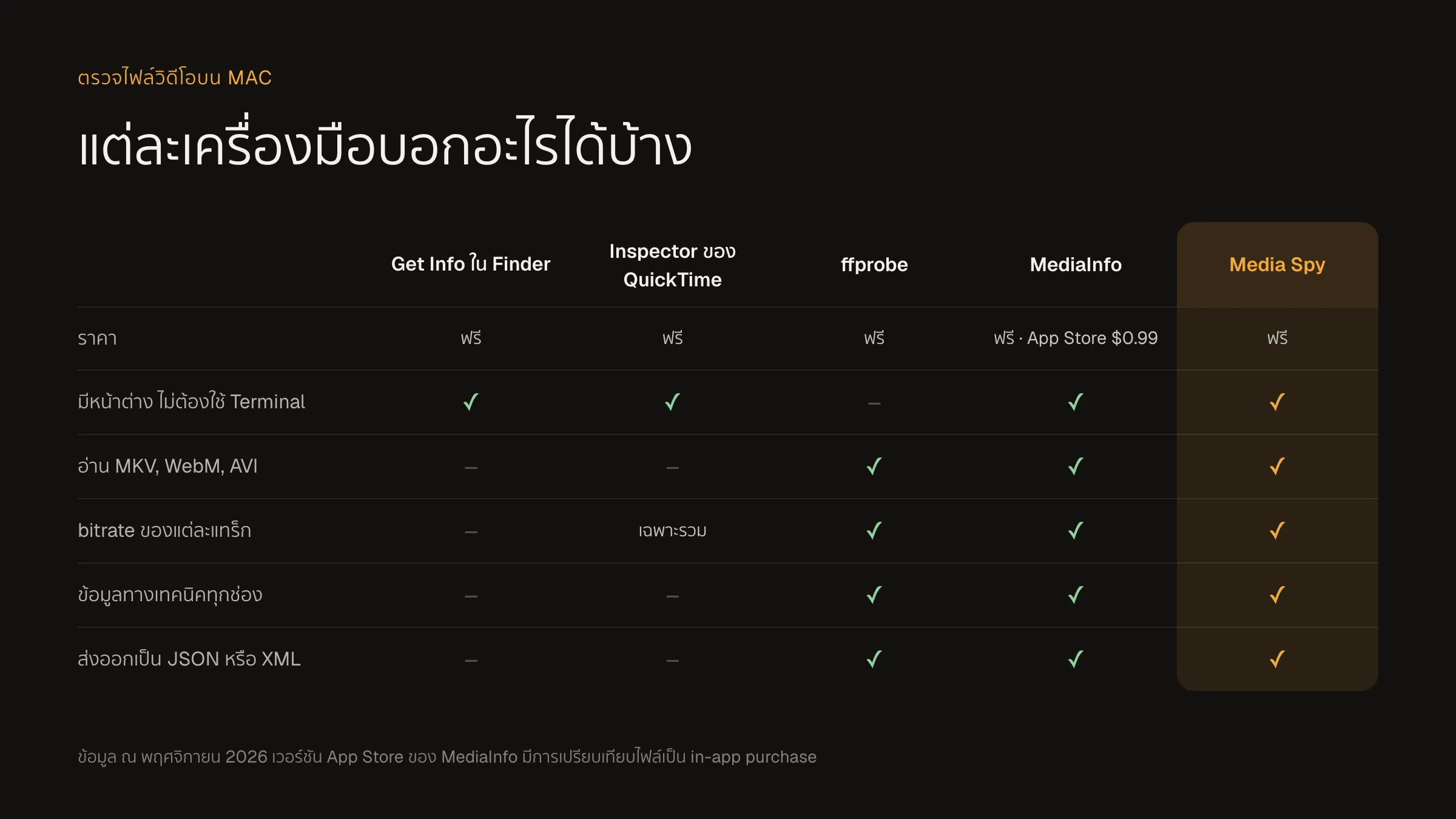 แต่ละเครื่องมือแสดงอะไรได้บ้าง มีแค่ Finder กับ QuickTime ที่มากับ Mac ที่เหลือฟรีทั้งหมด ยกเว้น MediaInfo เวอร์ชัน App Store
Media Spy: เอนจินของ MediaInfo ในหน้าต่างแบบ Mac
เราสร้าง Media Spy เพราะอยากได้ความแม่นยำของ MediaInfo ในหน้าต่างที่อ่านได้เร็ว Media Spy ใช้ MediaInfoLib ของ MediaArea ค่าที่อ่านได้จึงเหมือนกัน แต่จัดวางตามลำดับที่คนมักมองหา:
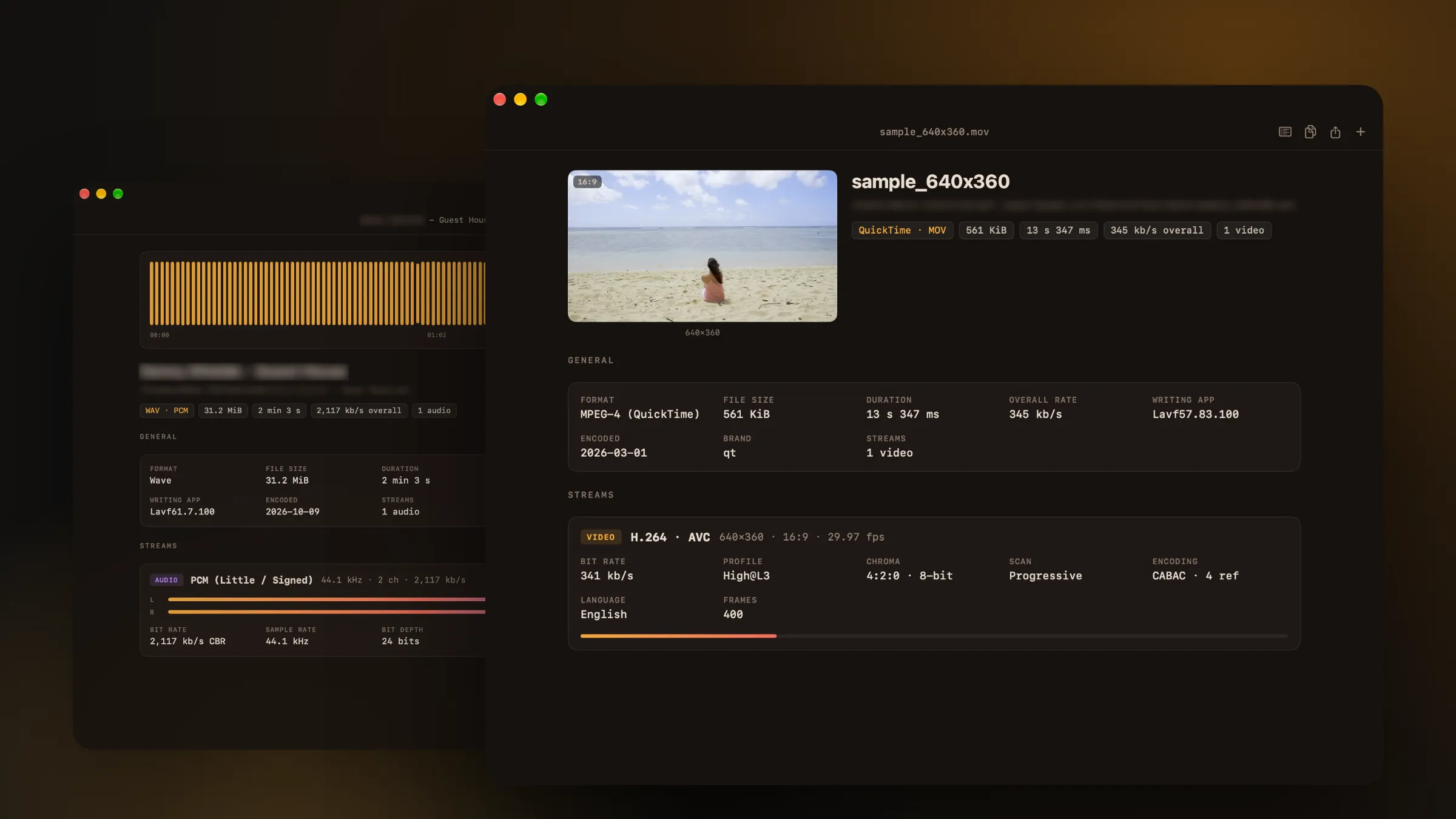
- สรุปก่อน: รูปแบบไฟล์ ขนาด ความยาว และ bitrate รวมอยู่ด้านบน ตามด้วยการ์ดของแต่ละแทร็กวิดีโอ เสียง และซับไตเติล
- วิดีโอ: codec, ความละเอียด, อัตราส่วนภาพ, frame rate, profile, รูปแบบสี, bit depth และ HDR (HDR10, Dolby Vision) พร้อมภาพตัวอย่าง จะได้รู้ว่ากำลังดูไฟล์ไหนอยู่
- เสียง: codec รวมถึง Dolby Atmos, จำนวนช่อง, sample rate และ bit depth พร้อมรูปคลื่นของทั้งแทร็กและมิเตอร์ระดับเสียงสูงสุดของแต่ละช่อง
- ซับไตเติล พร้อมภาษาและรูปแบบ ระบุว่าเป็น Default หรือ Forced
- ทุกช่องข้อมูล:
⌘Lสลับไปดูรายการทั้งหมด พร้อมช่องค้นหา สำหรับรายละเอียดที่หน้าสรุปไม่ได้แสดง
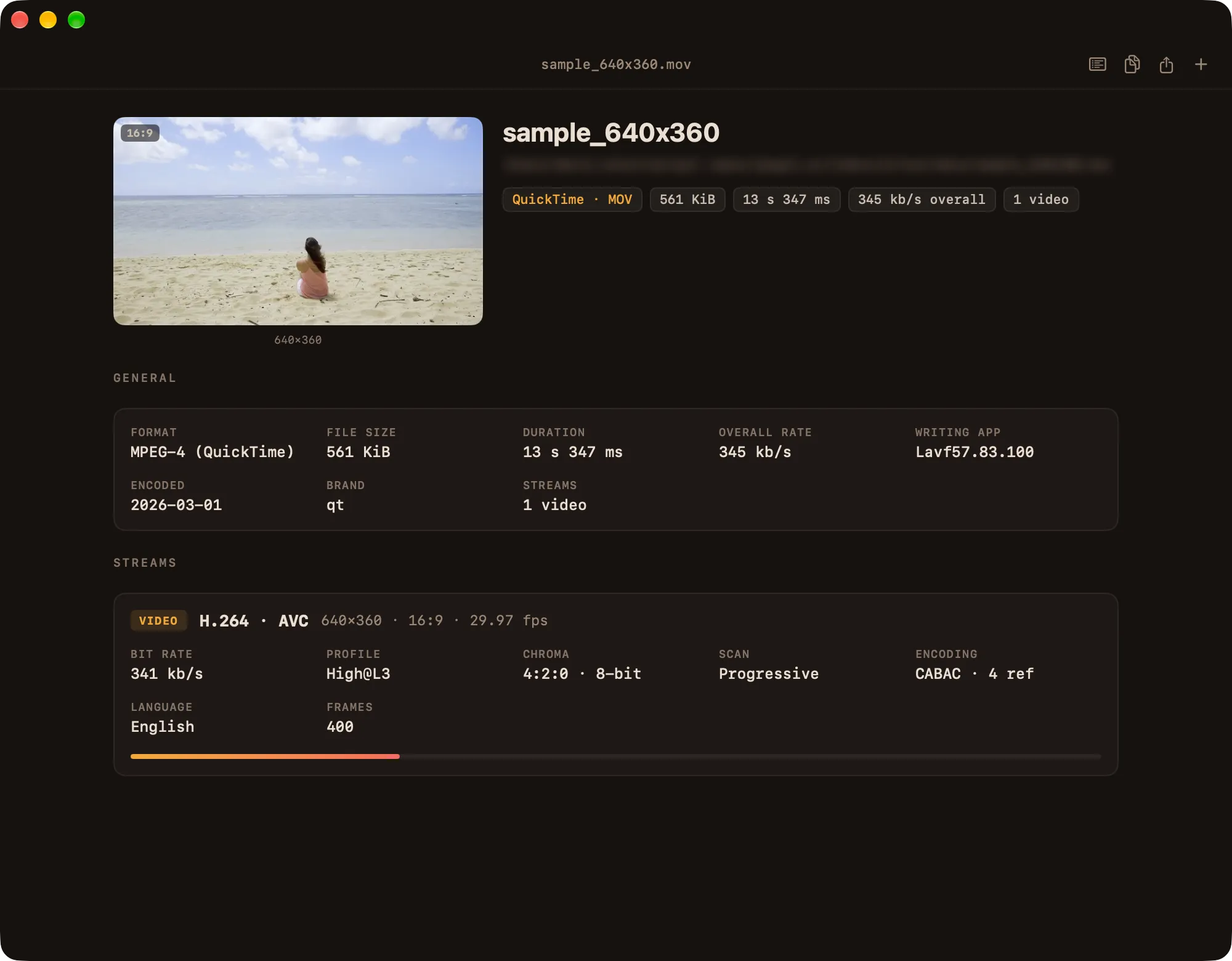 ไฟล์ MOV ยาว 13 วินาที: รวม 345 kb/s ในจำนวนนี้เป็นแทร็กวิดีโอ H.264 341 kb/s
Media Spy ทำงานร่วมกับ Finder ซึ่งเป็นที่ที่คุณมักอยู่ตอนสงสัยเรื่องไฟล์ คลิกขวาที่ไฟล์แล้วเลือก Services ▸ Get Media Info หรือ Open With ▸ Media Spy หรือเลือกไฟล์แล้วกด Space: Media Spy จะแสดงข้อมูลมีเดียใน Quick Look ได้ แม้แต่ไฟล์ที่ macOS พรีวิวเองไม่ได้ เช่น MKV ลากไฟล์เข้ามาทีละหลายไฟล์แล้วสลับดูได้ที่แถบด้านข้าง ⇧⌘C คัดลอกรายงาน และส่งออกเป็น Text, HTML, JSON หรือ XML ได้
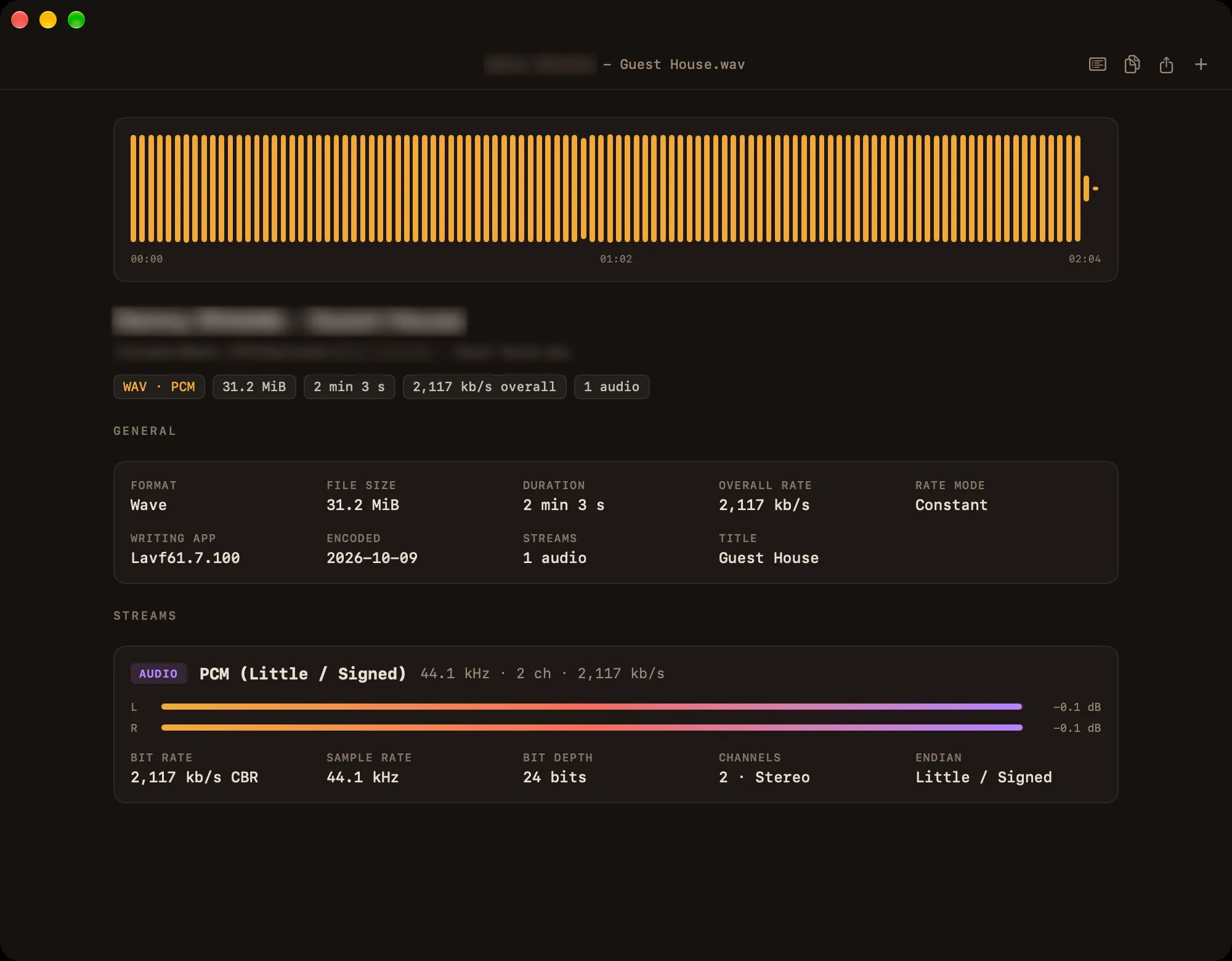 ไฟล์เสียงจะได้รูปคลื่นของทั้งแทร็กและมิเตอร์ระดับเสียงสูงสุดของแต่ละช่อง
Media Spy ใช้ฟรี ต้องใช้ macOS 14 ขึ้นไปและ Mac ที่ใช้ Apple silicon
และ Media Spy Pro
ถ้าคุณต้องตรวจไฟล์ก่อนส่งงาน ยังมี Media Spy Pro ราคา $4.90 ซื้อครั้งเดียว เป็นแอปเดียวกันที่เพิ่มเครื่องมืออีกห้าอย่าง: เปรียบเทียบได้สูงสุดสี่ไฟล์เคียงข้างกันพร้อมไฮไลต์ค่าที่ต่างกัน ตรวจไฟล์ตามสเปกการส่งงานที่บันทึกไว้ (codec, ความละเอียด, frame rate, จำนวนช่องเสียง ฯลฯ) วัดความดังเป็น LUFS ตาม EBU R128 แสดงกราฟ bitrate ตลอดความยาวของวิดีโอ MP4 หรือ MOV และส่งออกทั้งโฟลเดอร์เป็น CSV ถ้าแค่อ่านไฟล์ ไม่จำเป็นต้องใช้ Pro แอปฟรีก็ทำได้แล้ว
ควรใช้ตัวไหน?
| ถ้าคุณอยาก… | ใช้ |
|---|---|
| ตรวจไฟล์เป็นครั้งคราว ผ่านหน้าต่าง | Media Spy หรือ MediaInfo จาก App Store |
| ตรวจไฟล์บน Mac Intel หรือ macOS รุ่นเก่า | MediaInfo (Media Spy ต้องใช้ Apple silicon และ macOS 14) |
| ตรวจไฟล์ในสคริปต์ | ffprobe หรือ MediaInfo CLI แบบผลลัพธ์ JSON |
| ใช้เครื่องมือเดียวกันบน Windows และ Linux | MediaInfo |
| ดูไฟล์คร่าว ๆ โดยไม่ต้องติดตั้งอะไร | Movie Inspector ของ QuickTime Player |
MediaInfo เป็นตัวเลือกที่ดีกว่าถ้าต้องใช้บน Mac Intel บน macOS รุ่นเก่า หรือบนหลายระบบ และมันเป็นโอเพนซอร์ส ส่วน Media Spy เหมาะกับคุณถ้าใช้ Mac ที่เป็น Apple silicon และอยากเห็นคำตอบในแวบเดียว จาก Finder และ Quick Look โดยตรง
อ่านตัวเลขให้ถูก
- bitrate รวม กับ bitrate ของแทร็ก ค่ารวมนับทุกอย่างในไฟล์: วิดีโอ ทุกแทร็กเสียง และ container ค่าที่ควรเทียบกับการตั้งค่าตอน export คือ bitrate ของแทร็กวิดีโอ
- ไฟล์ MKV ที่ไม่มี bitrate Matroska ไม่จำเป็นต้องเก็บ bitrate ของแต่ละแทร็ก ถ้าเครื่องมือไม่แสดงค่า หรือแสดงแค่ค่าประมาณ นั่นเป็นเพราะไฟล์ ไม่ใช่เพราะเครื่องมือ
- frame rate 29.97 กับ 30 fps ไม่เหมือนกัน 23.976 กับ 24 ก็เช่นกัน การผสมกันในโปรเจกต์เดียวเป็นสาเหตุที่พบบ่อยของภาพกระตุก
- bit depth และ HDR “10 บิต” อย่างเดียวไม่ได้แปลว่าเป็น HDR ให้ดู transfer characteristics (PQ หรือ HLG) หรือบรรทัดรูปแบบ HDR เช่น HDR10 หรือ Dolby Vision
ถ้าคุณจัดคลังเพลงตามรูปแบบไฟล์ด้วย ลองอ่านเครื่องเล่นเพลงสำหรับไฟล์ FLAC และโฟลเดอร์ Media Spy เป็นหนึ่งในแอป Mac ที่จ่ายครั้งเดียว หรือไม่ต้องจ่ายเลย