MediaInfo für Mac: Codec und Bitrate eines Videos prüfen
So siehst Du Codec, Bitrate, Bildrate und HDR-Format jedes Videos auf dem Mac: MediaInfo, ffprobe, Finder und QuickTime und der kostenlose Media Spy.
Ja, MediaInfo gibt es für den Mac. MediaArea, die Leute dahinter, bieten eine grafische Version und eine Kommandozeilen-Version kostenlos zum Download an, dazu eine Version im Mac App Store für 0,99 $. Wenn Du lieber ohne Terminal arbeitest und ein Fenster willst, das sich wie eine Mac-App anfühlt: Media Spy ist eine kostenlose Mac-App, die auf MediaInfos eigener Engine aufbaut.
Hier steht, was jede Variante zeigt, was Dir Finder und QuickTime ohne Installation verraten und wie Du die Zahlen liest. Alles mit Stand November 2026.
Was MediaInfo ist
MediaInfo ist ein kleines, seit vielen Jahren gepflegtes Open-Source-Werkzeug. Es liest, wie eine Mediendatei aufgebaut ist, und listet auf, was es findet: den Container (MP4, MOV, MKV …) und für jede Spur Codec, Profil, Auflösung, Bildrate, Bittiefe, Farbinformationen, HDR-Format, Bitrate, Audiokanäle, Abtastrate, Sprache und vieles mehr. Die Datei wird dabei nicht abgespielt, deshalb klappt das auch mit Formaten, die Dein Mac gar nicht abspielen kann.
Die Engine dahinter, MediaInfoLib, steckt in vielen anderen Apps. Cutter, Archivare und Filmsammler nutzen sie für dieselbe Frage: Was genau ist in dieser Datei?
Die Mac-Versionen von MediaInfo
Auf MediaAreas Download-Seite für macOS gibt es drei Varianten, beim Schreiben alle in Version 26.10, für macOS 10.10 und neuer auf Intel und Apple Silicon:
- Die grafische App als Gratis-Download. Eine DMG mit der vollen App. MediaArea schreibt selbst, dass diese Version „nicht gut in macOS integriert“ ist, und empfiehlt die App-Store-Version.
- Die grafische App im Mac App Store. 0,99 $ in den USA. Ein optionaler In-App-Kauf (einmalig 7,99 $ oder 2,99 $ im Jahr) bringt mehr Einstellungen und den Vergleich mehrerer Dateien.
- Die Kommandozeile. Ein kostenloses Terminal-Werkzeug, auch über Homebrew (
brew install media-info). Danach zeigtmediainfo video.mkvjedes Feld, undmediainfo --Output=JSON video.mkvliefert etwas, das ein Skript lesen kann.
Alle drei zeigen dieselben Informationen, weil sie dieselbe Bibliothek nutzen. Die App-Store-Version ist am angenehmsten zu bedienen, und mit 0,99 $ unterstützt Du nebenbei das Projekt.
ffprobe, fürs Terminal und für Skripte
Wenn Du FFmpeg installiert hast (brew install ffmpeg), hast Du schon ffprobe. ffprobe -hide_banner video.mp4 gibt eine kurze Übersicht aller Streams aus. Nur die Werte, die Dich interessieren, bekommst Du so:
ffprobe -v error -select_streams v:0 \ -show_entries stream=codec_name,profile,width,height,r_frame_rate,bit_rate \ -of default=noprint_wrappers=1 video.mp4ffprobe ist richtig, wenn Du Dateien in einem Skript oder einer Pipeline prüfst; seine JSON-Ausgabe (-of json) lässt sich gut weiterverarbeiten. Um ab und zu eine einzelne Datei anzusehen, ist die Ausgabe schwer zu lesen, und Du musst Dir die Optionen merken.
Was der Mac ohne Installation verrät
Informationen im Finder (⌘I) haben einen Bereich Weitere Informationen, der Abmessungen, Codecs und Dauer eines Videos zeigen kann. Das hängt davon ab, ob Spotlight die Datei indiziert hat. Bei MKV oder WebM steht dort nichts Brauchbares, und es gibt keine Bitrate pro Spur, keine Details zur Bildrate und kein HDR-Format. Unter macOS Tahoe berichten Nutzer außerdem, dass oft nicht einmal die Dauer erscheint.
Die Informationen in QuickTime Player (Fenster → Filminformationen einblenden, ⌘I) sind besser: das Format jeder Spur, die Bildrate, die Datengröße und die Datenrate. Die Datenrate ist aber der Durchschnitt der ganzen Datei, nicht die jeder Spur, und QuickTime öffnet nur, was es abspielen kann. MKV, WebM und die meisten AVI-Dateien fallen also weg.
Für „Ist das 1080p oder 4K?“ reicht beides. Für „Warum ist diese Datei so groß?“ oder „Ist das wirklich 10-Bit-HDR?“ brauchst Du eines der Werkzeuge oben.
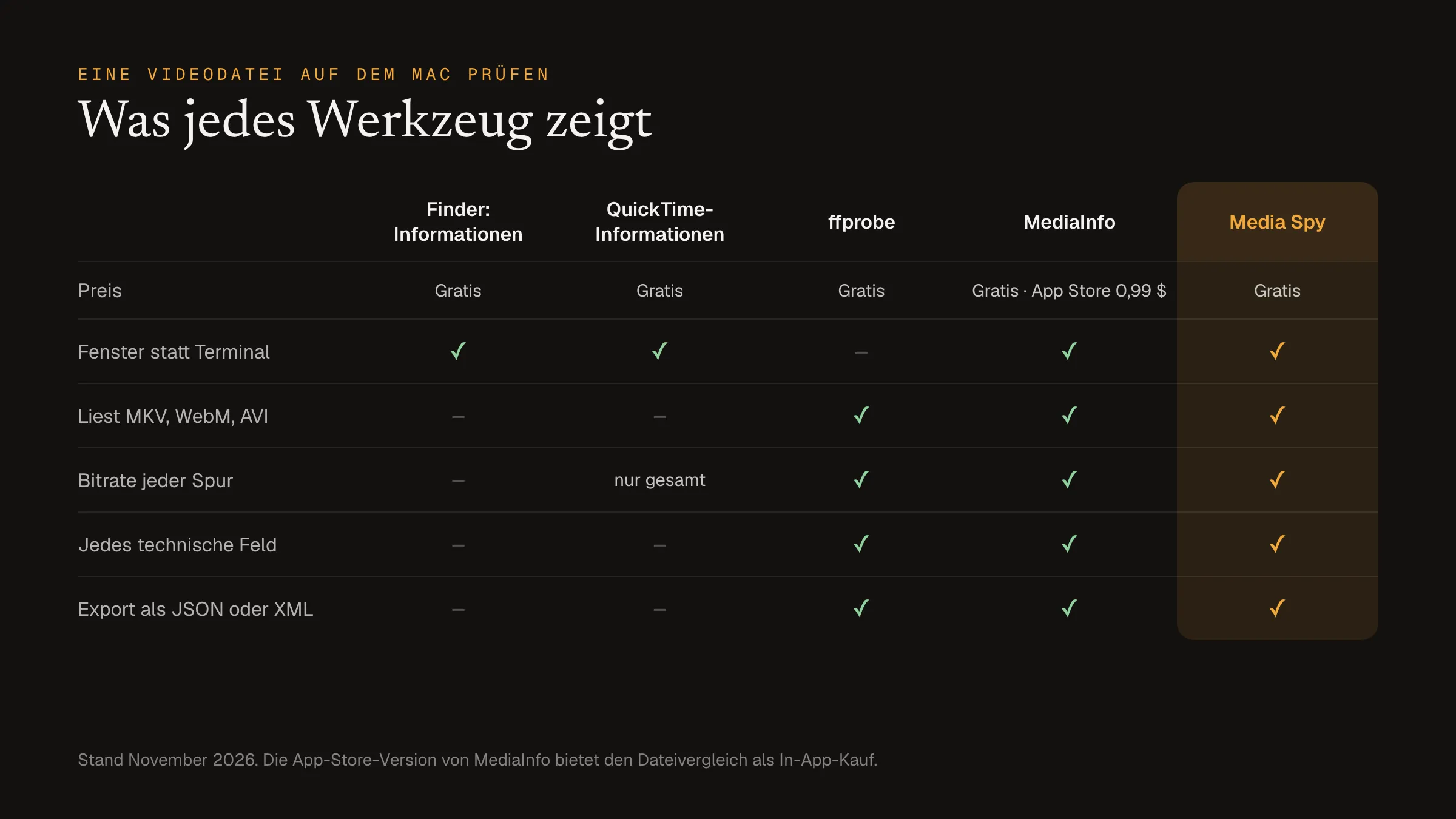 Was jedes Werkzeug zeigt. Nur Finder und QuickTime sind auf dem Mac dabei; der Rest ist gratis, bis auf MediaInfos App-Store-Version.
Media Spy: MediaInfos Engine in einem Mac-Fenster
Wir haben Media Spy gebaut, weil wir MediaInfos Genauigkeit in einem Fenster wollten, das man schnell liest. Media Spy nutzt MediaInfoLib von MediaArea, die Werte sind also dieselben, aber so angeordnet, wie Du danach suchst:
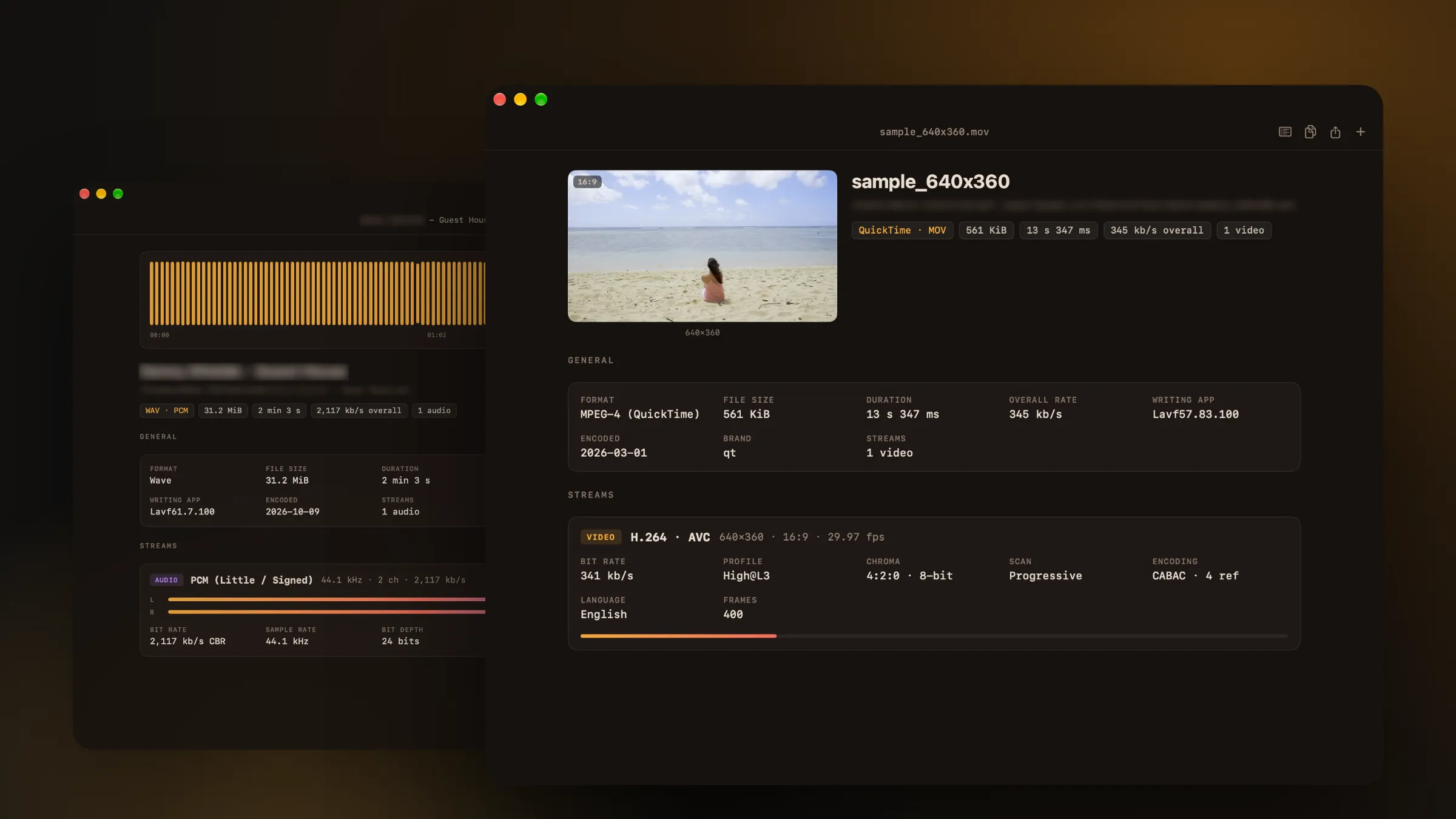
- Erst die Übersicht: Format, Dateigröße, Dauer und Gesamtbitrate oben, darunter eine Karte für jede Video-, Audio- und Untertitelspur.
- Video: Codec, Auflösung, Seitenverhältnis, Bildrate, Profil, Farbformat, Bittiefe und HDR (HDR10, Dolby Vision), mit einem Vorschaubild, damit Du weißt, welche Datei Du vor Dir hast.
- Audio: Codec einschließlich Dolby Atmos, Kanäle, Abtastrate und Bittiefe, mit einer Wellenform der ganzen Spur und Spitzenpegeln pro Kanal.
- Untertitel mit Sprache und Format, markiert als Default oder Forced.
- Jedes Feld:
⌘Lschaltet auf die vollständige Liste um, mit Suchfeld, für alles, was die Übersicht weglässt.
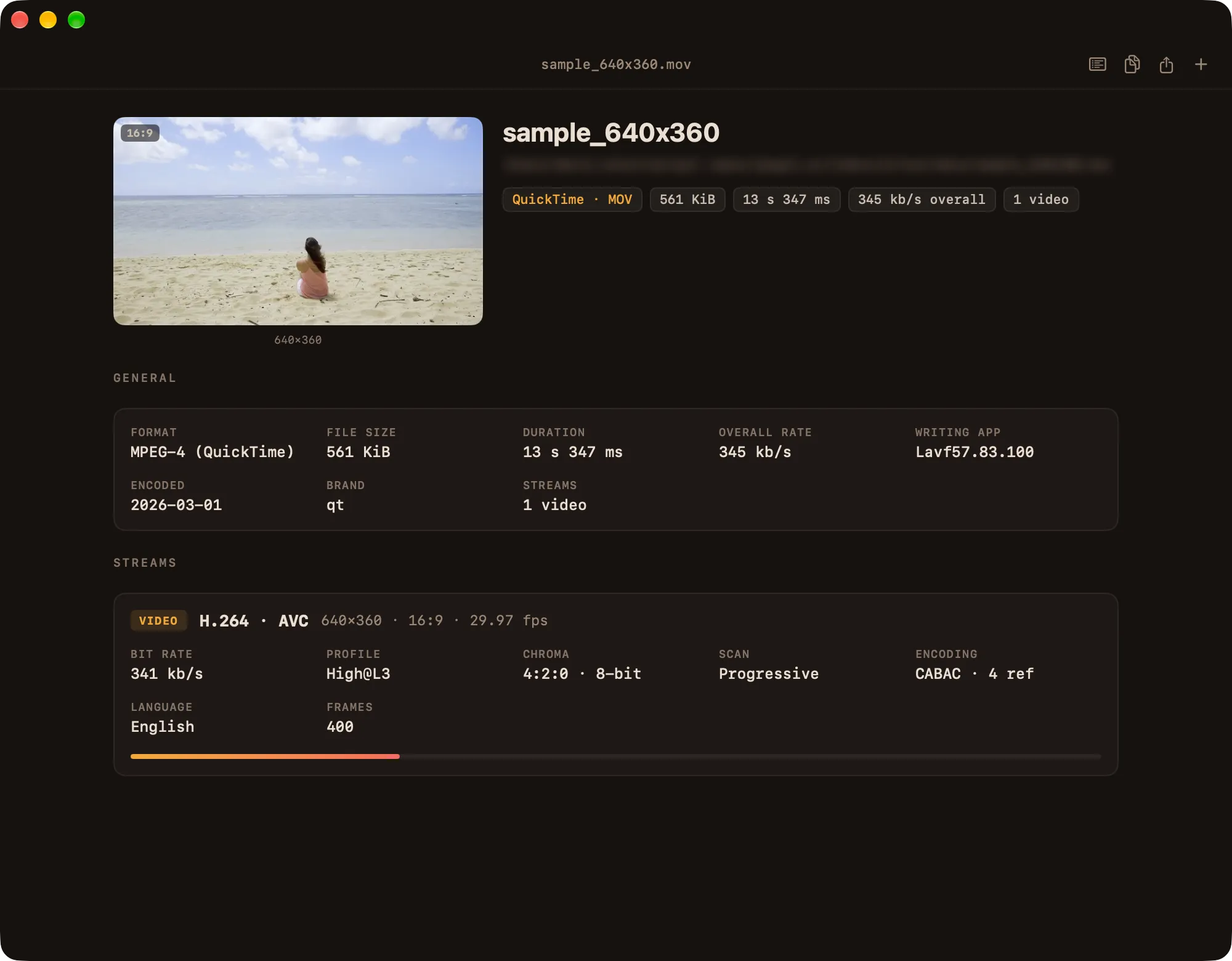 Eine 13-Sekunden-MOV: 345 kb/s insgesamt, davon 341 kb/s für die H.264-Videospur.
Media Spy fügt sich in den Finder ein, und dort bist Du meistens, wenn Du Dich über eine Datei wunderst. Rechtsklick auf eine Datei, dann Dienste ▸ Get Media Info oder Öffnen mit ▸ Media Spy. Oder Du wählst sie aus und drückst die Leertaste: Media Spy zeigt seine Medieninfos in der Übersicht (Quick Look), auch für Formate, die macOS selbst nicht in der Vorschau zeigt, etwa MKV. Zieh einen ganzen Stapel hinein und wechsle in der Seitenleiste zwischen den Dateien. ⇧⌘C kopiert den Bericht, und Du kannst ihn als Text, HTML, JSON oder XML exportieren.
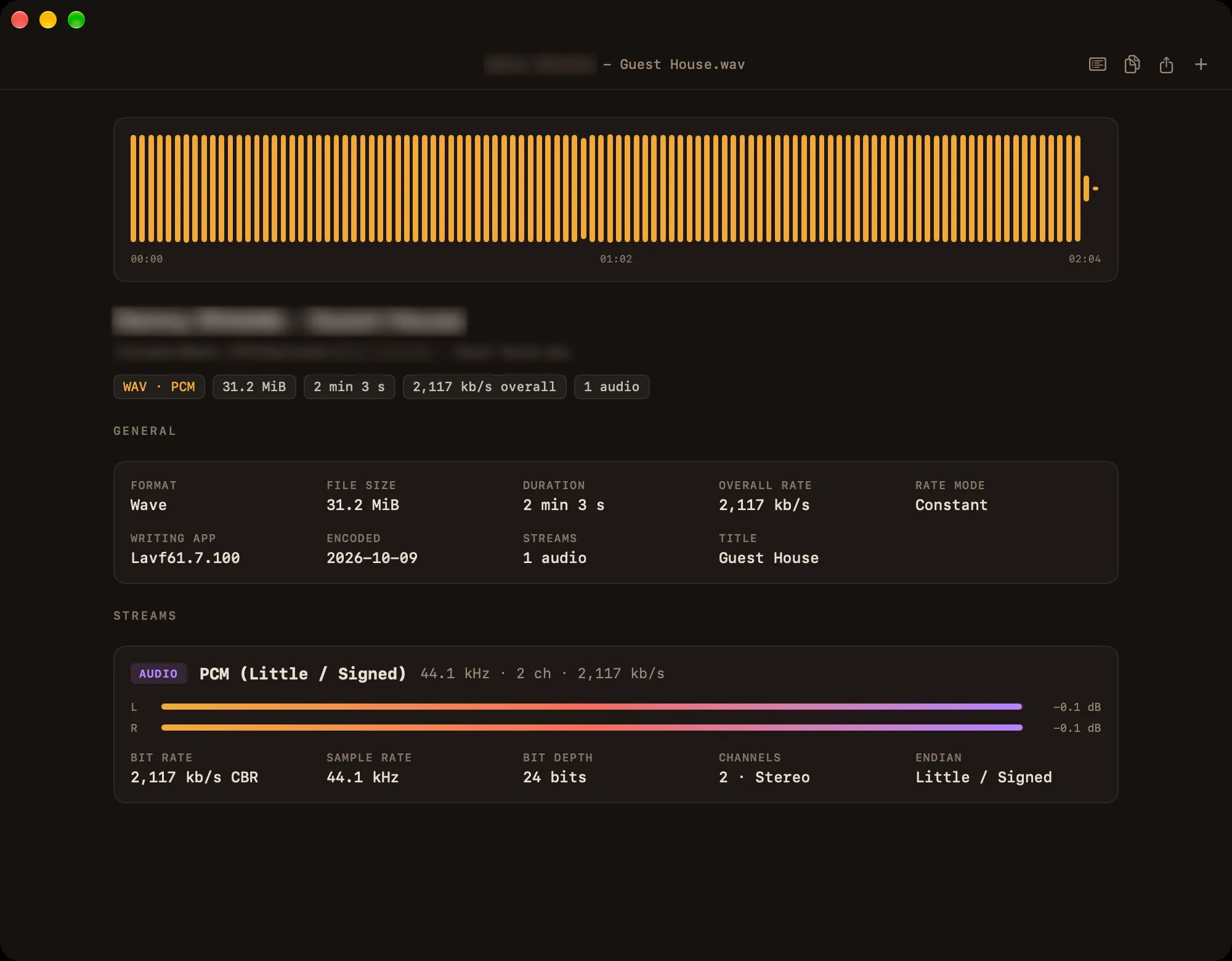 Audiodateien bekommen eine Wellenform der ganzen Spur und Spitzenpegel für jeden Kanal.
Media Spy ist gratis. Es braucht macOS 14 oder neuer und einen Mac mit Apple Silicon.
Und Media Spy Pro
Wenn Du Dateien vor der Abgabe prüfst, gibt es auch Media Spy Pro, einmalig 4,90 $. Das ist dieselbe App mit fünf zusätzlichen Werkzeugen: bis zu vier Dateien nebeneinander vergleichen, mit hervorgehobenen Unterschieden; Dateien gegen gespeicherte Liefervorgaben prüfen (Codec, Auflösung, Bildrate, Kanäle und so weiter); Lautheit in LUFS nach EBU R128 messen; die Bitrate über die Länge eines MP4- oder MOV-Videos als Grafik; und einen ganzen Ordner als CSV exportieren. Um eine Datei zu lesen, brauchst Du Pro nicht; das kann die Gratis-App.
Was passt zu Dir?
| Du willst … | Nimm |
|---|---|
| ab und zu eine Datei prüfen, in einem Fenster | Media Spy oder MediaInfo aus dem App Store |
| Dateien auf einem Intel-Mac oder älterem macOS prüfen | MediaInfo (Media Spy braucht Apple Silicon und macOS 14) |
| Dateien in einem Skript prüfen | ffprobe oder die MediaInfo-Kommandozeile, mit JSON-Ausgabe |
| dasselbe Werkzeug unter Windows und Linux | MediaInfo |
| kurz reinschauen, ohne etwas zu installieren | die Filminformationen in QuickTime Player |
MediaInfo ist die bessere Wahl, wenn Du es auf einem Intel-Mac, einem alten macOS oder auf mehreren Systemen brauchst, und es ist Open Source. Media Spy passt zu Dir, wenn Du einen Mac mit Apple Silicon hast und die Antwort auf einen Blick willst, direkt aus Finder und Übersicht.
Die Zahlen richtig lesen
- Gesamtbitrate oder Spurbitrate. Die Gesamtrate zählt alles in der Datei: Video, jede Audiospur und den Container. Mit Deinen Export-Einstellungen vergleichst Du die Rate der Videospur.
- Fehlende Bitrate bei MKV. Matroska muss keine Bitrate pro Spur speichern. Zeigt ein Werkzeug keine oder nur eine Schätzung, liegt das an der Datei, nicht am Werkzeug.
- Bildrate. 29,97 und 30 fps sind nicht dasselbe, 23,976 und 24 auch nicht. Beides in einem Projekt zu mischen, ist ein häufiger Grund für Ruckeln.
- Bittiefe und HDR. „10 Bit“ allein heißt noch nicht HDR. Achte auf die Übertragungskennlinie (PQ oder HLG) oder eine HDR-Zeile wie HDR10 oder Dolby Vision.
Wenn Du auch eine Musiksammlung nach Formaten sortierst, lies einen Musikplayer für FLAC-Dateien und Ordner. Media Spy ist eine von mehreren Mac-Apps, die Du einmal oder gar nicht bezahlst.