


Mochi Press
ดูข้างในไฟล์บีบอัดก่อนแตกไฟล์
Mochi Press แอปจัดการไฟล์บีบอัดฟรีสำหรับ Mac เปิดไฟล์ ZIP, RAR, 7-Zip และอีก 16 รูปแบบในหน้าต่าง ให้คุณเห็นว่าข้างในมีอะไร แล้วลากออกมาเฉพาะไฟล์ที่ต้องการ การบีบอัดแค่คลิกขวาใน Finder และก่อนเลือกรูปแบบ Mochi Press จะบอกว่าไฟล์บีบอัดจะมีขนาดเท่าไรและใช้เวลานานแค่ไหน
ฟรี · macOS 14+
Apple silicon และ Intel · sign และ notarize โดย Apple

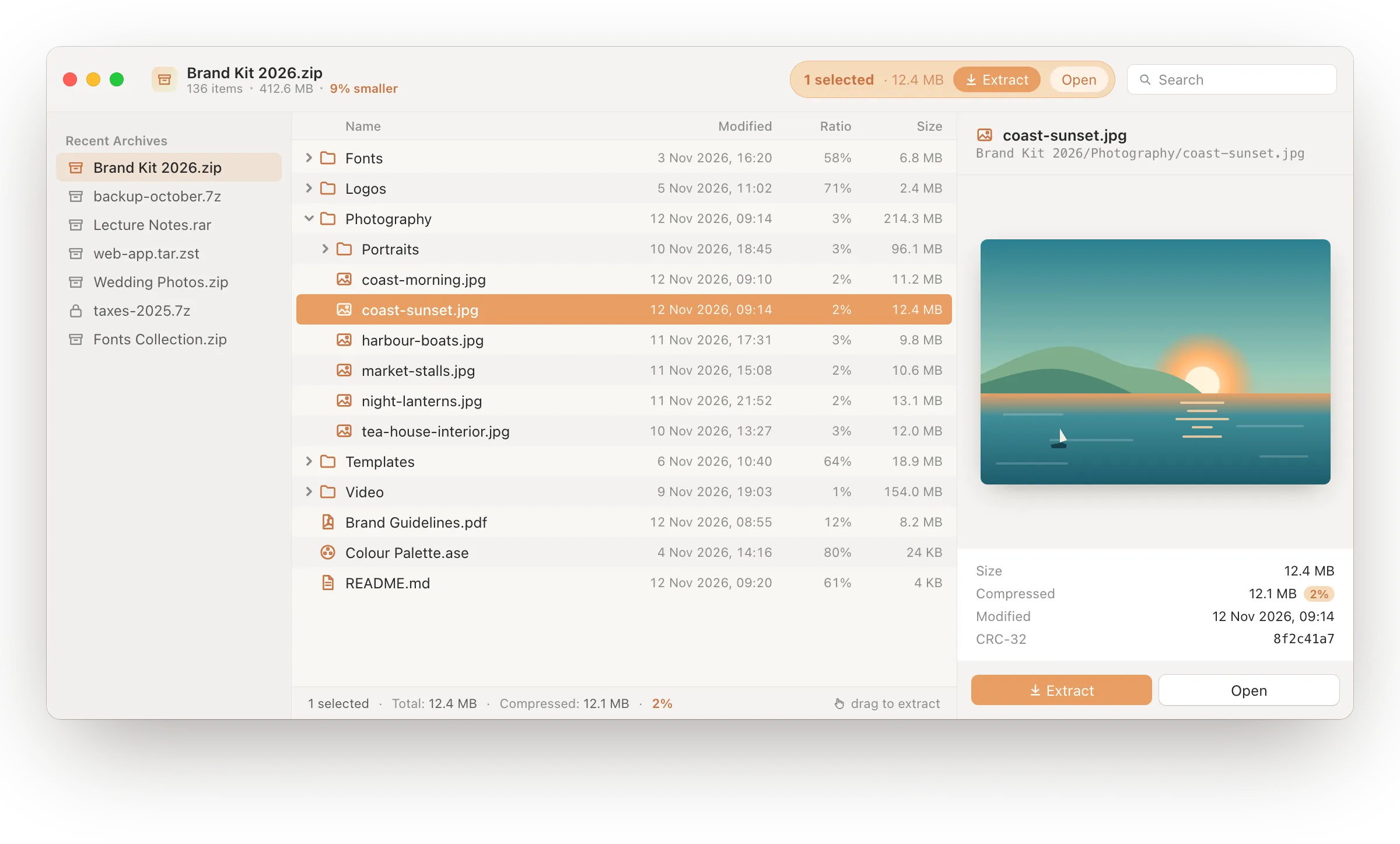
เห็นว่ามีอะไรอยู่ข้างใน ก่อนจะมีอะไรลงดิสก์
เปิดไฟล์บีบอัดแล้วโฟลเดอร์ข้างในจะแสดงทันที พร้อมขนาด วันที่ และอัตราการบีบอัดของแต่ละไฟล์ ไม่มีอะไรถูกแตกออกมาจนกว่าคุณจะสั่ง
- 01
เอาเฉพาะที่ต้องการ
เลือกไม่กี่ไฟล์แล้วลากไปที่ Finder จะได้ออกมาเฉพาะไฟล์เหล่านั้น
- 02
ดูตัวอย่างก่อน
เลือกไฟล์เพื่อดูในช่องแสดงตัวอย่าง พร้อมขนาด วันที่ และ checksum
- 03
ค้นหา
พิมพ์ชื่อบางส่วนเพื่อหาไฟล์ที่อยู่ลึกในโฟลเดอร์
- 04
ไฟล์แยกส่วนและรหัสผ่าน
ไฟล์บีบอัดที่แบ่งเป็นหลายส่วนจะเปิดเป็นไฟล์เดียว ส่วน ZIP ที่ตั้งรหัสผ่านไว้จะถามรหัสผ่าน
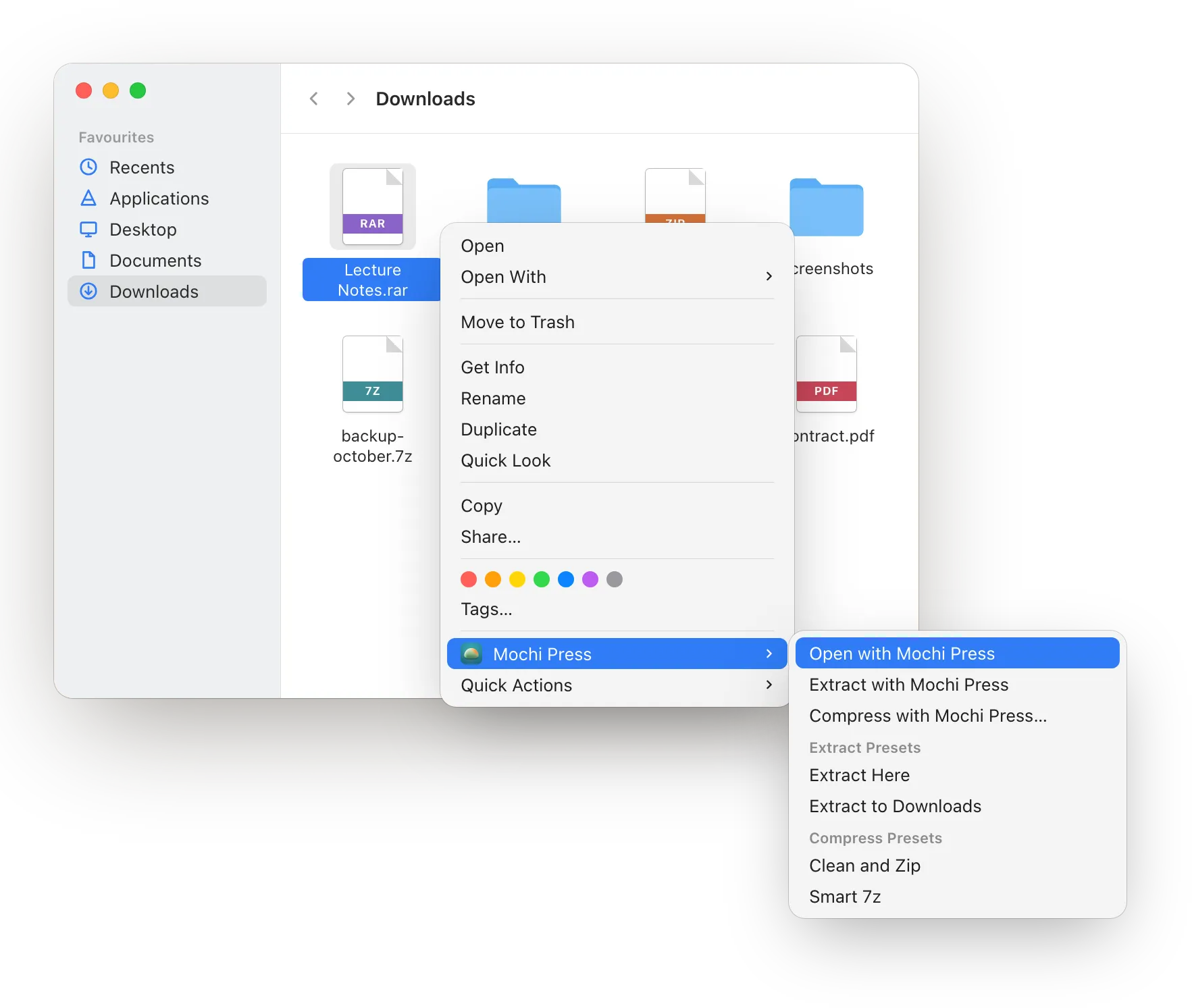
ส่วนใหญ่คุณแทบไม่ต้องเปิดแอปเลย
คลิกขวาที่ไฟล์หรือโฟลเดอร์ใน Finder แล้วเลือก Mochi Press จะเปิดไฟล์บีบอัด แตกไฟล์ไว้ข้างไฟล์ต้นฉบับ หรือบีบอัดไฟล์ที่เลือก ก็ทำได้จากเมนูทั้งหมด พรีเซ็ตที่ชอบก็อยู่ตรงนั้นด้วย “แตกไฟล์ไปที่ Downloads” หรือ “zip โดยไม่เอาไฟล์ .DS_Store” จึงใช้แค่คลิกเดียว
Mochi Press ทำงานเงียบ ๆ จาก Finder ไม่มีหน้าต่างเด้งขึ้นมาบังงานที่ทำอยู่ ยังเรียกใช้ได้จาก Quick Actions และเมนู Services และลากไฟล์ไปวางบนไอคอนใน Dock ได้ด้วย
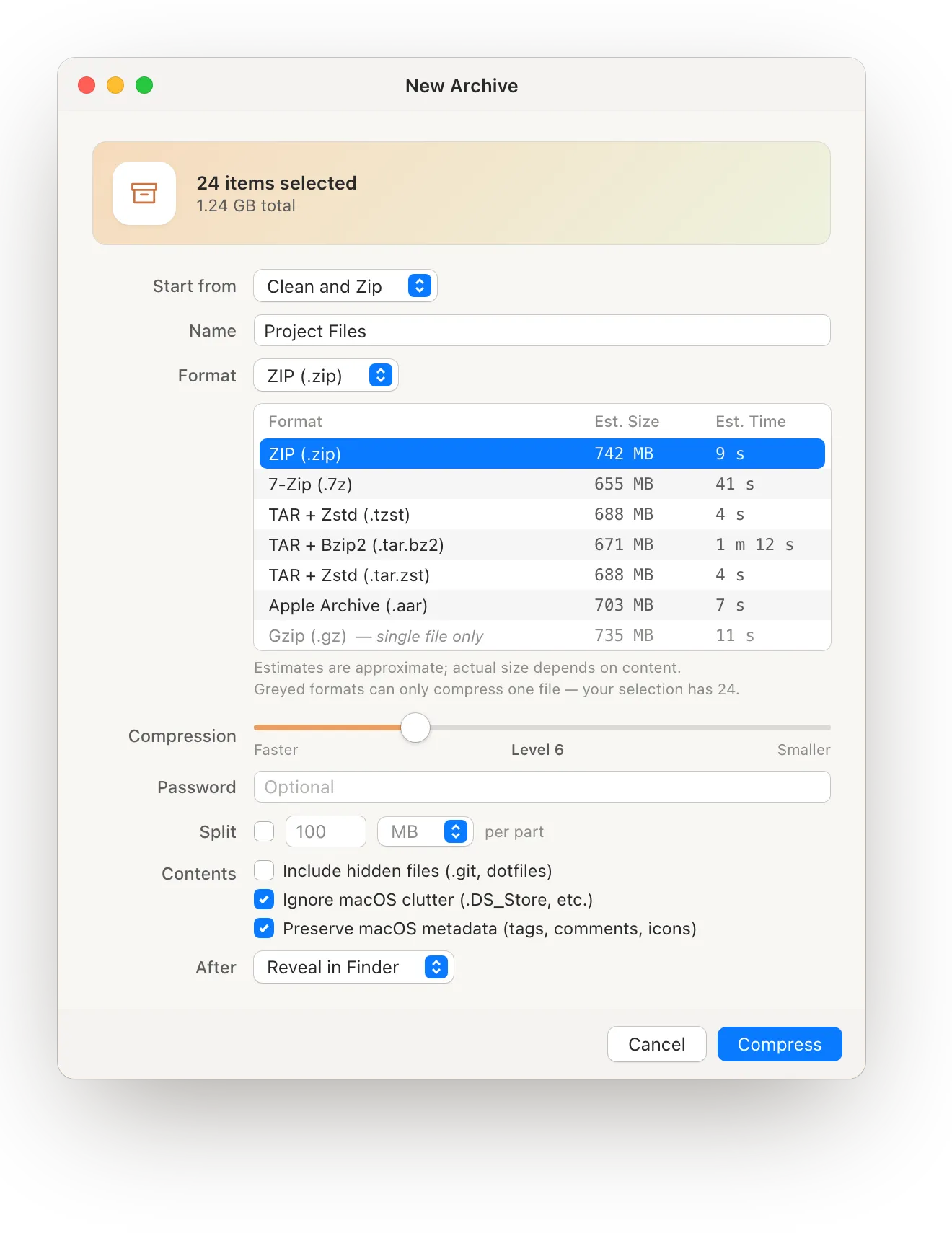
เลือกรูปแบบจากขนาดที่ได้และเวลาที่ใช้
ZIP, 7-Zip หรือ TAR กับ Zstandard? ไม่ต้องเดา ดูที่ตารางได้เลย Mochi Press ประเมินขนาดไฟล์บีบอัดในทุกรูปแบบจากไฟล์ที่คุณเลือก และประเมินเวลาจากความเร็วในการบีบอัดของ Mac เครื่องของคุณเอง แล้วคลิกแถวที่ถูกใจ
- รหัสผ่าน
- ล็อกไฟล์ ZIP และ 7-Zip ด้วย AES-256 ได้ ส่วน 7-Zip ซ่อนชื่อไฟล์ได้ด้วย
- แบ่งไฟล์
- ตัดไฟล์ ZIP หรือ 7-Zip ขนาดใหญ่เป็นหลายส่วนตามขนาดที่เลือก
- ไม่เอาขยะ
- ตัด .DS_Store และไฟล์จุกจิกอื่นของ macOS ออก หรือเก็บแท็กและความคิดเห็นของ Finder ไว้
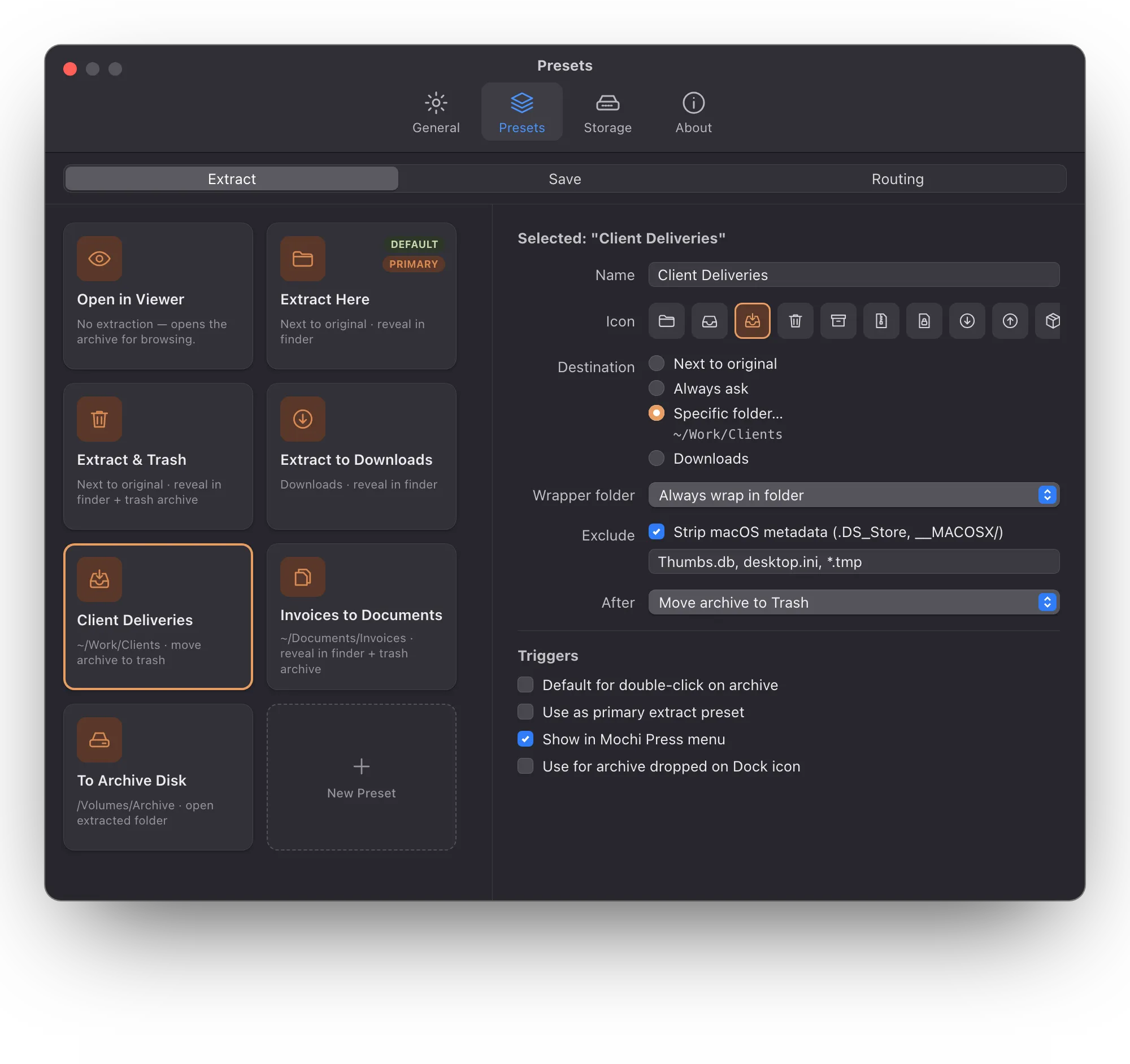
จัดการไฟล์บีบอัดในแบบของคุณ
แอปจัดการไฟล์บีบอัดส่วนใหญ่ทำกับทุกไฟล์เหมือนกันหมด แต่ใน Mochi Press คุณกำหนดไว้ครั้งเดียวว่าไฟล์ไหนควรจัดการอย่างไร จากนั้นทุกอย่างก็เป็นไปตามนั้นเอง
สร้างพรีเซ็ตได้มากเท่าที่ต้องการ
พรีเซ็ตคือสูตรสำหรับแตกไฟล์ ว่าจะวางไฟล์ไว้ที่ไหน จะให้อยู่ในโฟลเดอร์ของตัวเองหรือไม่ จะตัดไฟล์ขยะอะไรออก และจะทำอะไรกับไฟล์บีบอัดหลังแตกเสร็จ จะเก็บไว้ ย้ายไปถังขยะ หรือเปิดโฟลเดอร์ก็ได้ สร้างพรีเซ็ตหนึ่งไว้สำหรับงานส่งลูกค้า อีกอันสำหรับใบแจ้งหนี้ และอีกอันที่ส่งไฟล์ใหญ่ไปไว้ในดิสก์สำรอง
เลือกให้พรีเซ็ตแสดงในเมนูของ Finder หรือตั้งเป็นค่าเริ่มต้นเมื่อดับเบิลคลิกได้ พรีเซ็ตสำหรับบีบอัดก็ทำงานแบบเดียวกัน กำหนดได้ทั้งรูปแบบไฟล์ ระดับการบีบอัด และไฟล์ที่ไม่ต้องใส่
กฎจะเลือกพรีเซ็ตให้ไฟล์บีบอัดแต่ละไฟล์
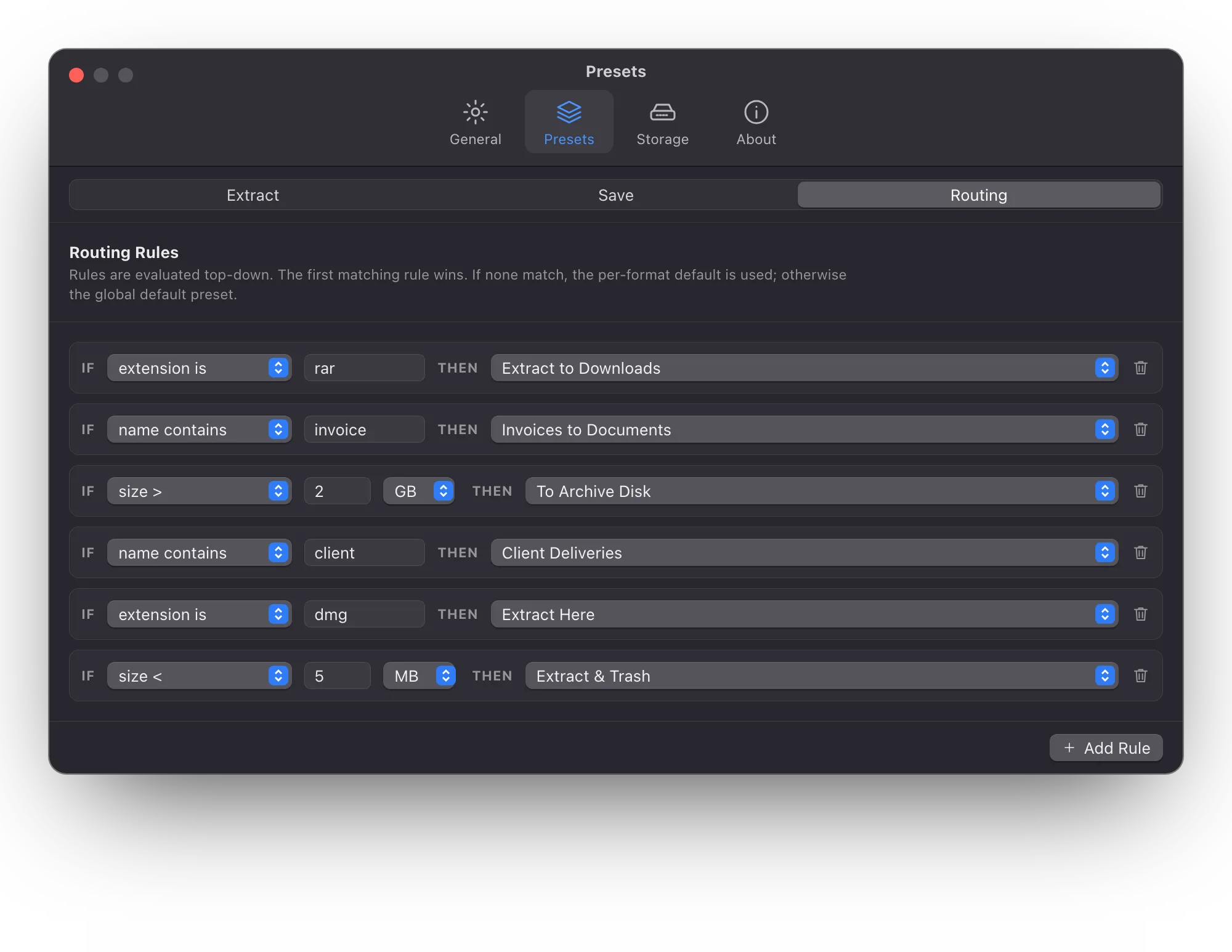
กฎจะดูนามสกุล ขนาด หรือชื่อของไฟล์บีบอัด แล้วส่งต่อให้พรีเซ็ตที่เหมาะสม เช่น ไฟล์ RAR ไปที่ Downloads ไฟล์ที่ใหญ่กว่า 2 GB ไปที่ดิสก์เก็บข้อมูล และไฟล์ที่มีคำว่า “invoice” ในชื่อไปอยู่กับเอกสารของคุณ กฎจะถูกตรวจจากบนลงล่าง กฎแรกที่ตรงจะถูกใช้ ส่วนไฟล์ที่ไม่ตรงกับกฎใดจะใช้พรีเซ็ตเริ่มต้นของคุณ
ตั้งค่าครั้งเดียว จากนั้นแค่ดับเบิลคลิก ไฟล์บีบอัดทุกไฟล์ก็ไปอยู่ในที่ที่ควรอยู่
ทำงานอยู่ แต่ไม่เกะกะ
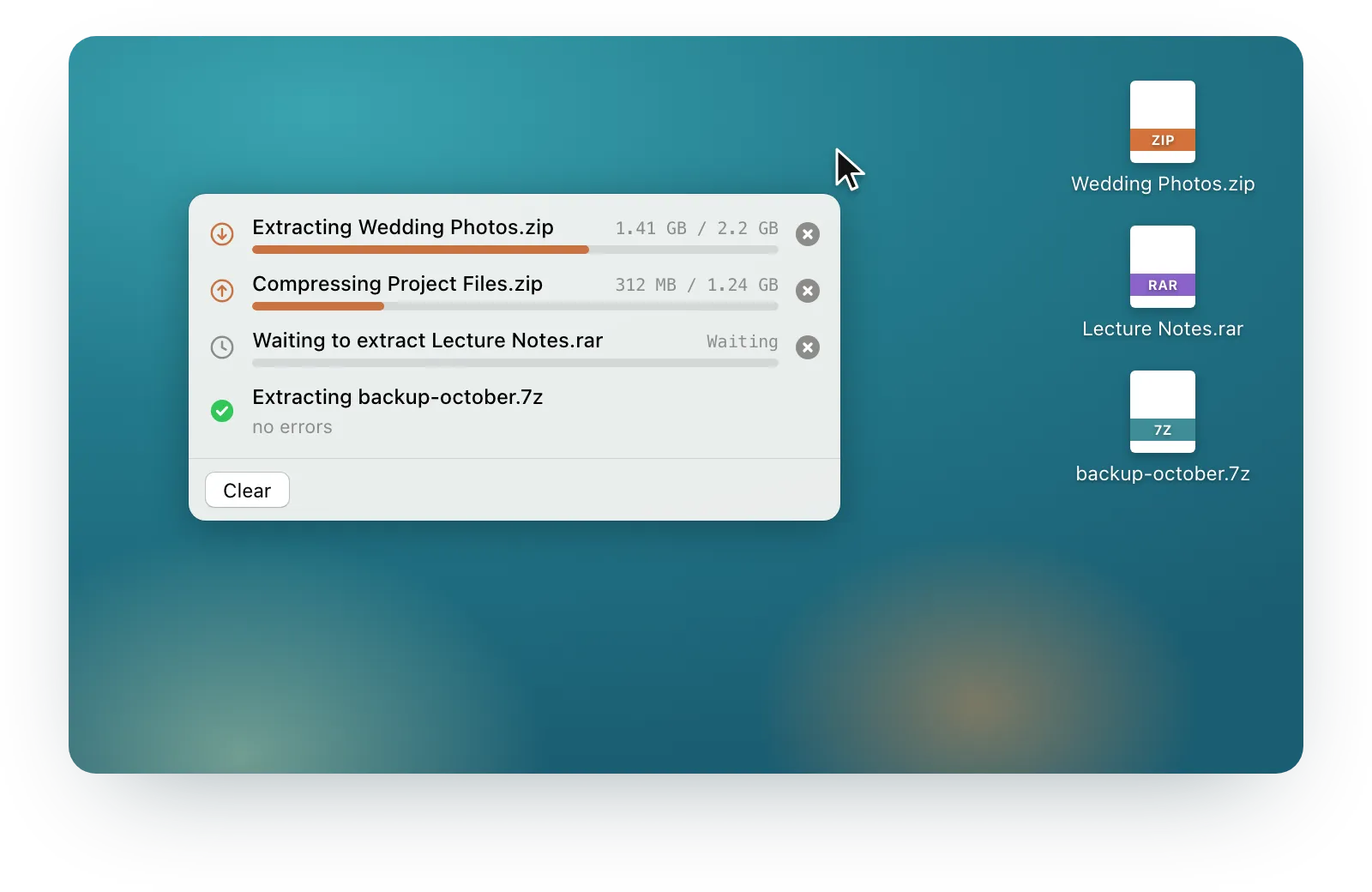
งานจะทำในแผงเล็ก ๆ ข้างตัวชี้เมาส์ ได้พร้อมกันสูงสุดสิบงาน แต่ละงานมีแถบความคืบหน้าของตัวเอง ยกเลิกงานเมื่อไร ไฟล์ที่เขียนไปครึ่งทางจะถูกเก็บกวาดให้ ถ้ามีไฟล์ที่แตกออกมาไม่ได้ แผงจะบอกว่าไฟล์ไหนและเพราะอะไร
สร้างมาเพื่อ Apple silicon และยังใช้บน Intel ได้สบาย Mochi Press อ่านไฟล์บีบอัดขนาดใหญ่ทีละส่วน แทนที่จะโหลดทั้งหมดลงหน่วยความจำ ไฟล์แบ็กอัปขนาดมหึมาจึงเปิดได้สบาย ๆ เหมือนไฟล์ดาวน์โหลดเล็ก ๆ
รูปแบบไฟล์
เปิดและแตกไฟล์ได้ 19
- ZIP
- 7Z
- RAR
- TAR
- TAR.GZ
- TAR.BZ2
- TAR.ZST
- TAR.XZ
- TAR.LZ
- GZ
- BZ2
- ZST
- XZ
- LZ
- CAB
- WIM
- ISO
- DMG
- AAR
สร้างได้ 12
- ZIP
- 7Z
- TAR
- TAR.GZ
- TAR.BZ2
- TAR.ZST
- GZ
- BZ2
- ZST
- DMG
- ISO
- AAR
ไฟล์บีบอัดที่แบ่งเป็นหลายส่วนเปิดได้จากส่วนแรก RAR เป็นรูปแบบปิด Mochi Press แตกไฟล์ RAR ได้แต่สร้างไม่ได้
ความสามารถอื่น ๆ
ฟรี
ไม่มีค่าใช้จ่าย ไม่มีช่วงทดลองใช้ ไม่ต้องมีบัญชี อัปเดตทุกครั้งก็ฟรี
อัปเดตเอง
Mochi Press แจ้งเมื่อมีเวอร์ชันใหม่ และติดตั้งให้คุณ
ดับเบิลคลิกแบบที่ชอบ
เลือกได้ว่าดับเบิลคลิกไฟล์บีบอัดแล้วจะเปิดในหน้าต่างหรือแตกไฟล์ทันที กด ⌘⌃ ค้างไว้เพื่อทำอีกแบบ
วางบน Dock
วางไฟล์บีบอัดบนไอคอนใน Dock เพื่อแตกไฟล์ หรือวางไฟล์อื่นเพื่อเปิดหน้าต่างบีบอัดโดยเลือกพรีเซ็ตของคุณไว้แล้ว
โฟลเดอร์ละไฟล์
พรีเซ็ตบีบอัดแพ็กทุกโฟลเดอร์ที่เลือกแยกเป็นไฟล์บีบอัดของตัวเองได้ ยี่สิบโฟลเดอร์ ได้ยี่สิบไฟล์
แถบเครื่องมือ Finder
เพิ่มปุ่ม Mochi Press ในแถบเครื่องมือของ Finder สำหรับบีบอัดและแตกไฟล์
อยู่บน Mac ของคุณ
ไฟล์ของคุณไม่เคยถูกอัปโหลด Mochi Press ออนไลน์เพื่อตรวจหาอัปเดตเท่านั้น
เปิดตอนล็อกอิน
ให้แอปรออยู่เบื้องหลัง เมนูใน Finder จะตอบสนองทันที
คำถามที่พบบ่อย
Mochi Press ฟรีจริงไหม
ฟรีจริง ไม่มีรุ่นเสียเงิน ไม่มีช่วงทดลองใช้ ไม่ต้องมีบัญชี และอัปเดตในอนาคตก็ฟรีด้วย
ต่างจากแอปแตกไฟล์ฟรีตัวอื่นอย่างไร
แอปจัดการไฟล์บีบอัดฟรีหลายตัวทำได้แค่แตกไฟล์ ดับเบิลคลิกแล้วทุกอย่างก็ลงไปอยู่ในโฟลเดอร์ Mochi Press ก็ทำแบบนั้นได้ แต่ยังเปิดไฟล์บีบอัดในหน้าต่างก่อนได้ด้วย ให้คุณดูข้างในและหยิบออกมาเฉพาะไฟล์ที่ต้องการ และเวลาบีบอัด ก็แสดงขนาดและเวลาของแต่ละรูปแบบให้ดูก่อนเลือก
Mochi Press สร้างไฟล์ RAR ได้ไหม
ไม่ได้ RAR เป็นรูปแบบปิดที่มีแค่ซอฟต์แวร์ของผู้พัฒนาเองเท่านั้นที่สร้างได้ Mochi Press เปิดและแตกไฟล์ RAR ได้ และสร้าง ZIP, 7-Zip และรูปแบบอื่นอีกสิบแบบ
ทำอย่างไรให้ดับเบิลคลิกไฟล์บีบอัดแล้วเปิดใน Mochi Press
ใน Finder เลือกไฟล์ ZIP แล้วไปที่ ไฟล์ ▸ รับข้อมูล ในหัวข้อ “เปิดด้วย” เลือก Mochi Press แล้วคลิก “เปลี่ยนทั้งหมด” ทำซ้ำกับ RAR, 7-Zip หรือรูปแบบอื่นที่ใช้ จากนั้นเลือกใน Settings ▸ Presets ของ Mochi Press ว่าดับเบิลคลิกแล้วจะเปิดหรือแตกไฟล์
เมนู Mochi Press ไม่ขึ้นใน Finder ทำอย่างไรดี
Finder จะแสดงเมนูนี้เมื่อเปิดส่วนขยายของ Mochi Press แล้วเท่านั้น ใน System Settings ไปที่ General ▸ Login Items & Extensions (บน macOS 14 ไปที่ Privacy & Security ▸ Extensions) แล้วเปิด Mochi Press ในหัวข้อ Finder จากนั้นตรวจดูว่าเปิด Show Mochi Press in Finder context menu ไว้ใน Settings ▸ General ของ Mochi Press แล้ว
ใช้กับไฟล์บีบอัดที่ตั้งรหัสผ่านได้ไหม
Mochi Press จะถามรหัสผ่านเมื่อคุณเปิดหรือแตกไฟล์ ZIP ที่ตั้งรหัสผ่านไว้ ตอนบีบอัดก็ล็อกไฟล์ ZIP และ 7-Zip ด้วย AES-256 ได้ ไฟล์ 7-Zip ที่ล็อกไว้จะซ่อนชื่อไฟล์ข้างในด้วย
Mochi Press ส่งไฟล์ของฉันไปที่ไหนไหม
ไม่ ทุกอย่างทำบน Mac ของคุณ แอปออนไลน์เพื่อตรวจว่ามีเวอร์ชันใหม่หรือไม่เท่านั้น
ใช้กับ Mac รุ่นไหนได้บ้าง
Mac ทุกเครื่องที่ใช้ macOS 14 Sonoma ขึ้นไป ทั้ง Apple silicon และ Intel

ฟรี และเป็นของคุณตลอดไป
ดาวน์โหลดไฟล์ DMG ลาก Mochi Press ไปไว้ในโฟลเดอร์ Applications แล้วคลิกขวาที่ไฟล์ไหนก็ได้ใน Finder