วิธีดูว่าแอปไหนบน Mac เชื่อมต่ออินเทอร์เน็ต
แอปไหนบน Mac แอบส่งข้อมูลกลับบ้าน และส่งไปที่ไหน ตรวจด้วย Activity Monitor, nettop และ lsof แล้วดูชื่อโดเมนใน MacBulwark และบล็อกเทเลเมทรี
วิธีดูว่าแอปไหนบน Mac ใช้อินเทอร์เน็ตอยู่ คือเปิด Activity Monitor แล้วคลิกแท็บ Network จะเห็นทุกโปรเซสพร้อมปริมาณข้อมูลที่ส่งและรับ ถ้าอยากรู้ว่าเชื่อมต่อ ไปที่ไหน ใช้ nettop หรือ lsof -i ใน Terminal ทั้งหมดนี้มีในทุกเครื่อง Mac แต่จะแสดงเป็น IP แอดเดรสแทนชื่อ ถ้าต้องการรายการโดเมนของแต่ละแอปแบบอ่านเข้าใจ พร้อมบอกว่าแต่ละโดเมนมีไว้ทำอะไร คุณต้องใช้แอปไฟร์วอลล์อย่าง MacBulwark
นี่คือแต่ละวิธี ตั้งแต่เครื่องมือที่มีในเครื่อง ไปจนถึงการบล็อกสิ่งที่เจอ
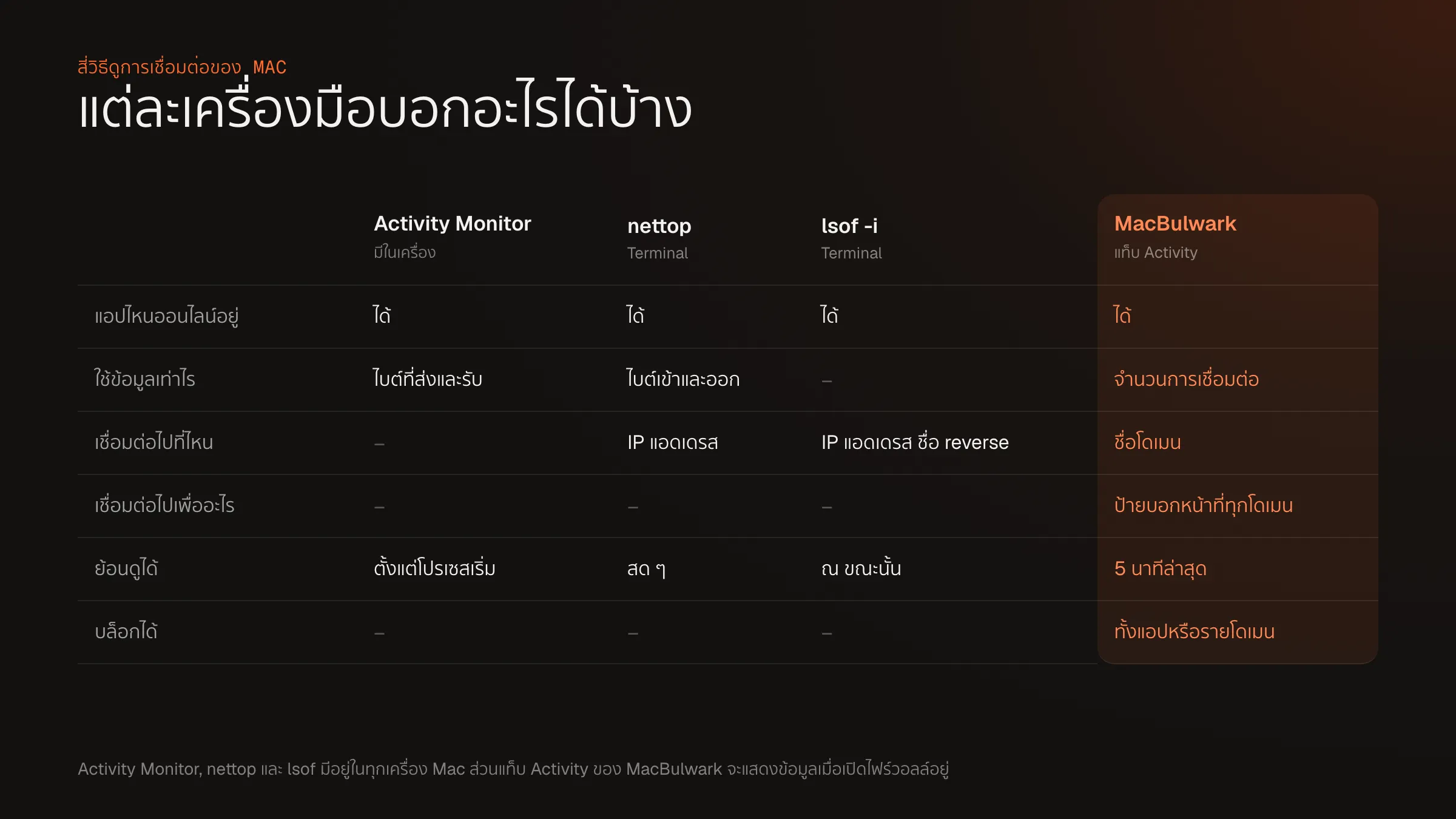 แต่ละเครื่องมือบอกอะไรได้บ้าง สามตัวแรกมีอยู่ใน Mac ของคุณแล้ว
ทำไมแอปถึงส่งข้อมูลกลับบ้าน
ไม่ใช่ทุกการเชื่อมต่อจะเป็นปัญหา แอปทั่วไปออนไลน์เพื่อ:
- ตรวจหาและดาวน์โหลด อัปเดต
- ล็อกอิน และตรวจไลเซนส์หรือการสมัครสมาชิก
- ซิงก์ ข้อมูลกับเซิร์ฟเวอร์
- โหลด เนื้อหา เช่น เพลง แผนที่ ฟอนต์ รูปภาพ
- ส่ง รายงานการแครชและข้อมูลวินิจฉัย (เทเลเมทรี)
- ส่ง สถิติการใช้งาน (การวิเคราะห์) ซึ่งมักส่งให้บุคคลที่สาม
สองข้อหลังคือสิ่งที่คนส่วนใหญ่อยากปิด และแทบไม่มีแอปไหนต้องใช้มันเพื่อทำงาน เป้าหมายคือหามันให้เจอโดยไม่ทำให้ส่วนอื่นพัง
1. Activity Monitor: แอปไหนใช้เครือข่าย
เปิด Activity Monitor (Applications ▸ Utilities) แล้วคลิก Network เลือก View ▸ All Processes เพื่อให้เห็นโปรเซสเบื้องหลังด้วย จากนั้นคลิกคอลัมน์ Sent Bytes เพื่อเรียงตามข้อมูลที่ส่งออก
แต่ละแถวคือหนึ่งโปรเซส พร้อมจำนวนไบต์และแพ็กเก็ตที่ส่งและรับ นับตั้งแต่โปรเซสเริ่มทำงาน แอปที่ส่งข้อมูลออกไปเยอะทั้งที่คุณไม่ได้ใช้ ควรดูให้ละเอียดขึ้น ข้อมูลมักวิ่งผ่านโปรเซสผู้ช่วย แอปแชตจึงอาจขึ้นเป็น “Helper (Renderer)” ของมัน
สิ่งที่มันไม่บอกคือข้อมูลไปที่ไหน ตรงนี้ต้องใช้ Terminal
2. nettop: การเชื่อมต่อแบบสดของแต่ละแอป
nettop คือหน้าจอแสดงการใช้เครือข่ายแบบสดที่มีในเครื่อง เหมือน top แต่สำหรับเครือข่าย เปิด Terminal แล้วพิมพ์:
nettop -P-P แสดงบรรทัดเดียวต่อโปรเซส แทนที่จะแสดงทุกการเชื่อมต่อ ถ้าไม่ใส่ แต่ละโปรเซสจะแตกออกเป็นการเชื่อมต่อย่อย พร้อมที่อยู่ฝั่งเราและปลายทาง อินเทอร์เฟซ และสถานะ ตัวเลือกที่มีประโยชน์:
| คำสั่ง | ทำอะไร |
|---|---|
nettop -m tcp |
เฉพาะการเชื่อมต่อ TCP |
nettop -p Safari |
เฉพาะโปรเซสเดียว ตามชื่อหรือ PID |
nettop -n |
ไม่แปลงเป็นชื่อ แสดงที่อยู่ดิบ |
nettop -P -L 1 -J bytes_in,bytes_out |
ภาพรวมครั้งเดียวเป็น CSV ไบต์ต่อโปรเซส |
กด q เพื่อออก ฝั่งปลายทางส่วนใหญ่เป็น IP แอดเดรส ถ้า nettop แสดงเป็นชื่อ ก็เป็นชื่อจากการค้นหาย้อนกลับ (reverse lookup) ซึ่งมักเป็นชื่อเครื่องของผู้ให้บริการคลาวด์ ไม่ใช่บริการที่แอปติดต่อจริง
3. lsof -i: ทุกการเชื่อมต่อที่เปิดอยู่ตอนนี้
lsof แสดงรายการไฟล์ที่เปิดอยู่ และการเชื่อมต่อเครือข่ายก็นับเป็นไฟล์ด้วย -i จะจำกัดให้แสดงเฉพาะการเชื่อมต่อ:
sudo lsof -i -P | grep ESTABLISHEDsudo จะถามรหัสผ่านและเพิ่มโปรเซสที่ไม่ใช่ของคุณเข้ามา -P แสดงหมายเลขพอร์ตแทนชื่ออย่าง https แต่ละบรรทัดมีชื่อโปรเซส (ตัดเหลือเก้าตัวอักษร) PID และการเชื่อมต่อในรูป ที่อยู่ของคุณ:พอร์ต->ที่อยู่ปลายทาง:พอร์ต ใส่ -n เพื่อข้ามการแปลงชื่อและได้รายการเร็วขึ้น ถ้าอยากดูแอปเดียว หา PID ใน Activity Monitor แล้วรัน lsof -i -P -a -p 1234
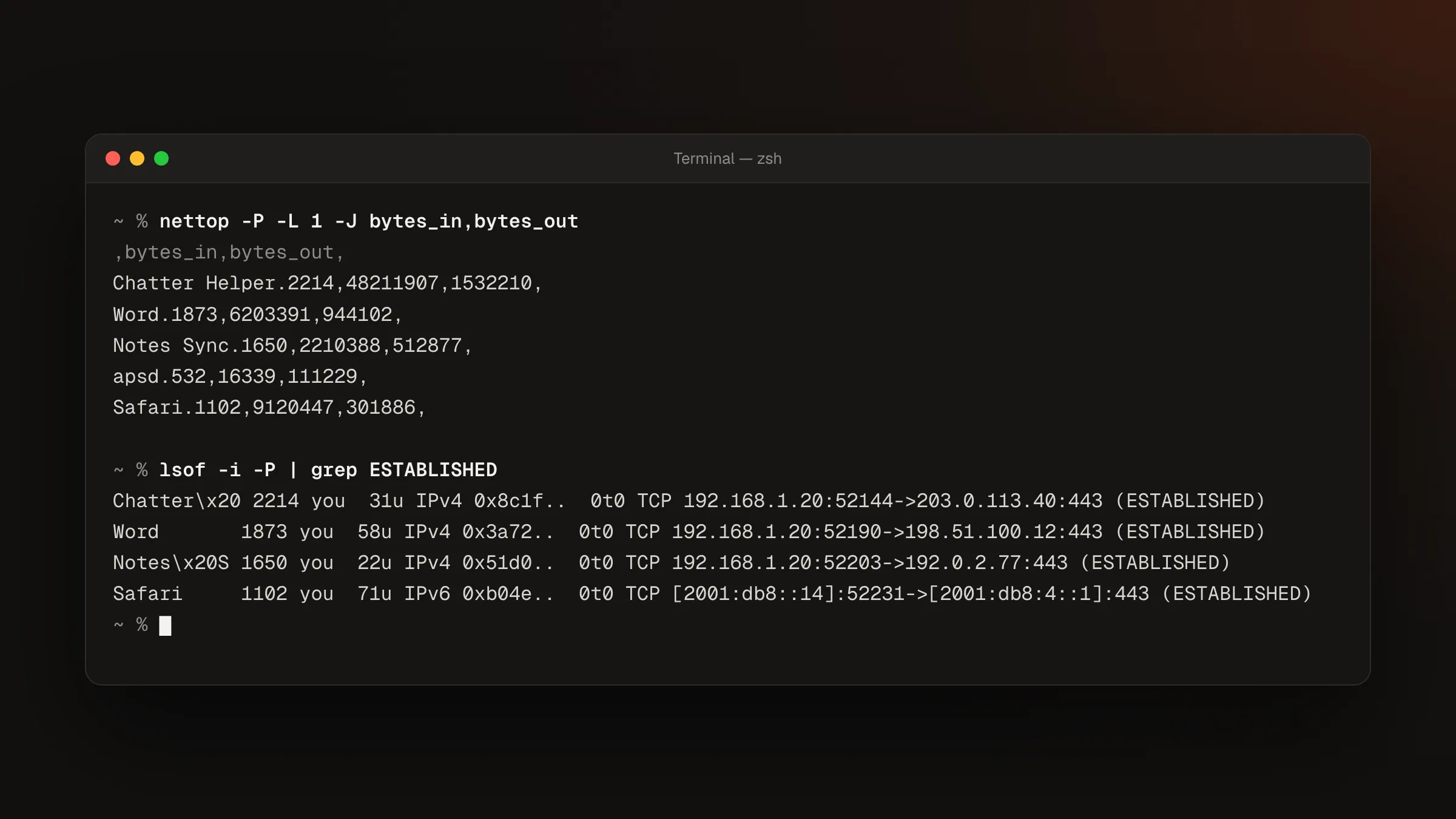 ผลลัพธ์สมมติ: เห็นว่าใครเชื่อมต่ออยู่และไปที่อยู่ไหน แต่ไม่รู้ว่าที่อยู่นั้นมีไว้ทำอะไร
นี่คือขีดจำกัดของเครื่องมือในเครื่อง คุณรู้ว่า Notes Sync เปิดการเชื่อมต่อไปยังที่อยู่หนึ่งที่พอร์ต 443 แต่ไม่รู้ว่านั่นคือเซิร์ฟเวอร์ซิงก์หรือบริการวิเคราะห์ แอปสำหรับดูการเชื่อมต่อช่วยได้บ้าง เช่น Little Snitch Mini รุ่นฟรีแสดงการเชื่อมต่อล่าสุดย้อนหลังห้านาที แต่ถ้าจะบล็อกต้องสมัครสมาชิกแบบเสียเงิน
4. แท็บ Activity ของ MacBulwark: แอป โดเมน และหน้าที่ของมัน
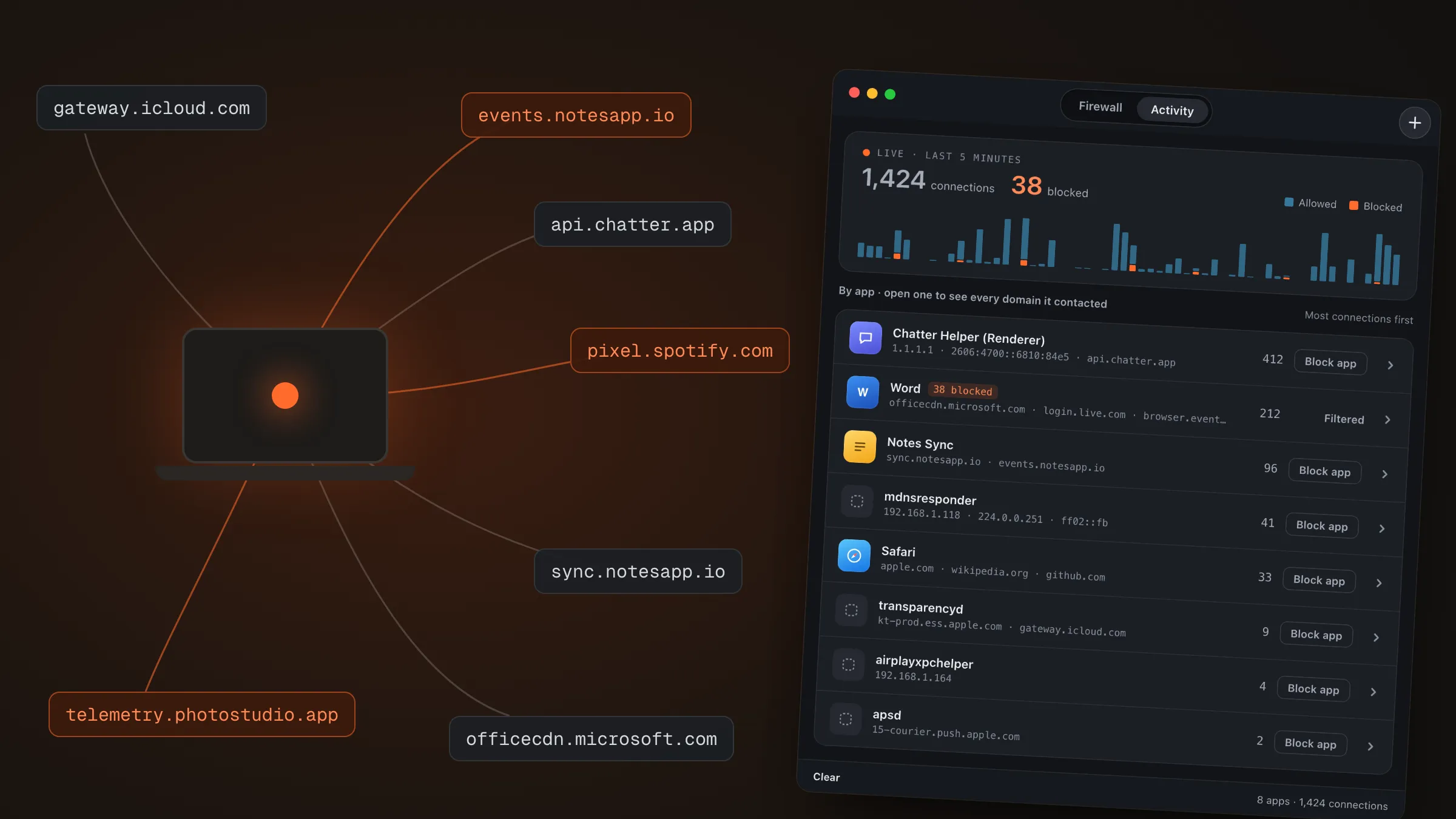
MacBulwark คือไฟร์วอลล์สำหรับการเชื่อมต่อขาออก และแท็บ Activity ตอบคำถามนี้ได้ตรง ๆ เมื่อเปิดไฟร์วอลล์แล้ว มันจะแสดงทุกแอปและโปรเซสเบื้องหลังที่ออนไลน์ในห้านาทีที่ผ่านมา เรียงจากที่เชื่อมต่อมากที่สุด:
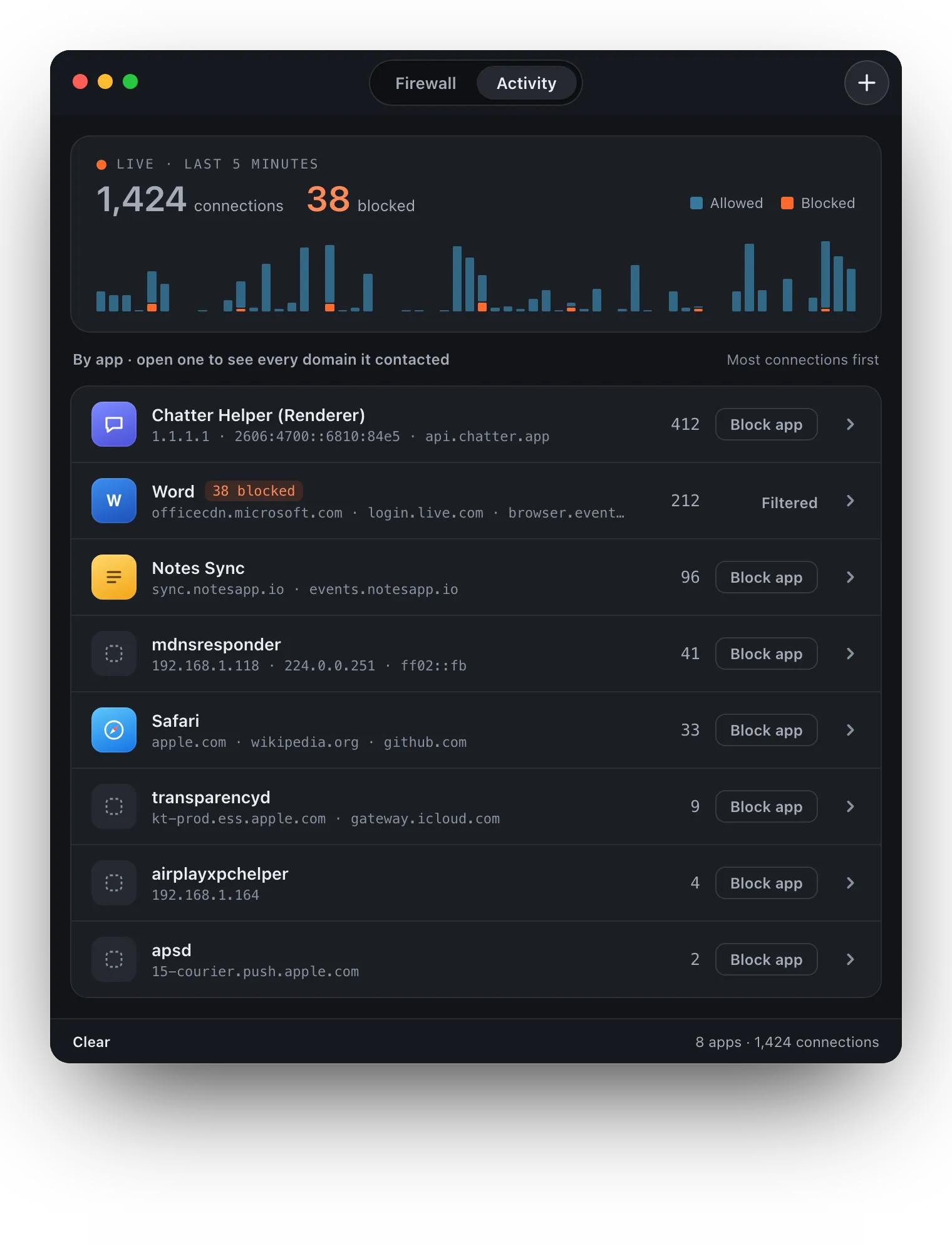 แต่ละแถวแสดงโดเมนหรือที่อยู่ที่แอปติดต่อล่าสุด
- การ์ดด้านบนนับจำนวนการเชื่อมต่อและการบล็อก พร้อมไทม์ไลน์
- แต่ละแถวแสดงแอป จำนวนการเชื่อมต่อ และ โดเมน ที่ติดต่อ ไม่ใช่แค่ที่อยู่
- โปรเซสเบื้องหลังที่ไม่มีไอคอน เช่น
mdnsresponderหรือapsdเป็นของ macOS - เปิดแถวหนึ่งเพื่อดูทุกโดเมนที่แอปนั้นติดต่อ บ่อยแค่ไหน และ ป้าย ของมัน: Telemetry, Analytics, CDN, Auth, Sync, Account, Playback, Metadata, Update หรือ AI โดย Telemetry และ Analytics เป็นสีส้ม
วิธีเริ่ม: ติดตั้ง MacBulwark คลิก Turn on firewall อนุมัติส่วนขยายเครือข่ายใน System Settings และอนุญาตให้กรองเนื้อหาเครือข่าย ใช้เวลาประมาณหนึ่งนาที จากนั้นใช้ Mac ตามปกติสักพักแล้วเปิด Activity
ถ้าแอปรายงานมาแค่ IP แอดเดรส MacBulwark ก็จะแสดง IP นั้น เพราะบางแอปหาที่อยู่เอง
5. บล็อกเทเลเมทรี แต่เก็บแอปไว้
การเห็นคือครึ่งหนึ่งของงาน ใน MacBulwark คุณจัดการได้จากรายการเดียวกัน:
- เปิดแถวของแอป ใน Activity
- คลิก Block ข้างโดเมนที่มีป้าย Telemetry หรือ Analytics ตัวเลือกจะถูกบันทึกลงกฎของแอปนั้น และแอปจะถูกเพิ่มในรายการ Firewall ถ้ายังไม่มี หลังเปลี่ยนแต่ละครั้งจะมีข้อความพร้อมปุ่ม Undo
- ปล่อยที่เหลือไว้ โดเมนที่มีป้าย Auth, Sync, Playback หรือ Update มักเป็นสิ่งที่ทำให้แอปทำงานได้
- ปิดแล้วเปิดแอปใหม่ เพื่อปิดการเชื่อมต่อที่เปิดค้างอยู่ และให้กฎมีผลกับทุกอย่าง
ตอนนี้แอปจะแสดงเป็น Filtered ในแท็บ Firewall คือบล็อกเฉพาะโดเมนเหล่านั้น ที่เหลือยังใช้ได้ ถ้าแอปยังติดต่อโดเมนเทเลเมทรีหรือการวิเคราะห์ได้ จะมีป้าย Tracker allowed ตัวที่หลุดไปจึงเห็นได้ง่ายในภายหลัง ส่วน Block app จะตัดแอปออกทั้งหมด เมื่อแอปนั้นไม่จำเป็นต้องออนไลน์เลย
กฎถูกบังคับใช้โดยส่วนขยายเครือข่ายของ macOS จึงยังทำงานเมื่อปิด MacBulwark และหลังรีสตาร์ต MacBulwark ราคา $6.90 จ่ายครั้งเดียวสำหรับ Mac 2 เครื่อง ทดลองใช้ฟรี 7 วัน
คำตอบสั้น ๆ
ไฟร์วอลล์ของ macOS แสดงการเชื่อมต่อขาออกไหม ไม่ ไฟร์วอลล์ใน System Settings ▸ Network ควบคุมแค่การเชื่อมต่อขาเข้า ไม่แสดงและไม่บล็อกสิ่งที่แอปส่งออกไป
บล็อกเทเลเมทรีของแอปปลอดภัยไหม ส่วนใหญ่ปลอดภัย เพราะแอปแทบไม่ต้องใช้เทเลเมทรีและการวิเคราะห์ในการทำงาน ถ้ามีอะไรพัง ให้ปลดบล็อกโดเมนล่าสุดที่บล็อกไป หรือกด Undo
ดูการเชื่อมต่อย้อนหลังทั้งวันได้ไหม Activity Monitor นับยอดรวมตั้งแต่แต่ละโปรเซสเริ่มทำงาน nettop และ lsof แสดงเฉพาะปัจจุบัน Activity ของ MacBulwark เก็บห้านาที ถ้าต้องการประวัติหลายเดือน Network Monitor ของ Little Snitch คือเครื่องมือที่ใช่ เราเทียบมันกับตัวอื่นไว้ใน ทางเลือกแทน Little Snitch บน Mac และเทียบ MacBulwark กับ Radio Silence ใน Radio Silence กับ MacBulwark