So siehst Du, welche Apps auf Deinem Mac ins Internet gehen
Welche Apps auf Deinem Mac telefonieren nach Hause, und wohin? Prüf es mit Aktivitätsanzeige, nettop und lsof, sieh Domains in MacBulwark und sperr Telemetrie.
Um zu sehen, welche Apps auf Deinem Mac das Internet nutzen, öffnest Du die Aktivitätsanzeige und klickst auf den Tab Netzwerk: Dort steht jeder Prozess mit den Daten, die er gesendet und empfangen hat. Wohin sie sich verbinden, zeigen nettop oder lsof -i im Terminal. Beides hat jeder Mac. Allerdings zeigen sie IP-Adressen statt Namen. Für eine lesbare Liste der Domains pro App, samt dem, wofür jede da ist, brauchst Du eine Firewall-App wie MacBulwark.
Hier jeder Weg, von den Bordmitteln bis zum Sperren dessen, was Du findest.
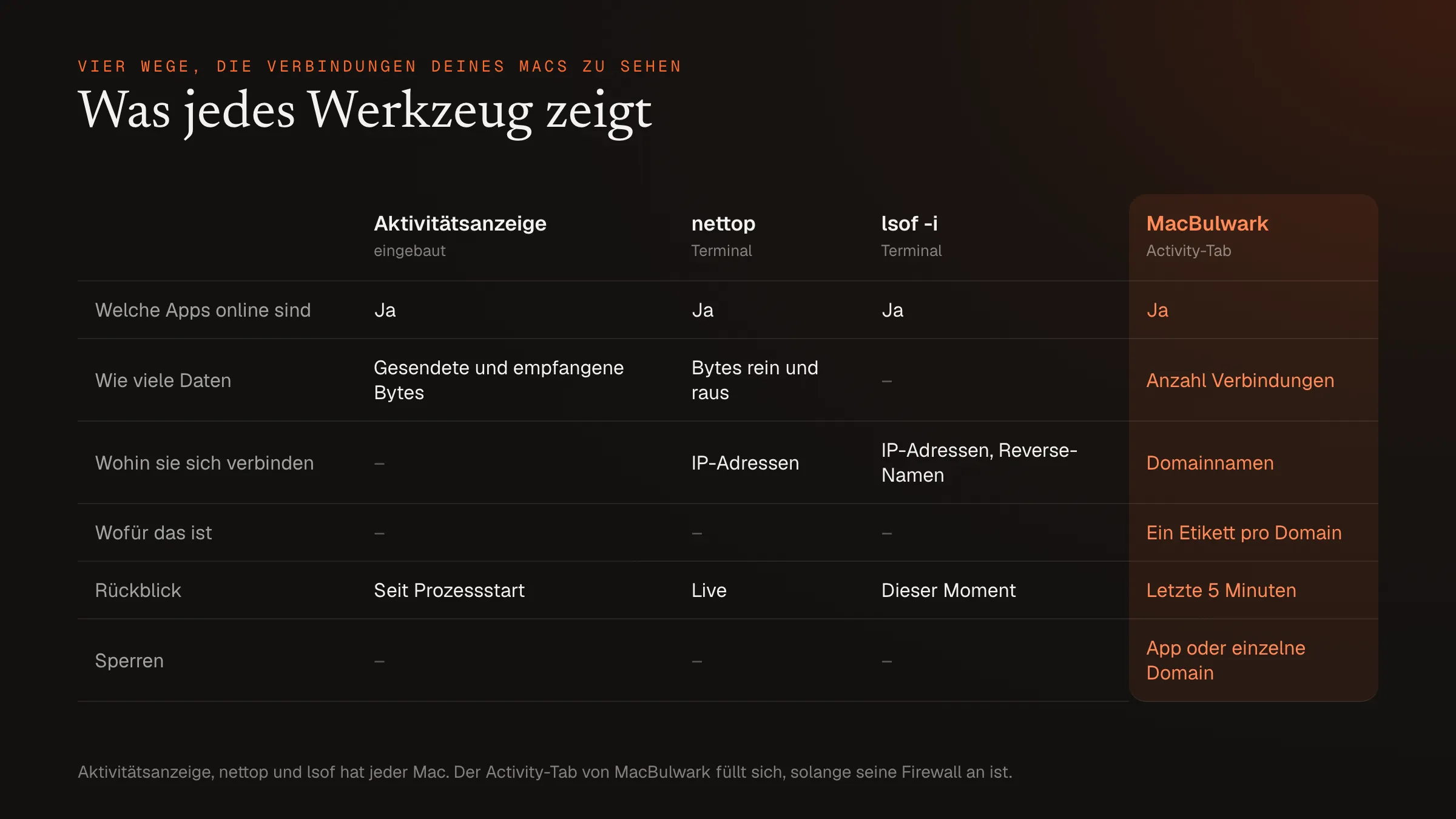 Was jedes Werkzeug zeigt. Die ersten drei sind schon auf Deinem Mac.
Warum Apps nach Hause telefonieren
Nicht jede Verbindung ist ein Problem. Eine typische App geht online, um:
- nach Updates zu suchen und sie zu laden,
- Dich anzumelden und Lizenz oder Abo zu prüfen,
- Deine Daten mit ihrem Server zu synchronisieren,
- Inhalte zu laden: Musik, Karten, Schriften, Bilder,
- Absturzberichte und Diagnosedaten zu senden (Telemetrie),
- Nutzungsstatistiken zu senden (Analyse), oft an Dritte.
Die letzten beiden würden die meisten lieber abschalten, und genau die braucht eine App selten, um zu funktionieren. Ziel ist, sie zu finden, ohne den Rest kaputtzumachen.
1. Aktivitätsanzeige: welche Apps das Netzwerk nutzen
Öffne die Aktivitätsanzeige (Programme ▸ Dienstprogramme) und klick auf Netzwerk. Wähl Darstellung ▸ Alle Prozesse, damit auch Hintergrundprozesse erscheinen, und klick auf die Spalte Gesendete Bytes, um nach dem zu sortieren, was rausging.
Jede Zeile ist ein Prozess mit gesendeten und empfangenen Bytes und Paketen, gezählt seit seinem Start. Eine App, die viel gesendet hat, während Du sie gar nicht benutzt hast, verdient einen zweiten Blick. Oft laufen die Daten über Hilfsprozesse, eine Chat-App taucht dann zum Beispiel als ihr „Helper (Renderer)“ auf.
Wohin die Daten gingen, zeigt sie nicht. Dafür brauchst Du das Terminal.
2. nettop: Live-Verbindungen pro App
nettop ist eine eingebaute Live-Ansicht der Netzwerknutzung, wie top fürs Netzwerk. Öffne das Terminal und tipp:
nettop -P-P zeigt eine Zeile pro Prozess statt jeder einzelnen Verbindung. Lässt Du es weg, klappt jeder Prozess in seine Verbindungen auf, mit lokaler und entfernter Adresse, Schnittstelle und Zustand. Nützliche Varianten:
| Befehl | Was er tut |
|---|---|
nettop -m tcp |
Nur TCP-Verbindungen |
nettop -p Safari |
Nur ein Prozess, nach Name oder PID |
nettop -n |
Keine Namensauflösung, rohe Adressen |
nettop -P -L 1 -J bytes_in,bytes_out |
Ein Schnappschuss als CSV, Bytes pro Prozess |
Mit q beendest Du es. Die Gegenseite ist meist eine IP-Adresse. Zeigt nettop doch einen Namen, ist es die Rückwärtsauflösung der Adresse, und die nennt eher den Rechner eines Cloud-Anbieters als den Dienst, mit dem die App gesprochen hat.
3. lsof -i: jede offene Verbindung, genau jetzt
lsof listet offene Dateien auf, und Netzwerkverbindungen zählen als Dateien. -i beschränkt es auf diese:
sudo lsof -i -P | grep ESTABLISHEDsudo fragt nach Deinem Passwort und nimmt Prozesse dazu, die nicht Dir gehören; -P zeigt Portnummern statt Namen wie https. Jede Zeile enthält den Prozessnamen (auf neun Zeichen gekürzt), seine PID und die Verbindung, eigene-adresse:port->gegenstelle:port. Mit -n sparst Du Dir die Namensauflösung, die Liste kommt dann schneller. Für eine einzelne App suchst Du ihre PID in der Aktivitätsanzeige und startest lsof -i -P -a -p 1234.
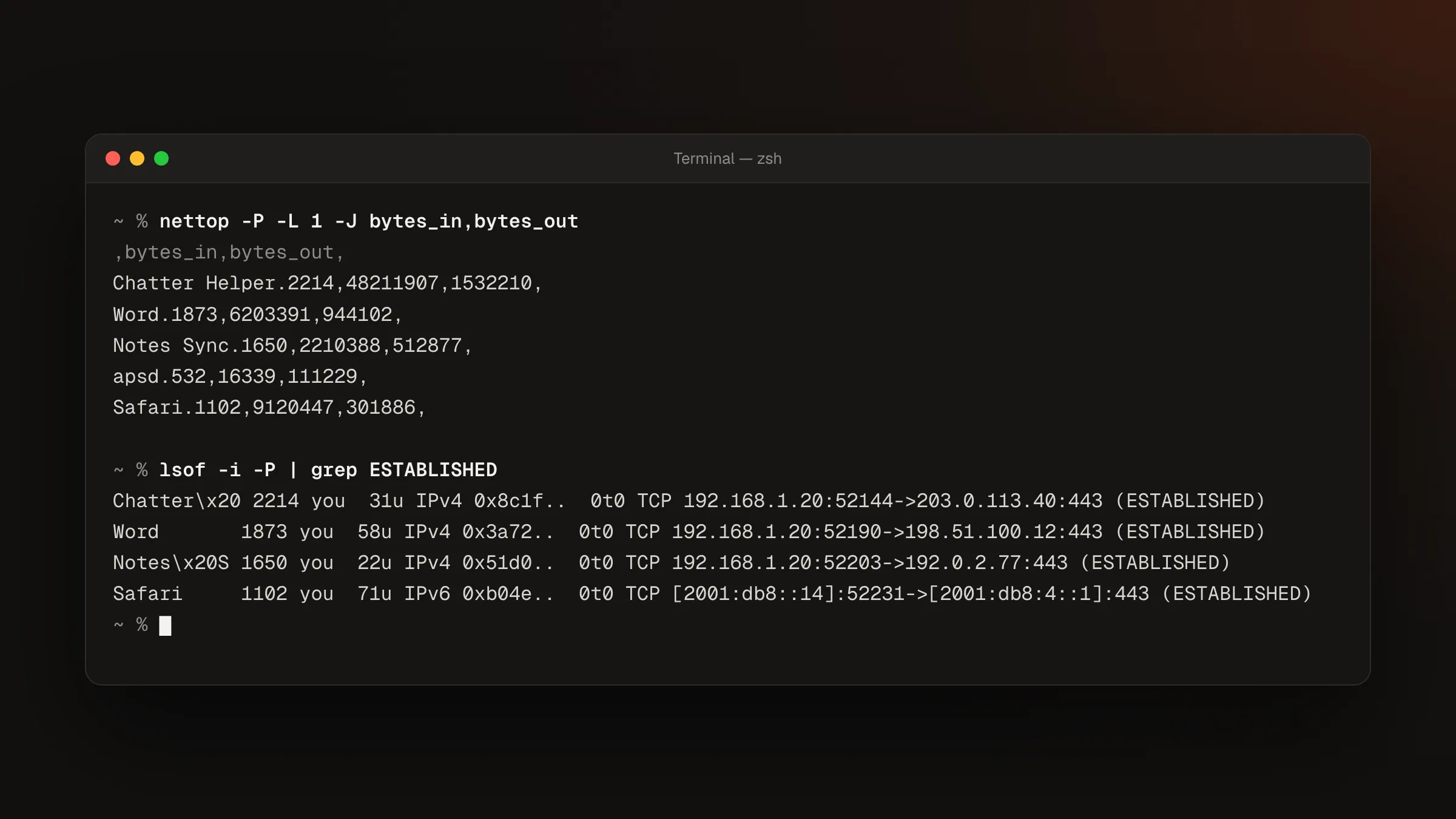 Erfundene Ausgabe: Du siehst, wer verbunden ist und mit welcher Adresse, aber nicht, wofür diese Adresse da ist.
Hier enden die Bordmittel. Du erfährst, dass Notes Sync eine Verbindung zu irgendeiner Adresse auf Port 443 offen hat, aber nicht, ob das sein Sync-Server ist oder ein Analysedienst. Anzeige-Apps helfen ein wenig: Die Gratisversion von Little Snitch Mini etwa zeigt die jüngsten Verbindungen mit fünf Minuten Verlauf, zum Sperren braucht sie das kostenpflichtige Abo.
4. Der Activity-Tab von MacBulwark: Apps, Domains und wofür sie da sind
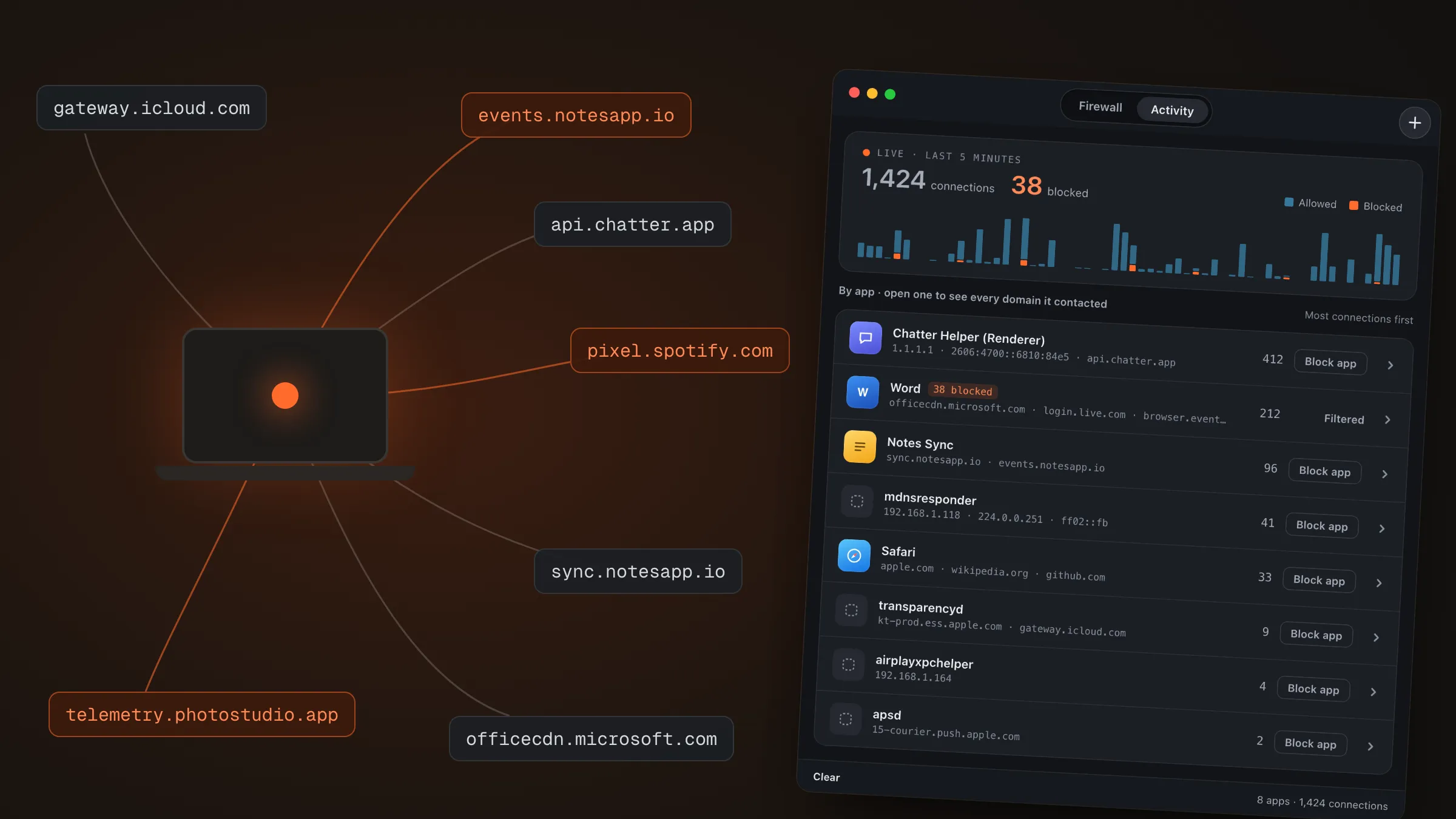
MacBulwark ist eine Firewall für ausgehende Verbindungen, und ihr Activity-Tab beantwortet die Frage direkt. Sobald die Firewall an ist, zeigt er jede App und jeden Hintergrundprozess, der in den letzten fünf Minuten online war, die aktivsten zuerst:
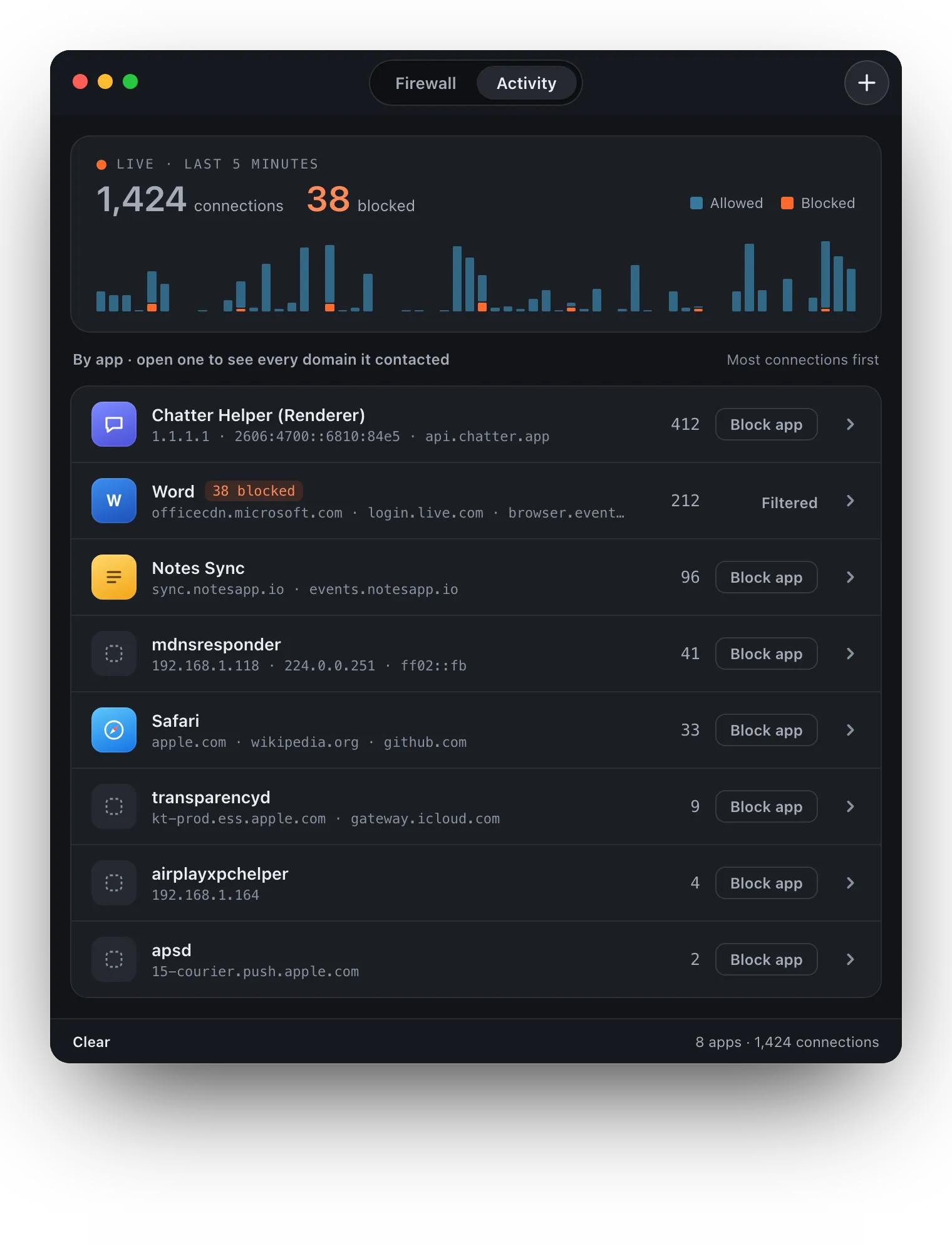 Jede Zeile zeigt die Domains oder Adressen, die eine App zuletzt erreicht hat.
- Die Karte oben zählt Verbindungen und Sperren, mit einer Zeitleiste.
- Jede Zeile zeigt die App, die Zahl ihrer Verbindungen und die Domains, die sie erreicht hat, nicht nur Adressen.
- Hintergrundprozesse ohne Symbol, etwa
mdnsresponderoderapsd, gehören zu macOS. - Öffne eine Zeile, und Du siehst jede Domain, die diese App kontaktiert hat, wie oft, und ein Etikett: Telemetry, Analytics, CDN, Auth, Sync, Account, Playback, Metadata, Update oder AI. Telemetry und Analytics sind orange.
So kommst Du hin: MacBulwark installieren, auf Turn on firewall klicken, die Netzwerkerweiterung in den Systemeinstellungen genehmigen und ihr erlauben, Netzwerkinhalte zu filtern. Das dauert etwa eine Minute. Dann benutzt Du Deinen Mac eine Weile wie immer und öffnest Activity.
Meldet eine App nur eine IP-Adresse, zeigt MacBulwark eben diese; manche Apps ermitteln Adressen selbst.
5. Telemetrie sperren, App behalten
Sehen ist die halbe Arbeit. In MacBulwark handelst Du direkt in derselben Liste:
- Öffne die Zeile der App in Activity.
- Klick auf Block neben den Domains mit dem Etikett Telemetry oder Analytics. Die Wahl wird in der Regel dieser App gespeichert, und die App landet auf Deiner Firewall-Liste, falls sie dort noch nicht stand. Nach jeder Änderung erscheint eine Meldung mit Undo.
- Lass den Rest in Ruhe. Domains mit Auth, Sync, Playback oder Update halten die App meist am Laufen.
- Beende die App und öffne sie neu, damit schon offene Verbindungen geschlossen werden und die Regel für alles gilt.
Die App steht nun im Firewall-Tab auf Filtered: Nur diese Domains sind gesperrt, alles andere funktioniert weiter. Kann eine App noch eine Telemetrie- oder Analyse-Domain erreichen, wird sie mit Tracker allowed markiert, ein übersehener Tracker fällt also später leicht auf. Block app schneidet eine App ganz ab, wenn sie gar nicht online sein muss.
Die Regeln setzt eine macOS-Netzwerkerweiterung durch, sie gelten also auch bei geschlossenem MacBulwark und nach einem Neustart. MacBulwark kostet einmalig 6,90 $ für zwei Macs, mit 7 Tagen kostenlosem Test.
Kurze Antworten
Zeigt die macOS-Firewall ausgehende Verbindungen? Nein. Die Firewall unter Systemeinstellungen ▸ Netzwerk regelt nur eingehende Verbindungen. Was Deine Apps nach draußen schicken, zeigt und sperrt sie nicht.
Kann ich die Telemetrie einer App gefahrlos sperren? Meistens ja; Telemetrie und Analyse braucht eine App selten zum Funktionieren. Geht etwas kaputt, gib die zuletzt gesperrte Domain wieder frei oder nutz Undo.
Kann ich Verbindungen vom ganzen Tag sehen? Die Aktivitätsanzeige zählt Summen seit dem Start jedes Prozesses. nettop und lsof zeigen die Gegenwart. Activity in MacBulwark behält fünf Minuten. Für Monate an Verlauf ist der Network Monitor von Little Snitch das Werkzeug; wir vergleichen es mit den Alternativen in Little-Snitch-Alternativen für den Mac und MacBulwark mit Radio Silence in Radio Silence oder MacBulwark.