


Mochi Press
Schau in ein Archiv, bevor Du es entpackst.
Mochi Press ist eine kostenlose Archiv-App für den Mac. Sie öffnet ZIP, RAR, 7-Zip und 16 weitere Formate in einem Fenster: Du siehst, was drin ist, und ziehst nur die Dateien heraus, die Du brauchst. Komprimieren geht per Rechtsklick im Finder, und bevor Du ein Format wählst, zeigt Dir Mochi Press, wie groß das Archiv wird und wie lange es dauert.
Gratis · macOS 14+
Apple Silicon & Intel · signiert & notarisiert

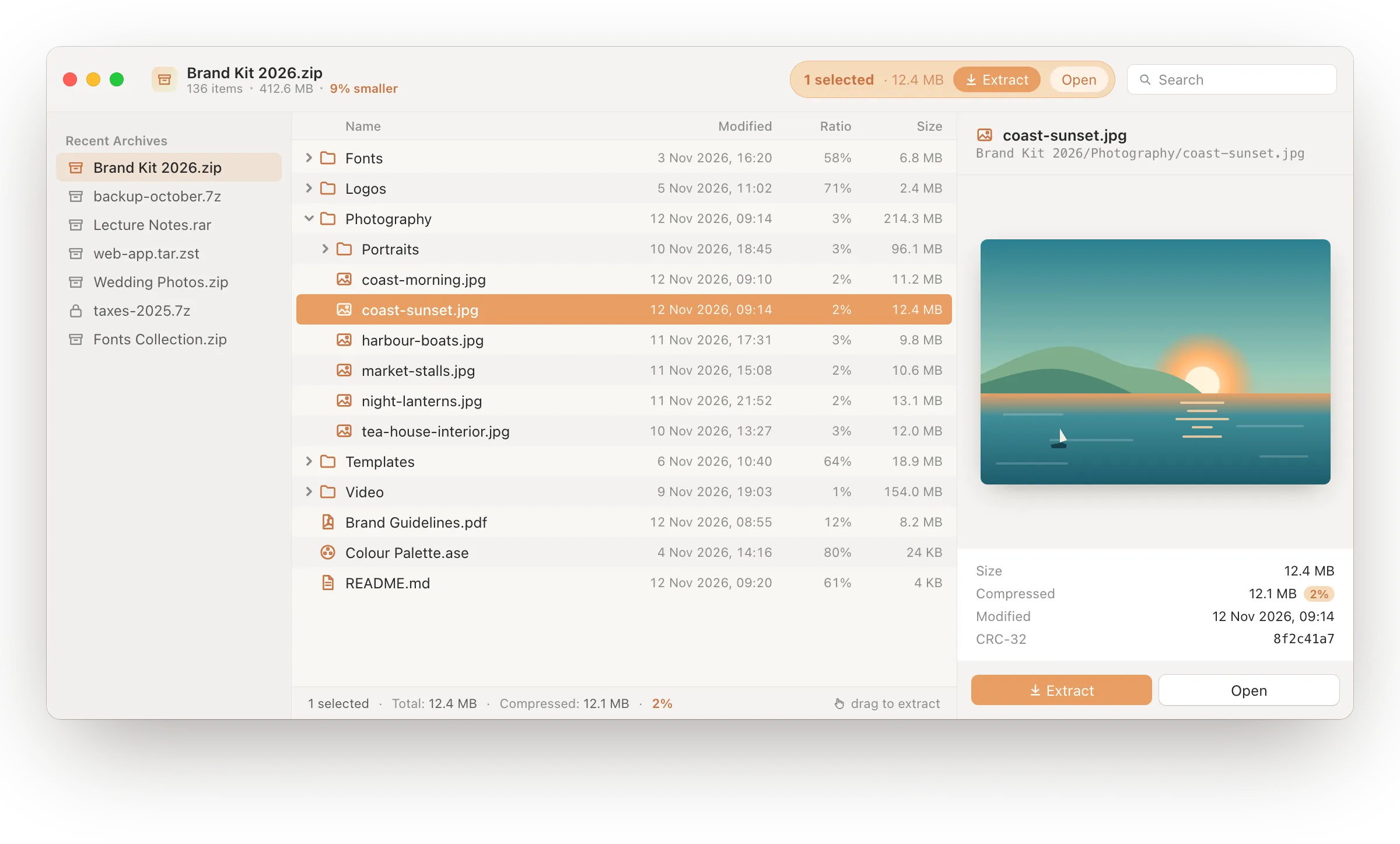
Sieh, was drin ist, bevor etwas auf Deiner Festplatte landet
Öffne ein Archiv, und seine Ordner erscheinen sofort, mit Größe, Datum und wie gut jede Datei komprimiert ist. Entpackt wird erst, wenn Du es sagst.
- 01
Nur, was Du brauchst
Wähl ein paar Dateien aus und zieh sie in den Finder. Nur die kommen heraus.
- 02
Erst ansehen
Wähl eine Datei aus, und sie erscheint in der Vorschau, mit Größe, Datum und Prüfsumme.
- 03
Suchen
Tipp einen Teil des Namens, und Du findest eine Datei auch tief in den Ordnern.
- 04
Teile und Passwörter
In Teile gesplittete Archive öffnen sich als eines. Ein passwortgeschütztes ZIP fragt nach seinem Passwort.
Meistens öffnest Du die App gar nicht
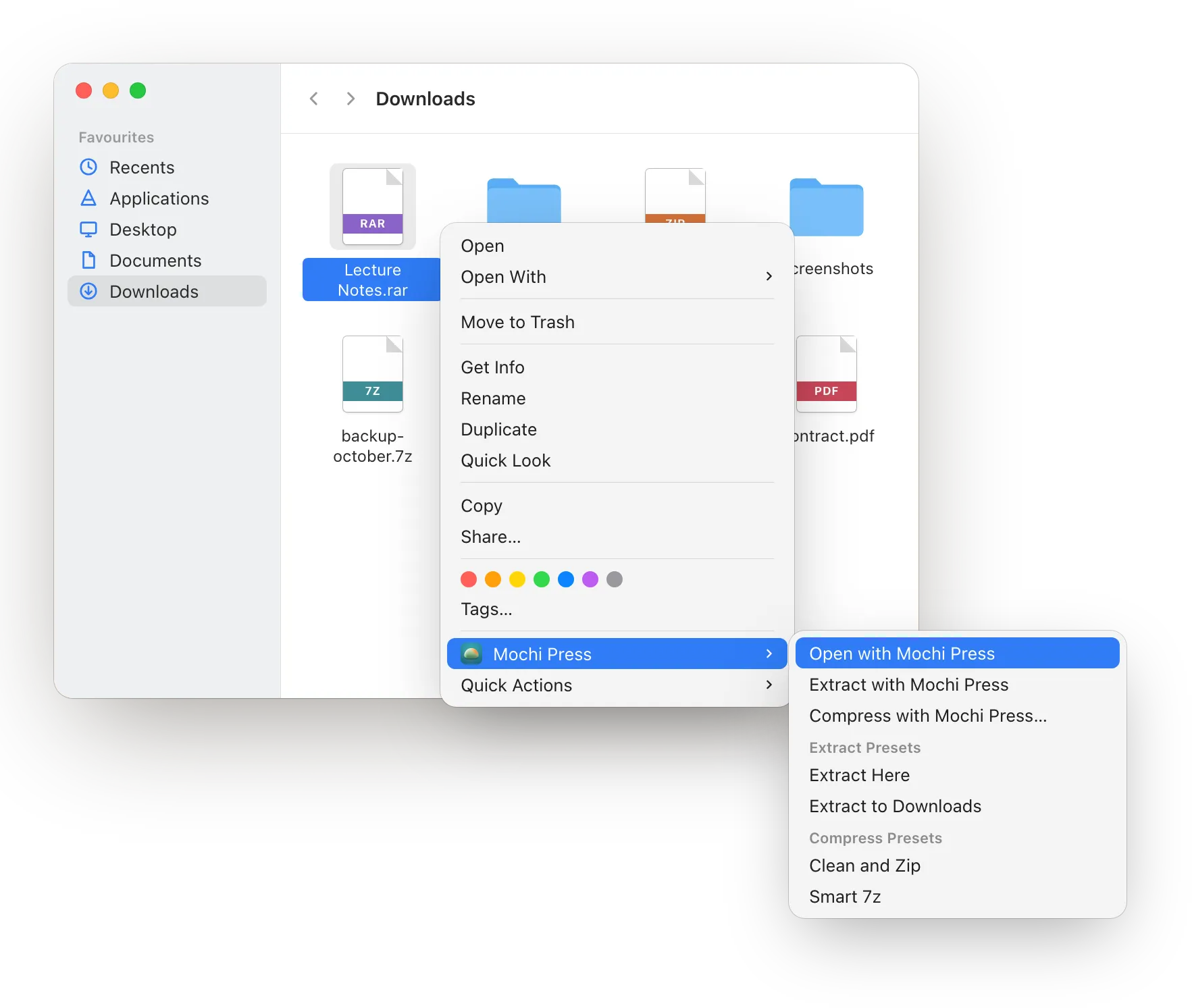
Klick im Finder mit der rechten Maustaste auf eine Datei oder einen Ordner und wähl Mochi Press. Archiv öffnen, neben dem Original entpacken oder eine Auswahl komprimieren: alles direkt aus dem Menü. Deine Lieblings-Presets stehen gleich mit dort, so sind „in Downloads entpacken“ oder „zippen ohne die .DS_Store-Dateien“ nur ein Klick.
Mochi Press arbeitet leise aus dem Finder heraus: Kein Fenster drängt sich vor das, woran Du gerade sitzt. Es steckt auch in den Schnellaktionen und im Dienste-Menü, und Du kannst Dateien auf sein Dock-Symbol ziehen.
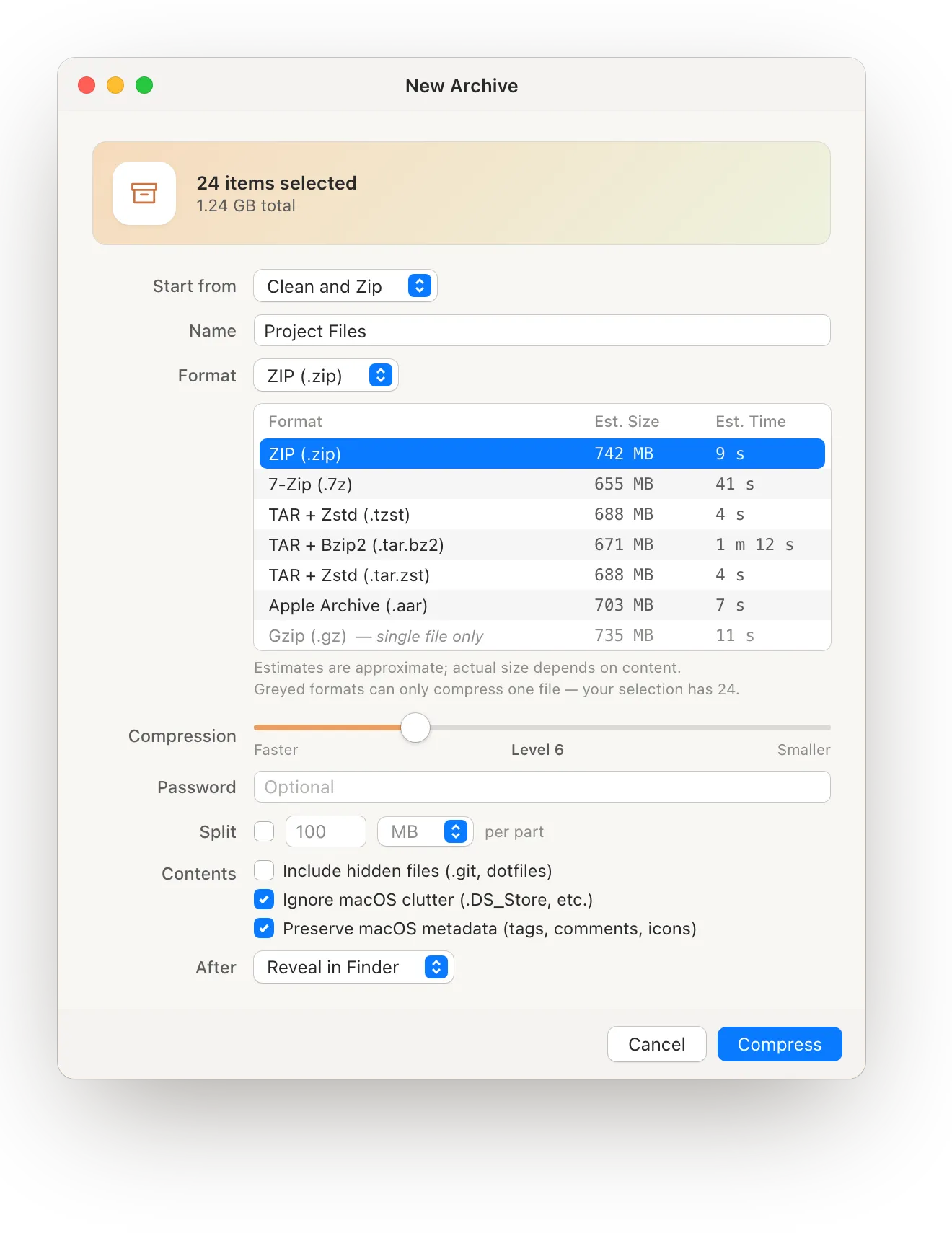
Wähl das Format danach, wie groß es wird und wie lange es dauert
ZIP, 7-Zip oder TAR mit Zstandard? Statt zu raten, schau in die Tabelle. Mochi Press schätzt die Größe Deines Archivs in jedem Format anhand der Dateien, die Du ausgewählt hast, und die Zeit danach, wie schnell Dein eigener Mac komprimiert. Dann klickst Du auf die Zeile, die Dir gefällt.
- Passwörter
- ZIP- und 7-Zip-Archive lassen sich mit AES-256 verschlüsseln. 7-Zip kann auch die Dateinamen verbergen.
- Aufteilen
- Teil ein großes ZIP- oder 7-Zip-Archiv in Stücke der Größe, die Du wählst.
- Aufräumen
- Lass .DS_Store und anderen macOS-Kram weg, oder behalte Finder-Tags und -Kommentare.
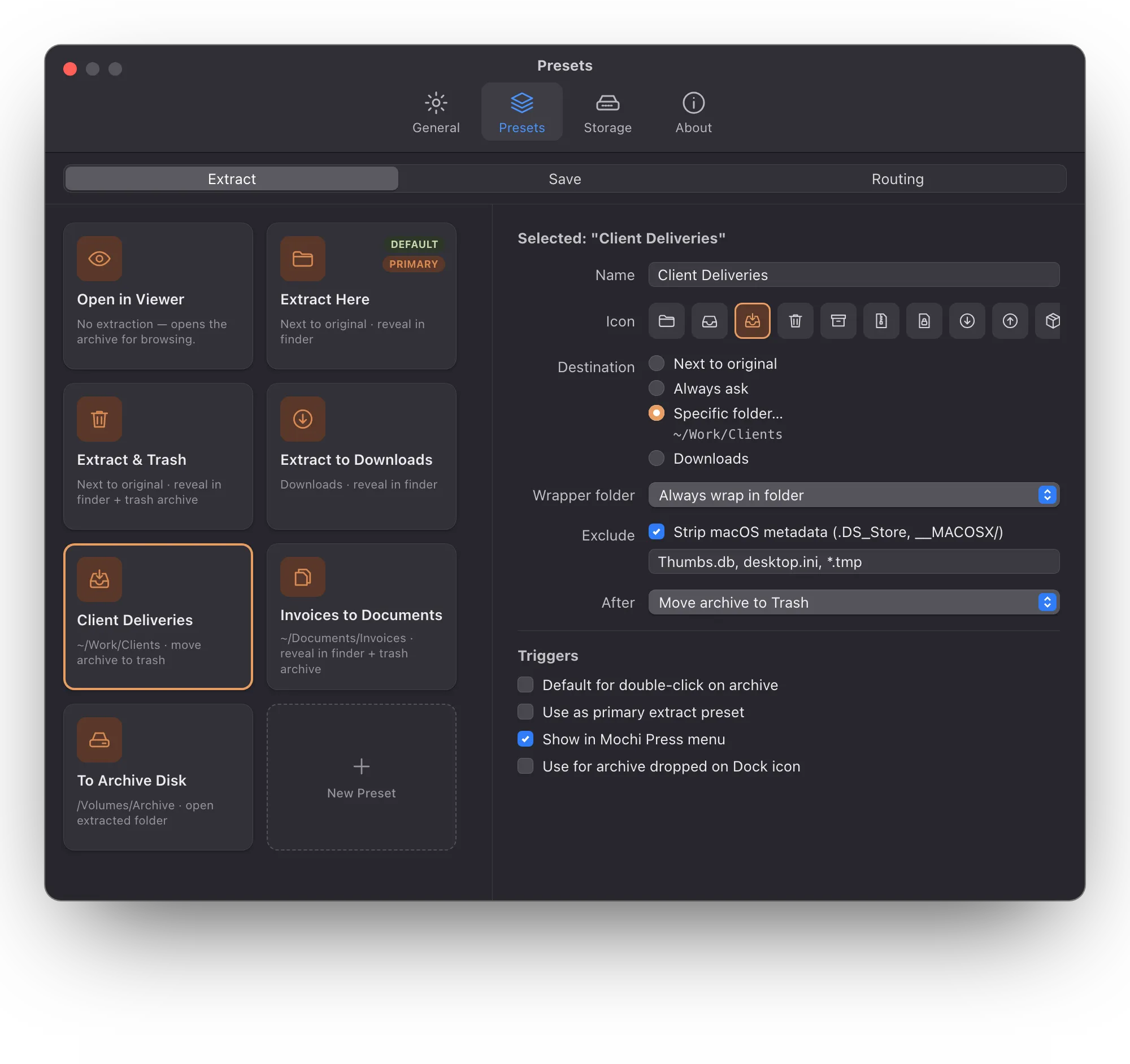
Deine Archive, so wie Du es willst
Die meisten Archiv-Apps machen mit jedem Archiv dasselbe. In Mochi Press legst Du einmal fest, was mit welchem Archiv passieren soll, und von da an passiert es einfach.
Leg so viele Presets an, wie Du willst
Ein Preset ist ein Rezept fürs Entpacken: wohin die Dateien kommen, ob sie einen eigenen Ordner bekommen, welcher Datenmüll draußen bleibt und was danach mit dem Archiv passiert. Behalten, in den Papierkorb legen, den Ordner öffnen. Leg eins für Kundenlieferungen an, eins für Rechnungen und eins, das große Archive auf Deine Backup-Platte schickt.
Presets erscheinen auf Wunsch im Finder-Menü, und eins wird zum Standard für den Doppelklick. Presets zum Komprimieren funktionieren genauso, mit Format, Kompressionsstufe und dem, was draußen bleiben soll.
Regeln wählen das Preset für jedes Archiv
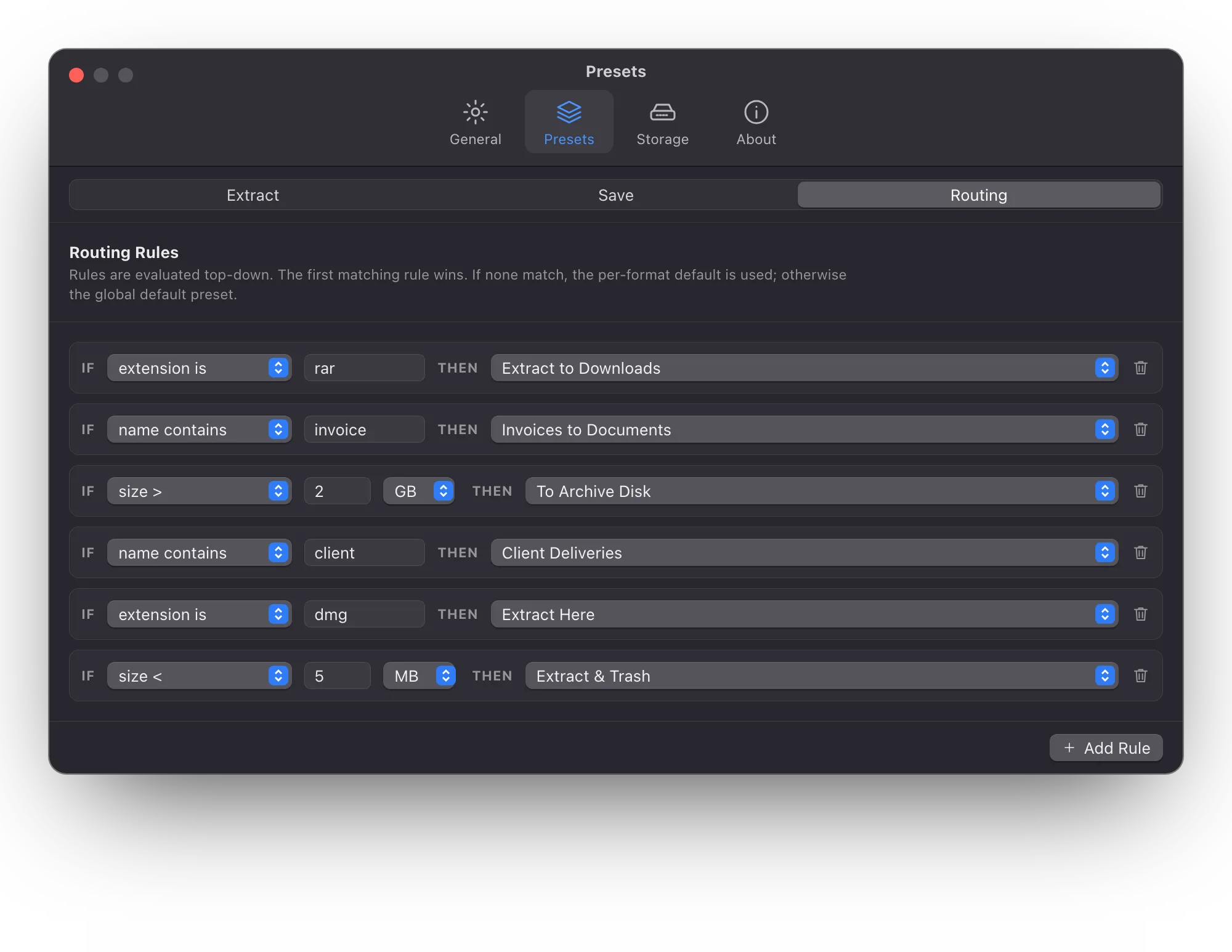
Eine Regel schaut auf Endung, Größe oder Namen eines Archivs und gibt es an ein Preset weiter: RAR-Dateien in die Downloads, alles über 2 GB auf die Archiv-Platte, alles mit „invoice“ im Namen zu Deinen Dokumenten. Die Regeln werden von oben nach unten geprüft, die erste passende gewinnt, und Archive ohne passende Regel bekommen Dein Standard-Preset.
Einmal eingerichtet, landet jedes Archiv per Doppelklick dort, wo es hingehört.
Fleißig, ohne im Weg zu sein
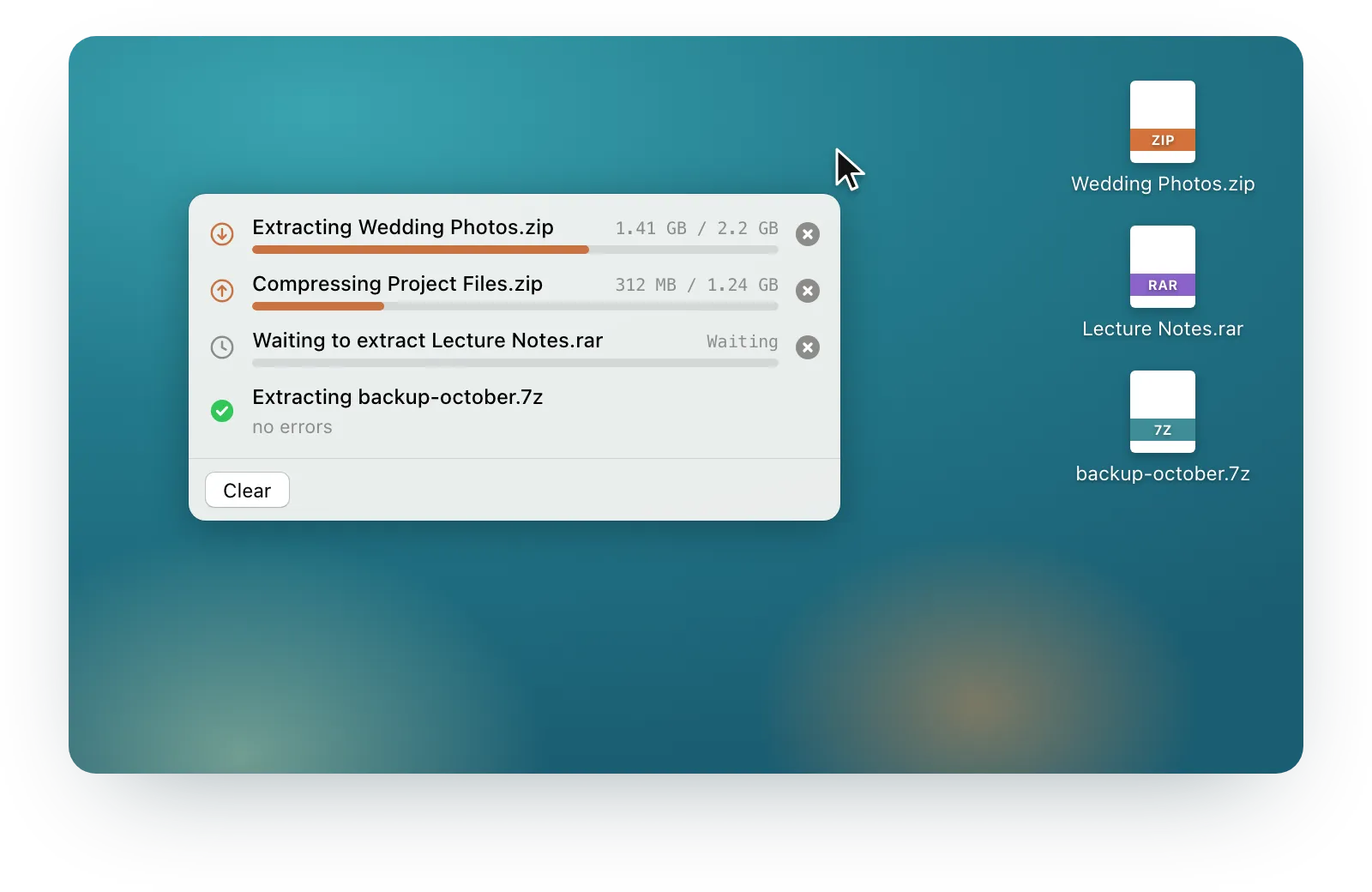
Aufträge laufen in einem kleinen Fenster neben dem Mauszeiger, bis zu zehn gleichzeitig, jeder mit eigenem Fortschrittsbalken. Brichst Du einen Auftrag ab, werden seine halb geschriebenen Dateien aufgeräumt. Lässt sich eine Datei nicht entpacken, sagt Dir das Fenster, welche und warum.
Gebaut für Apple Silicon und auch auf Intel zu Hause: Mochi Press liest große Archive stückweise, statt sie in den Arbeitsspeicher zu laden. So öffnet sich ein riesiges Backup so gelassen wie ein kleiner Download.
Formate
Öffnet und entpackt 19
- ZIP
- 7Z
- RAR
- TAR
- TAR.GZ
- TAR.BZ2
- TAR.ZST
- TAR.XZ
- TAR.LZ
- GZ
- BZ2
- ZST
- XZ
- LZ
- CAB
- WIM
- ISO
- DMG
- AAR
Erstellt 12
- ZIP
- 7Z
- TAR
- TAR.GZ
- TAR.BZ2
- TAR.ZST
- GZ
- BZ2
- ZST
- DMG
- ISO
- AAR
In Teile gesplittete Archive öffnest Du über ihren ersten Teil. RAR ist ein geschlossenes Format: Mochi Press entpackt es, kann es aber nicht erstellen.
Was Mochi Press sonst noch kann
Gratis
Kein Preis, keine Testphase, kein Konto. Jedes Update ist inklusive.
Aktualisiert sich selbst
Mochi Press sagt Dir, wenn eine neue Version da ist, und installiert sie für Dich.
Doppelklick nach Deiner Wahl
Leg fest, ob sich ein Archiv per Doppelklick im Fenster öffnet oder sofort entpackt wird. Mit gedrückter ⌘⌃-Taste passiert das andere.
Aufs Dock ziehen
Zieh ein Archiv auf das Dock-Symbol, um es zu entpacken. Ziehst Du Dateien darauf, öffnet sich das Fenster zum Komprimieren mit Deinem Preset schon ausgewählt.
Ein Archiv pro Ordner
Ein Preset zum Komprimieren kann jeden ausgewählten Ordner in ein eigenes Archiv packen: zwanzig Ordner, zwanzig Archive.
Finder-Symbolleiste
Füg der Symbolleiste des Finders eine Taste von Mochi Press zum Komprimieren und Entpacken hinzu.
Auf Deinem Mac
Deine Dateien werden nie hochgeladen. Mochi Press geht nur online, um nach Updates zu suchen.
Start bei der Anmeldung
Halt es im Hintergrund bereit, damit das Finder-Menü sofort reagiert.
Fragen
Ist Mochi Press wirklich gratis?
Ja. Es gibt keine Bezahlversion, keine Testphase und kein Konto, und auch künftige Updates sind kostenlos.
Was ist der Unterschied zu anderen kostenlosen Archiv-Apps?
Viele kostenlose Archiv-Apps können nur entpacken: Du klickst doppelt, und alles landet in einem Ordner. Das kann Mochi Press auch, aber es kann das Archiv auch erst in einem Fenster öffnen. So schaust Du Dich um und holst nur die Dateien heraus, die Du brauchst. Und beim Komprimieren zeigt es Dir Größe und Zeit für jedes Format, bevor Du Dich entscheidest.
Kann Mochi Press RAR-Dateien erstellen?
Nein. RAR ist ein geschlossenes Format, das nur die Software seiner eigenen Entwickler erstellen darf. Mochi Press öffnet und entpackt RAR-Archive und erstellt ZIP, 7-Zip und zehn weitere Formate.
Wie öffnen sich Archive per Doppelklick in Mochi Press?
Wähl im Finder eine ZIP-Datei aus und dann Ablage ▸ Informationen. Wähl unter „Öffnen mit“ Mochi Press und klick auf „Alle ändern“. Wiederhole das für RAR, 7-Zip und jedes andere Format, das Du nutzt. In Mochi Press legst Du dann unter Settings ▸ Presets fest, ob ein Doppelklick das Archiv öffnet oder entpackt.
Das Menü von Mochi Press erscheint nicht im Finder. Was tun?
Der Finder zeigt es nur, wenn die Erweiterung von Mochi Press eingeschaltet ist. Öffne in den Systemeinstellungen Allgemein ▸ Anmeldeobjekte & Erweiterungen (unter macOS 14: Datenschutz & Sicherheit ▸ Erweiterungen) und schalte Mochi Press unter Finder ein. Prüf dann, ob Show Mochi Press in Finder context menu in den Settings ▸ General von Mochi Press eingeschaltet ist.
Funktioniert es mit passwortgeschützten Archiven?
Mochi Press fragt nach dem Passwort, wenn Du ein geschütztes ZIP-Archiv öffnest oder entpackst. Beim Komprimieren kannst Du ZIP- und 7-Zip-Archive mit AES-256 verschlüsseln; ein verschlüsseltes 7-Zip-Archiv verbirgt auch seine Dateinamen.
Schickt Mochi Press meine Dateien irgendwohin?
Nein. Alles passiert auf Deinem Mac. Die App geht nur online, um zu prüfen, ob es eine neue Version gibt.
Auf welchen Macs läuft Mochi Press?
Auf jedem Mac ab macOS 14 Sonoma, mit Apple Silicon oder Intel.

Gratis, und sie gehört Dir.
Lade die DMG, zieh Mochi Press in den Ordner Programme und klick im Finder mit der rechten Maustaste auf eine beliebige Datei.