วิธีกรอกฟอร์ม PDF ที่กรอกไม่ได้บน Mac
PDF ไม่มีช่องให้กรอก? วิธีกรอกฟอร์ม PDF แบบแบนและไฟล์สแกนบน Mac ด้วย Preview หรือ PDFBoy ที่หาเส้นและช่องให้เอง แค่คลิกแล้วพิมพ์
ถ้าจะกรอกฟอร์ม PDF ที่กรอกไม่ได้บน Mac มีสองทาง คือวางกล่องข้อความลงบนหน้าเอง ซึ่ง Preview ทำได้ฟรี หรือใช้แอปที่หาช่องว่างบนหน้าให้ ฟอร์มที่ “กรอกไม่ได้” คือ PDF ที่ไม่มีช่องฟอร์มจริง มีแค่เส้นกับกล่องที่พิมพ์ไว้บนหน้า และฟอร์มส่วนใหญ่ที่ได้จากหน่วยงานราชการ เจ้าของห้อง หรือโรงเรียนก็เป็นแบบนี้
บทความนี้อธิบายวิธีดูว่าฟอร์มของคุณเป็นแบบไหน Preview บน macOS ทุกวันนี้ทำอะไรได้บ้าง และ PDFBoy แอป Mac ของเรา กรอกฟอร์มแบบแบนและไฟล์สแกนได้อย่างไร แค่คลิกที่เส้นแล้วพิมพ์
กรอกได้ แบบแบน หรือไฟล์สแกน: ฟอร์ม PDF มีสามแบบ
 ฟอร์มเป็นแบบไหน กำหนดว่าจะเหนื่อยแค่ไหน
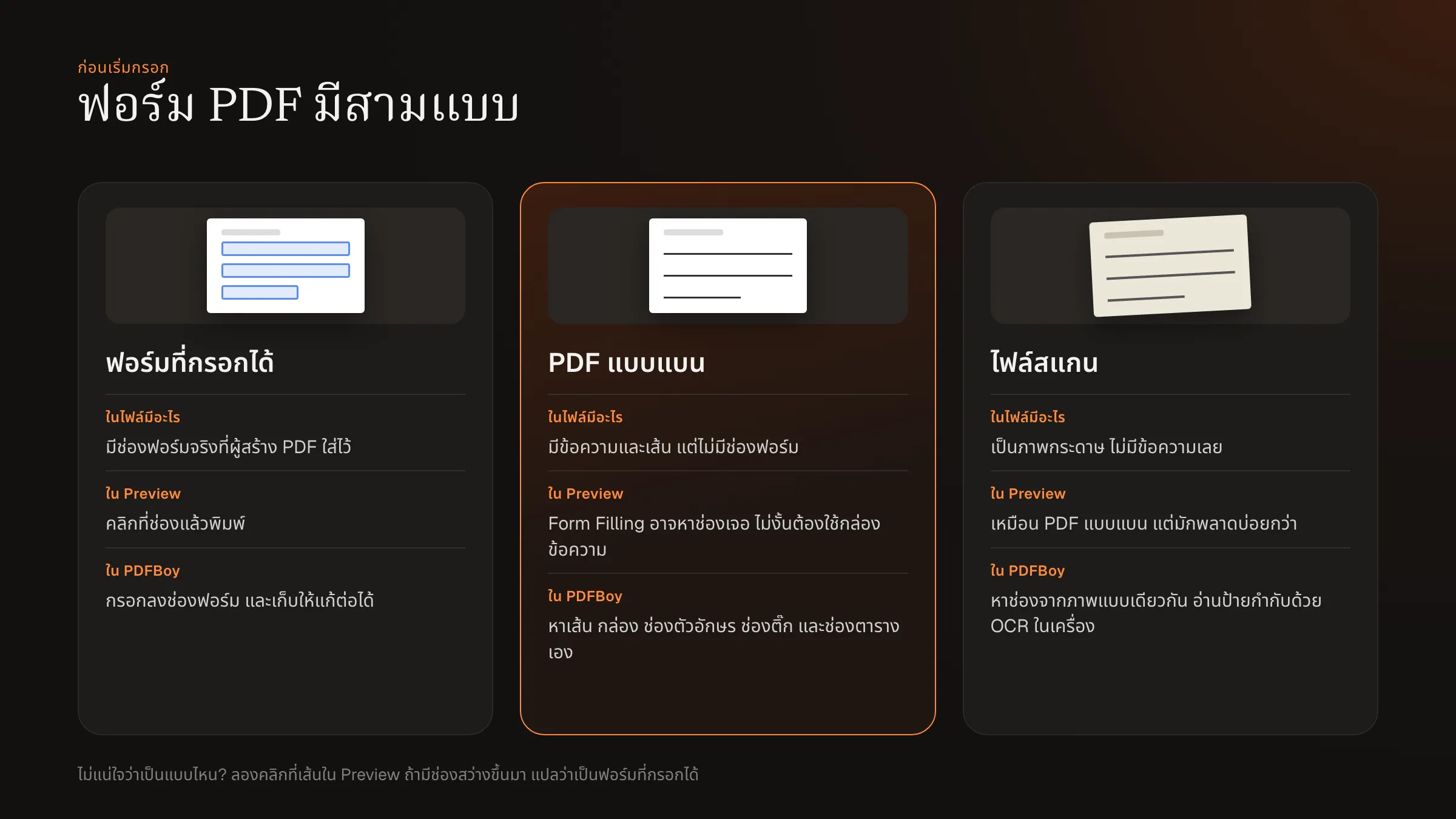
- ฟอร์มที่กรอกได้ มีช่องฟอร์มจริง (มักเรียกว่าช่อง AcroForm) ที่คนสร้าง PDF ใส่ไว้ คลิกที่ช่องแล้วพิมพ์ได้เลยในแอป PDF ทุกตัว ถ้าคลิกแล้วมีช่องสว่างขึ้นมา แปลว่าเป็นแบบนี้
- PDF แบบแบน มีข้อความและเส้น แต่ไม่มีช่องฟอร์ม ส่วนใหญ่ export มาจาก Word หรือโปรแกรมออกแบบ หรือเป็นฟอร์มที่กรอกได้แต่ถูกทำให้แบนไปแล้ว เลือกข้อความได้ แต่คลิกที่เส้นแล้วไม่มีอะไรเกิดขึ้น
- ไฟล์สแกน คือภาพของฟอร์มกระดาษ ไม่มีข้อความอยู่ในไฟล์เลย มีแต่พิกเซล และมักเอียงนิดหน่อย
สองแบบหลังคือสิ่งที่คนหมายถึงเวลาพูดว่า “PDF นี้ไม่มีช่องให้กรอก” หน้าตาเหมือนฟอร์ม แต่สำหรับคอมพิวเตอร์แล้วเป็นแค่ภาพของฟอร์ม
กรอกฟอร์มแบบแบนใน Preview
Preview ที่มากับ Mac ทุกเครื่องมีเครื่องมือสองอย่างสำหรับงานนี้
Form Filling ใน macOS รุ่นปัจจุบัน แถบเครื่องมือ Form Filling ของ Preview จะพยายามหาช่องบนฟอร์มแบบแบนหรือไฟล์สแกน แล้วเปลี่ยนเป็นช่องที่คลิกได้ ถ้าฟอร์มเรียบง่ายและสะอาด มักจะหาเส้นและกล่องเจอ และตั้งแต่ macOS 14.2 ฟีเจอร์ AutoFill ใส่ชื่อและที่อยู่จากนามบัตรของคุณในแอปรายชื่อให้ได้ Apple เองก็บอกว่าไม่ใช่ทุก PDF ที่ใช้ได้ ในการใช้งานจริง มันมักพลาดบางช่อง วางบางช่องผิดที่ และไม่ค่อยรับมือกับแถวของช่องตัวอักษรได้อย่างที่ฟอร์มต้องการ
กล่องข้อความ ถ้าหาช่องไม่เจอ คุณต้องวางข้อความเอง: Tools → Annotate → Text (หรือปุ่ม Text Box ในแถบ Markup) จะวางกล่องไว้กลางหน้า ลากไปไว้บนเส้น ปรับขนาดตัวอักษรให้พอดี ขยับจนข้อความวางบนเส้น แล้วทำซ้ำกับช่องถัดไป ฟอร์มหน้าเดียวพอไหว แต่ใบสมัครเช่าห้องสี่หน้าที่มีเลขพาสปอร์ตในช่องตัวอักษร หมดไปทั้งบ่าย
สองเรื่องที่ควรรู้ไม่ว่าจะใช้วิธีไหน:
- กล่องข้อความเป็น annotation จึงอาจแสดงต่างไป หรือเลื่อนที่ในแอปอื่น ถ้าจะส่งฟอร์มต่อ ควร export สำเนาที่ฝังข้อความลงในหน้าไปเลย
- บนไฟล์สแกน ทั้งสองเครื่องมืออ่านป้ายกำกับไม่ได้ จึงไม่มีอะไรถูกกรอกให้อัตโนมัติ
กรอกฟอร์มแบบแบนใน PDFBoy
PDFBoy เป็นแอป PDF บน Mac ที่สร้างมาเพื่อแก้ปัญหานี้โดยตรง เมื่อเปิด PDF มันจะดูแต่ละหน้าแบบเดียวกับที่คุณดู แล้วหาตำแหน่งที่ต้องเขียน ในแอปเรียกว่า blanks (ช่องว่าง):
- เส้น: ขีดเส้นใต้ เส้นที่วาด และเส้นประจุด ข้อความจะวางอยู่บนเส้น
- กล่อง: สี่เหลี่ยมว่าง ข้อความเริ่มที่มุมซ้ายบนและขึ้นบรรทัดใหม่เอง
- ช่องตัวอักษร: แถวช่องเล็ก ๆ สำหรับวันที่ เลขพาสปอร์ต เลขผู้เสียภาษี ช่องละหนึ่งตัว
- ช่องติ๊ก: สี่เหลี่ยมเล็กสำหรับทำเครื่องหมาย
- ช่องในตาราง: ทุกช่องว่างของตารางที่วาดไว้
มันทำงานกับภาพของหน้า ไม่ใช่ข้อมูลฟอร์มที่ซ่อนอยู่ จึงหาช่องบนไฟล์สแกนได้แบบเดียวกัน ไฟล์สแกนที่เอียงเล็กน้อยจะถูกจัดให้ตรงก่อนตรวจหา และป้ายกำกับข้างช่องจะถูกอ่านด้วย OCR บน Mac ของคุณเอง
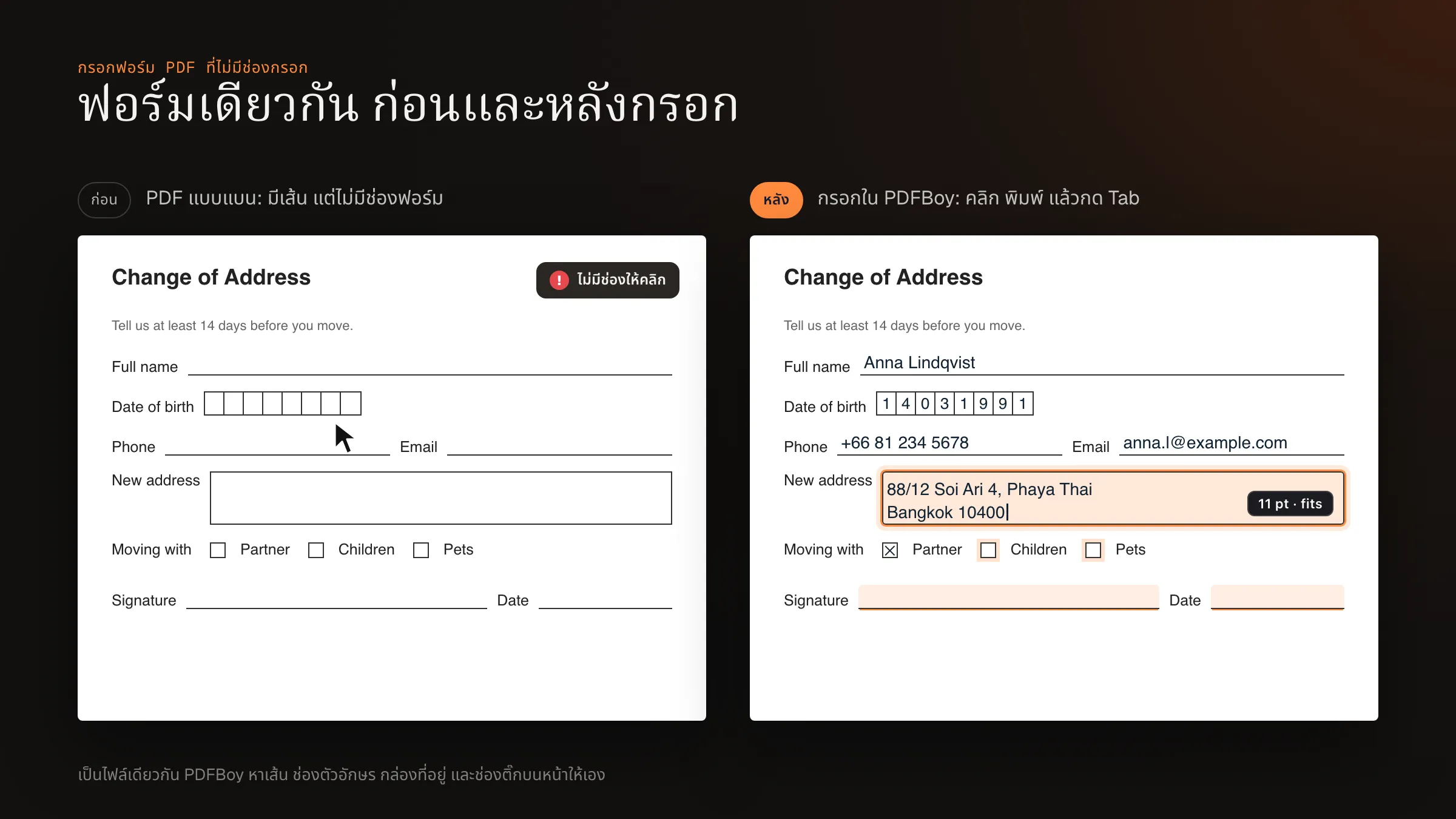 ไฟล์เดียวกันก่อนและหลัง ไม่ได้เพิ่มอะไรลงในฟอร์ม PDFBoy หาช่องเจอเอง
คลิกใกล้ช่อง แล้วกด Tab
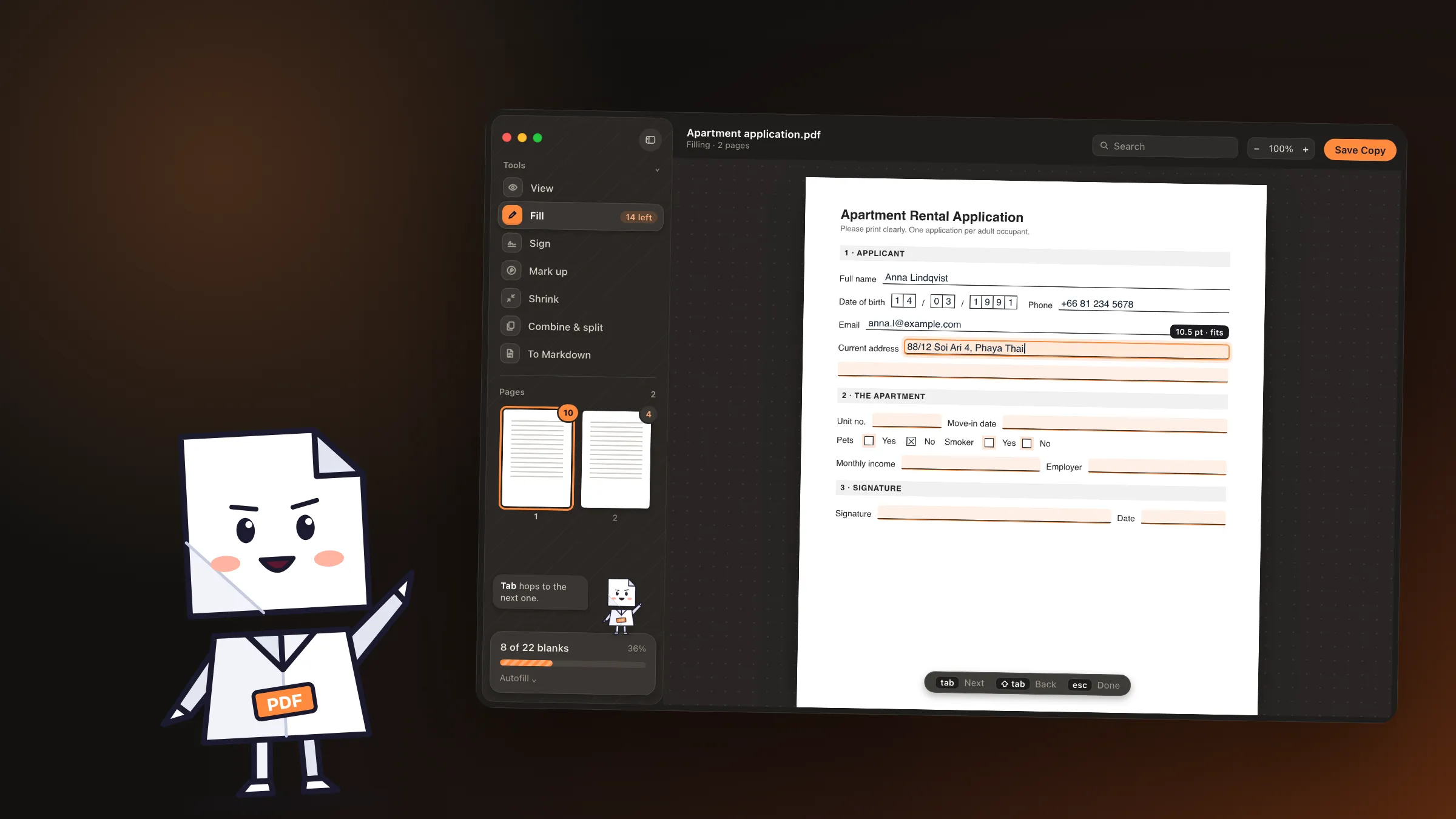
สลับไปที่ Fill (⌘2) ช่องว่างจะเรืองแสงสีส้มอ่อน ๆ และ PDFBoy จะบอกว่าเจอกี่ช่อง คลิกตรงไหนก็ได้บนช่อง เคอร์เซอร์จะไปอยู่ต้นเส้น บนแนวบรรทัดพอดี แล้วพิมพ์ Tab ไปช่องถัดไป ⇧Tab ย้อนกลับ ตามลำดับการอ่าน: ทีละหน้า จากบนลงล่าง ซ้ายไปขวา ไม่ต้องลากกล่องข้อความ ไม่ต้องเดาความสูง
ตัวอักษรขนาดเท่าฟอร์ม
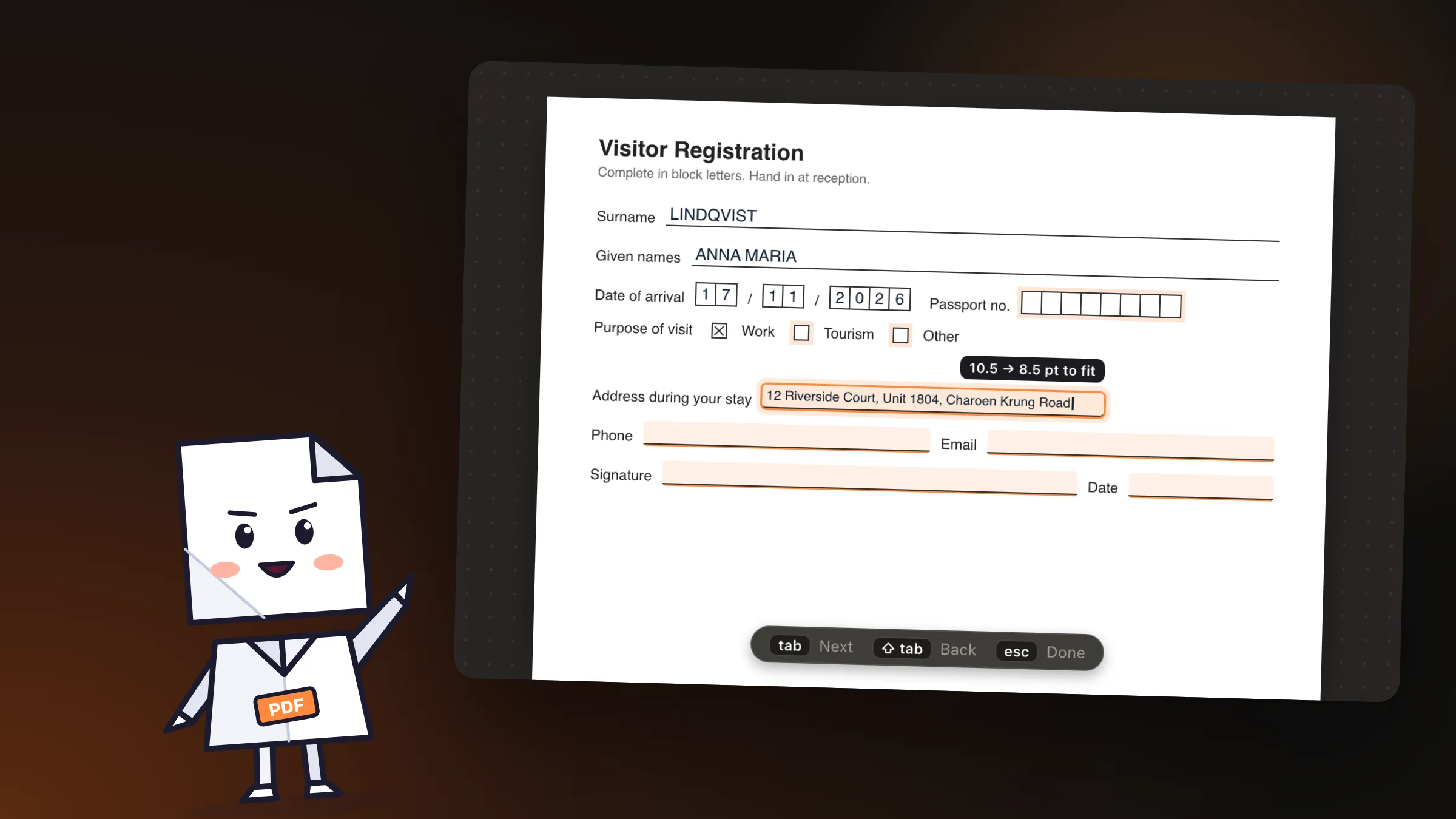
ข้อความของคุณจะมีขนาดเท่ากับป้ายกำกับที่พิมพ์อยู่ข้างช่อง ฟอร์มที่ใช้ตัวอักษร 9 พอยต์จึงไม่ได้คำตอบขนาด 12 พอยต์ ถ้าคำตอบยาวกว่าเส้น ตัวอักษรจะเล็กลงจนพอดี และมีป้ายเล็ก ๆ ด้านบนบอก (“11 → 8.5 pt to fit”) ในช่องตัวอักษร แต่ละตัวจะเข้าช่องถัดไปเอง คลิกหรือกด Space เพื่อติ๊กช่องด้วย ✕ ตรงกลาง
กรอกอัตโนมัติ: ข้อมูลของคุณ หลังจากคุณตรวจแล้ว
ฟอร์มถามเรื่องเดิม ๆ ทุกครั้ง ใน Settings → Profile คุณบันทึกชื่อ ที่อยู่ วันเกิด สัญชาติ โทรศัพท์ อีเมล บริษัท เลขผู้เสียภาษี และเลขพาสปอร์ตไว้ได้ แยกโปรไฟล์สำหรับตัวเอง คู่ของคุณ หรือบริษัท เมื่อเปิดฟอร์ม PDFBoy จะอ่านป้ายกำกับของแต่ละช่อง แล้วเสนอค่าที่ตรงกันเป็นตัวอักษรสีเทาอ่อน Return รับทั้งหมด หรือจะไล่ดูทีละช่องก็ได้
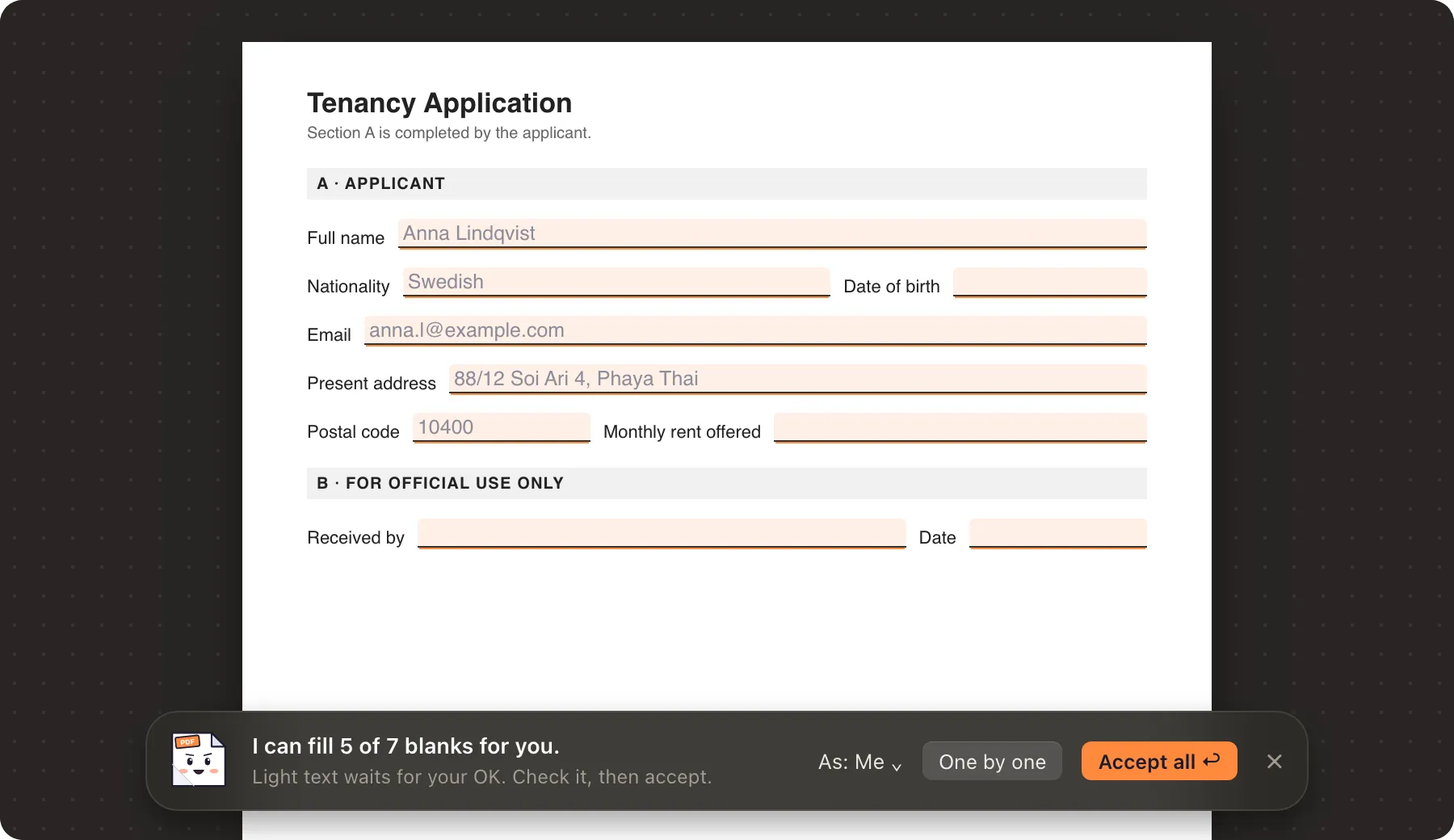 ไม่มีอะไรถูกกรอกจนกว่าคุณจะกดรับ ส่วน “For official use only” ถูกข้ามไป
มันกรอกเฉพาะช่องที่ตรงกันชัดเจน ฟอร์ม 20 ช่องอาจได้คำแนะนำ 9 ช่อง มันข้ามส่วนที่เป็นของคนอื่น (“สำหรับเจ้าหน้าที่” หรือส่วนใต้เส้นตัด) อ่านป้ายกำกับได้ทั้งภาษาไทย อังกฤษ และเยอรมัน และจำคำแนะนำที่คุณปฏิเสธในไฟล์นั้นไว้ โปรไฟล์อยู่บน Mac ของคุณเท่านั้น
ฟอร์มที่มีช่องจริงก็ใช้ได้
ถ้า PDF มีช่องฟอร์มจริง PDFBoy ก็กรอกแบบเดียวกัน ลำดับ Tab เหมือนกัน และให้เลือกตอนบันทึกว่าจะให้ช่องยังกรอกต่อได้ หรือฝังลงในหน้า ไม่ว่าแบบไหน Save Copy จะเขียนไฟล์ใหม่ไว้ข้างต้นฉบับ ชื่อ “… (filled).pdf” และไฟล์ที่คุณเปิดจะไม่ถูกแก้ไขเลย
Preview หรือ PDFBoy?
| Preview | PDFBoy | |
|---|---|---|
| ราคา | ฟรี มากับ macOS | $9.99 จ่ายครั้งเดียว ทดลองฟรี 14 วัน |
| ฟอร์มที่กรอกได้ | ได้ | ได้ และเก็บให้กรอกต่อได้ |
| ฟอร์มแบบแบน | Form Filling หาช่อง หรือวางกล่องข้อความเอง | หาเส้น กล่อง ช่องตัวอักษร ช่องติ๊ก ช่องตารางเอง |
| ไฟล์สแกน | บางครั้งหาช่องเจอ อ่านป้ายกำกับไม่ได้ | หาช่องแบบเดียวกัน อ่านป้ายกำกับด้วย OCR ในเครื่อง |
| ขนาดตัวอักษร | เลือกเอง | เท่ากับป้ายกำกับ เล็กลงเองถ้ายาวเกิน |
| ข้อมูลของคุณ | AutoFill จากแอปรายชื่อ | โปรไฟล์ของคุณ คู่ หรือบริษัท ข้ามส่วนของคนอื่น |
ถ้าปีหนึ่งกรอกฟอร์มง่าย ๆ แค่ครั้งเดียว Preview ก็พอ ลอง Form Filling ก่อน ถ้าไม่ได้ค่อยใช้กล่องข้อความ แต่ถ้าต้องกรอกฟอร์มเป็นประจำ หรือเป็นไฟล์สแกน มีช่องตัวอักษร หรือเป็นใบสมัครหลายหน้า PDFBoy ทำมาเพื่องานนี้
คำถามที่พบบ่อย
เปลี่ยน PDF แบบแบนให้เป็นฟอร์มที่กรอกได้ได้ไหม? ใน Preview ไม่ได้ แอปอย่าง Adobe Acrobat Pro เพิ่มช่องฟอร์มได้ ซึ่งคุ้มถ้าคุณทำฟอร์มให้คนอื่นกรอก แต่ถ้าแค่ต้องกรอกเอง คุณไม่ต้องมีช่องฟอร์ม แค่ต้องให้ข้อความอยู่ถูกที่
คนที่ได้รับไฟล์จะเห็นข้อความที่กรอกไหม? เห็น ตราบใดที่ข้อความฝังอยู่ในหน้า PDFBoy ฝังข้อความที่พิมพ์ลงในช่องว่างลงในหน้าตอนบันทึก ถ้าใช้กล่องข้อความของ Preview ลองเปิดสำเนาที่บันทึกแล้วในแอปอื่นเพื่อตรวจดู
ต้องพิมพ์ออกมาเซ็นแล้วสแกนกลับไหม? ไม่ต้อง เครื่องมือ Sign ของ PDFBoy วางลายเซ็นที่คุณวาดบนแทร็กแพด สเก็ตช์บน iPhone หรือ iPad หรือถ่ายรูปจากกระดาษ ลงบนเส้นในขนาดจริง Preview ก็ใส่ลายเซ็นได้เหมือนกัน
PDFBoy ยังปิดข้อมูลใน PDF ได้จริง ลดขนาด รวม และแยกไฟล์ได้ ราคา $9.99 จ่ายครั้งเดียว ไม่ใช่ค่าสมาชิก ดูได้ว่าเทียบกับ PDF Expert แล้วเป็นอย่างไร และถ้าอยากได้แอปอื่นที่ไม่เก็บเงินรายเดือน ดูที่แอป Mac ไม่ต้องสมัครสมาชิก