Nicht ausfüllbares PDF-Formular auf dem Mac ausfüllen
Dein PDF hat keine Formularfelder? So füllst Du flache und gescannte PDF-Formulare auf dem Mac aus: mit Vorschau oder mit PDFBoy, das die Linien selbst findet.
Ein PDF-Formular, das nicht ausfüllbar ist, füllst Du auf dem Mac auf zwei Arten aus: Du legst selbst Textfelder auf die Seite, was die Vorschau kostenlos kann, oder Du nimmst eine App, die die Lücken auf der Seite für Dich findet. „Nicht ausfüllbar“ heißt: Das PDF hat keine echten Formularfelder, nur Linien und Kästchen, die auf die Seite gedruckt sind. Das gilt für die meisten Formulare von Ämtern, Vermietern und Schulen.
Hier erfährst Du, wie Du erkennst, welche Art Formular Du vor Dir hast, was die Vorschau unter macOS heute damit kann und wie PDFBoy, unsere Mac-App, flache Formulare und Scans ausfüllt: Linie anklicken, tippen.
Ausfüllbar, flach oder gescannt: drei Arten von PDF-Formularen
 Die Art des Formulars entscheidet, wie viel Arbeit es macht.
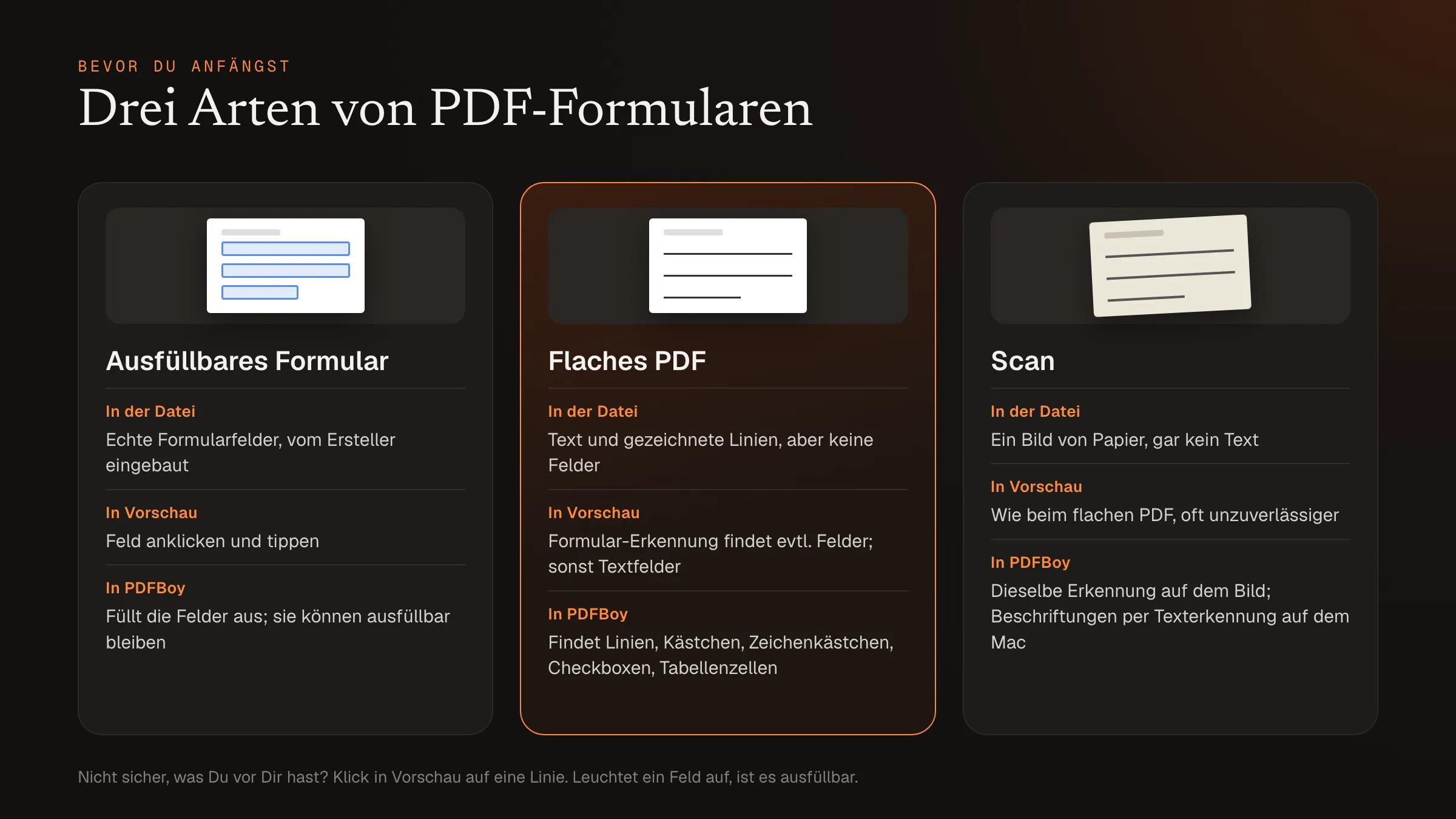
- Ein ausfüllbares Formular hat echte Formularfelder (oft AcroForm-Felder genannt), die der Ersteller eingebaut hat. Feld anklicken, tippen, in jeder PDF-App. Wenn ein Feld beim Klicken aufleuchtet, hast Du so eines.
- Ein flaches PDF hat Text und gezeichnete Linien, aber keine Felder. Meist wurde es aus Word oder einem Layoutprogramm exportiert, oder jemand hat ein ausfüllbares Formular „flachgeklopft“. Den Text kannst Du markieren, aber ein Klick auf die Linie bewirkt nichts.
- Ein Scan ist ein Bild eines Papierformulars. Darin steckt gar kein Text, nur Pixel, oft leicht schief.
Die letzten beiden meint man, wenn man sagt: „Das PDF hat keine Formularfelder.“ Die Seite sieht aus wie ein Formular, für den Computer ist sie aber nur ein Bild davon.
Ein flaches Formular in Vorschau ausfüllen
Die Vorschau, die auf jedem Mac dabei ist, hat zwei Werkzeuge dafür.
Formular ausfüllen. In aktuellen macOS-Versionen versucht die Formular-Symbolleiste der Vorschau, die Felder auf einem flachen Formular oder Scan zu erkennen, und macht anklickbare Felder daraus. Bei einem sauberen, einfachen Formular findet sie oft die Linien und Kästchen, und seit macOS 14.2 trägt die automatische Ausfüllfunktion Deinen Namen und Deine Adresse aus Deiner Kontaktkarte ein. Apple schreibt selbst, dass nicht jedes PDF das unterstützt. In der Praxis übersieht sie manche Felder, setzt andere an die falsche Stelle und kommt mit Reihen von Zeichenkästchen selten so zurecht, wie das Formular es verlangt.
Textfelder. Wo die Erkennung nicht klappt, setzt Du den Text selbst: Werkzeuge → Anmerken → Text (englisch Tools → Annotate → Text, oder die Textfeld-Taste in der Markierungsleiste) legt ein Feld mitten auf die Seite. Du ziehst es auf die Linie, änderst die Schriftgröße, bis es passt, schiebst es zurecht und machst dasselbe bei der nächsten Lücke. Für ein einseitiges Formular geht das. Bei einem vierseitigen Mietantrag mit Passnummer in Zeichenkästchen ist der Nachmittag weg.
Zwei Dinge solltest Du so oder so wissen:
- Textfelder sind Anmerkungen. In anderen Apps können sie anders aussehen oder verrutschen. Wenn Du das Formular weiterschickst, hilft eine Kopie, in der sie fest in die Seite eingebrannt sind.
- Auf einem Scan kann keines der beiden Werkzeuge die Beschriftungen lesen, also wird auch nichts für Dich ausgefüllt.
Ein flaches Formular in PDFBoy ausfüllen
PDFBoy ist eine PDF-App für den Mac, die genau für dieses Problem gebaut ist. Wenn Du ein PDF öffnest, schaut sie sich jede Seite an wie Du und findet die Stellen, an die etwas geschrieben werden soll. Sie nennt sie Lücken (in der App: blanks):
- Linien: Unterstriche, gezeichnete Linien und Punktlinien. Der Text sitzt auf der Linie.
- Kästchen: leere Rechtecke, in denen der Text oben links beginnt und umbricht.
- Zeichenkästchen: Reihen kleiner Zellen für Datum, Pass- und Steuernummer, ein Zeichen pro Zelle.
- Checkboxen: kleine Quadrate zum Ankreuzen.
- Tabellenzellen: jede leere Zelle einer gezeichneten Tabelle.
PDFBoy arbeitet mit dem Bild der Seite, nicht mit versteckten Formulardaten, und findet deshalb auch auf einem Scan dieselben Lücken. Ein leicht schiefer Scan wird für die Erkennung gerade gerückt, und die Beschriftungen neben den Lücken liest die Texterkennung direkt auf Deinem Mac.
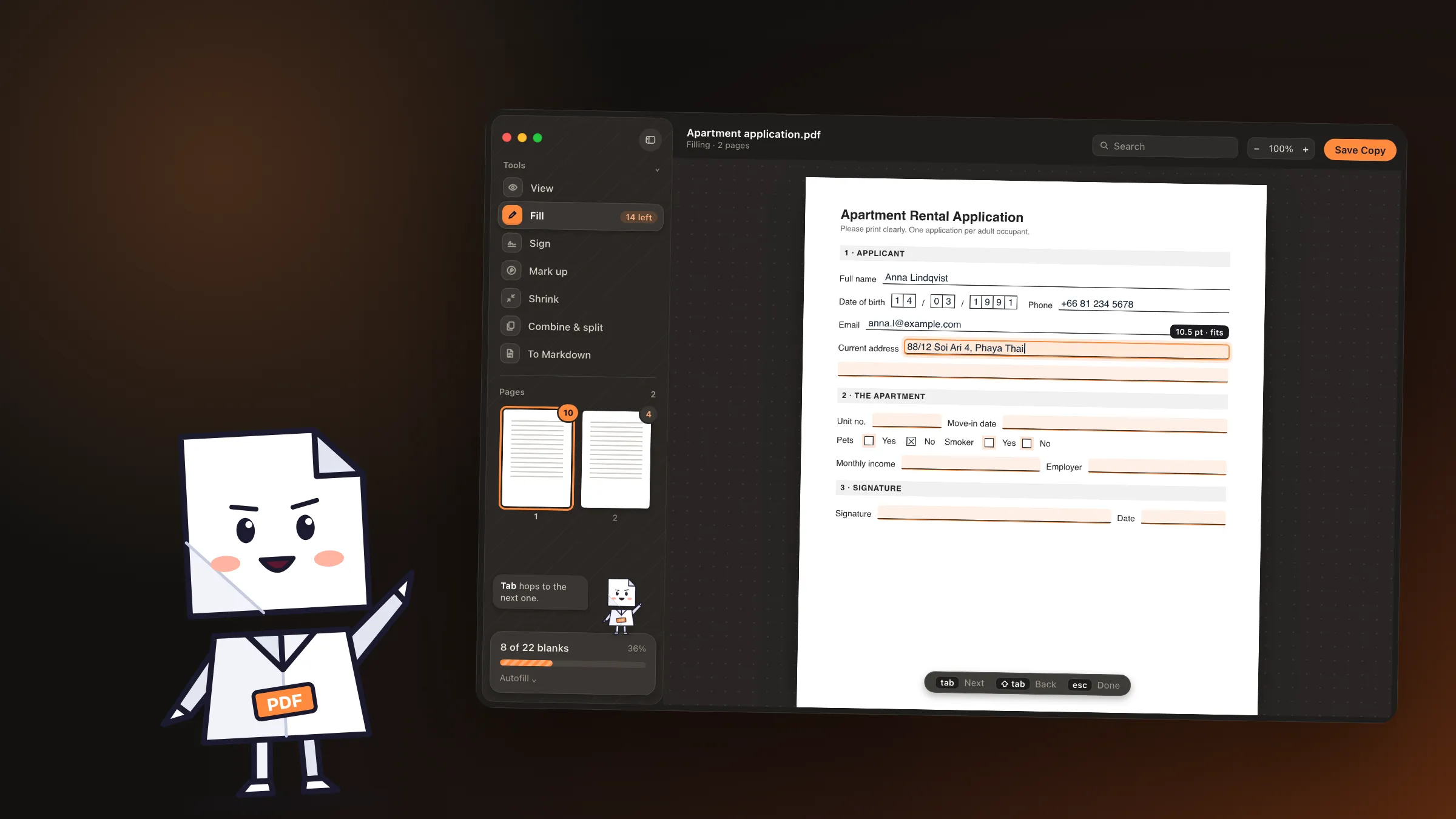
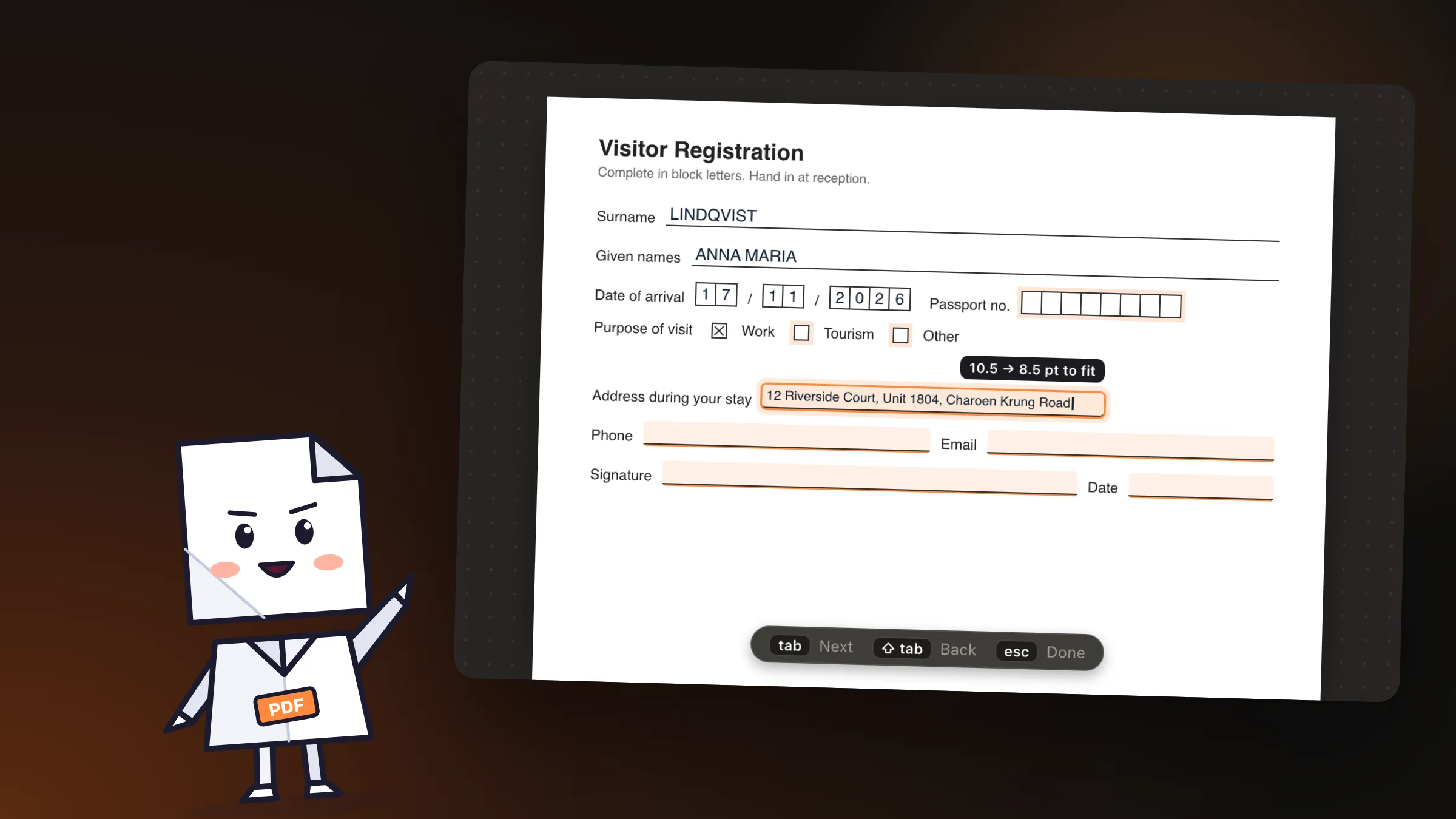
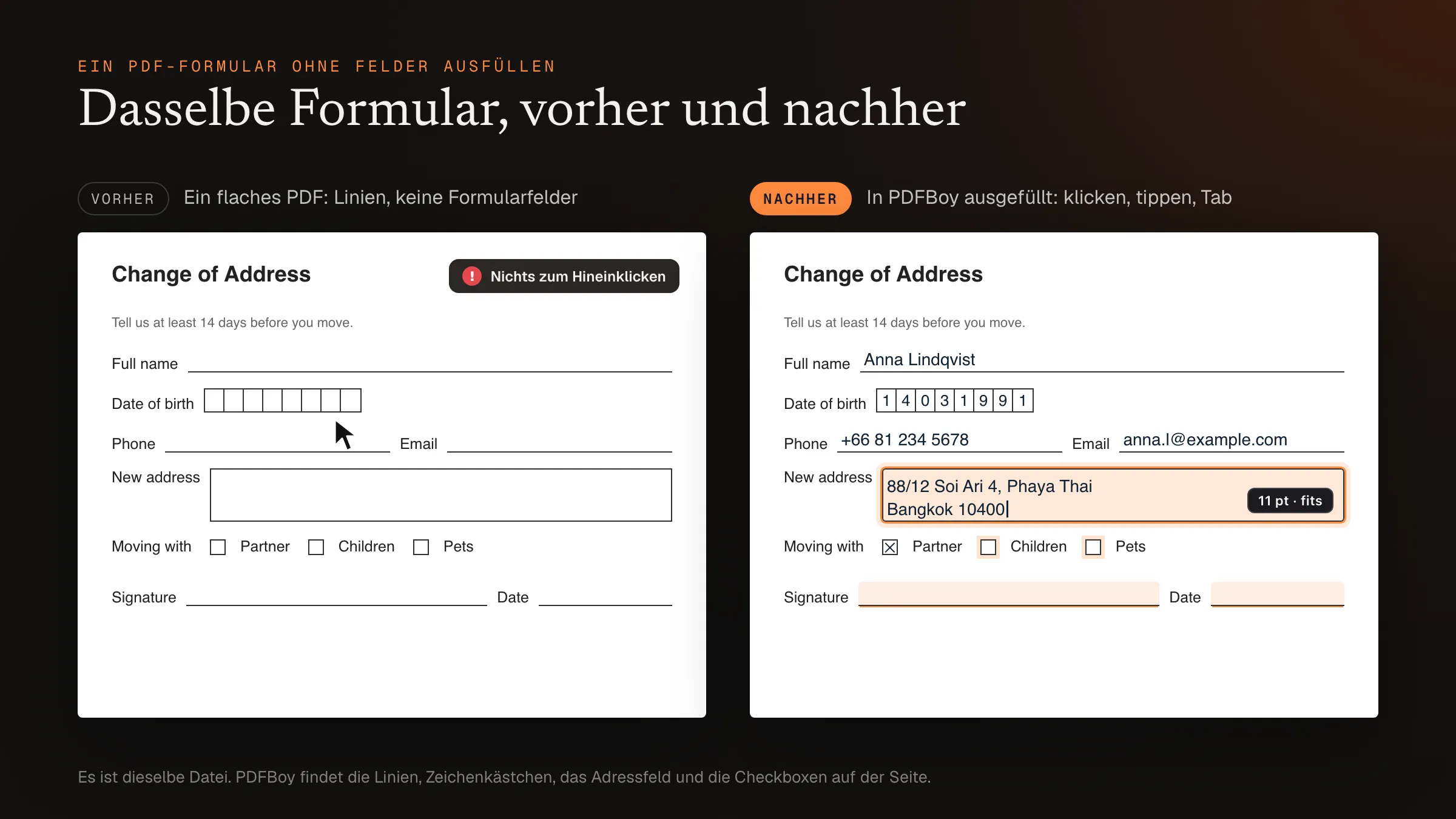 Dieselbe Datei vorher und nachher. Am Formular wurde nichts geändert; PDFBoy hat die Lücken gefunden.
Neben eine Lücke klicken, dann Tab
Wechsle zu Fill (⌘2). Die Lücken leuchten sanft orange, und PDFBoy sagt, wie viele er gefunden hat. Klick irgendwo auf eine Lücke, und der Cursor steht am Anfang der Linie, genau auf der Grundlinie. Tipp los. Tab springt zur nächsten Lücke, ⇧Tab zurück, in Lesereihenfolge: Seite für Seite, von oben nach unten, von links nach rechts. Kein Textfeld zum Herumziehen, keine Höhe zum Raten.
Schrift in der Größe des Formulars
Dein Text bekommt die Größe der gedruckten Beschriftung neben der Lücke. Ein Formular in 9 Punkt bekommt also keine Antworten in 12 Punkt. Ist eine Antwort länger als ihre Linie, wird sie kleiner, bis sie passt, und ein kleines Etikett darüber sagt es Dir („11 → 8.5 pt to fit“). In Zeichenkästchen landet jedes Zeichen in der nächsten Zelle. Ein Klick oder die Leertaste kreuzt eine Checkbox mit einem mittigen ✕ an.
Automatisch ausfüllen: Deine Angaben, nachdem Du sie geprüft hast
Formulare fragen immer wieder dasselbe. Unter Settings → Profile speicherst Du Namen, Adresse, Geburtsdatum, Staatsangehörigkeit, Telefon, E-Mail, Firma, Steuernummer und Passnummer, mit eigenen Profilen für Dich, Deine Partnerin oder Deinen Partner oder Deine Firma. Beim Öffnen eines Formulars liest PDFBoy die Beschriftung jeder Lücke und schlägt den passenden Wert in Hellgrau vor. Return übernimmt alle, oder Du gehst sie einzeln durch.
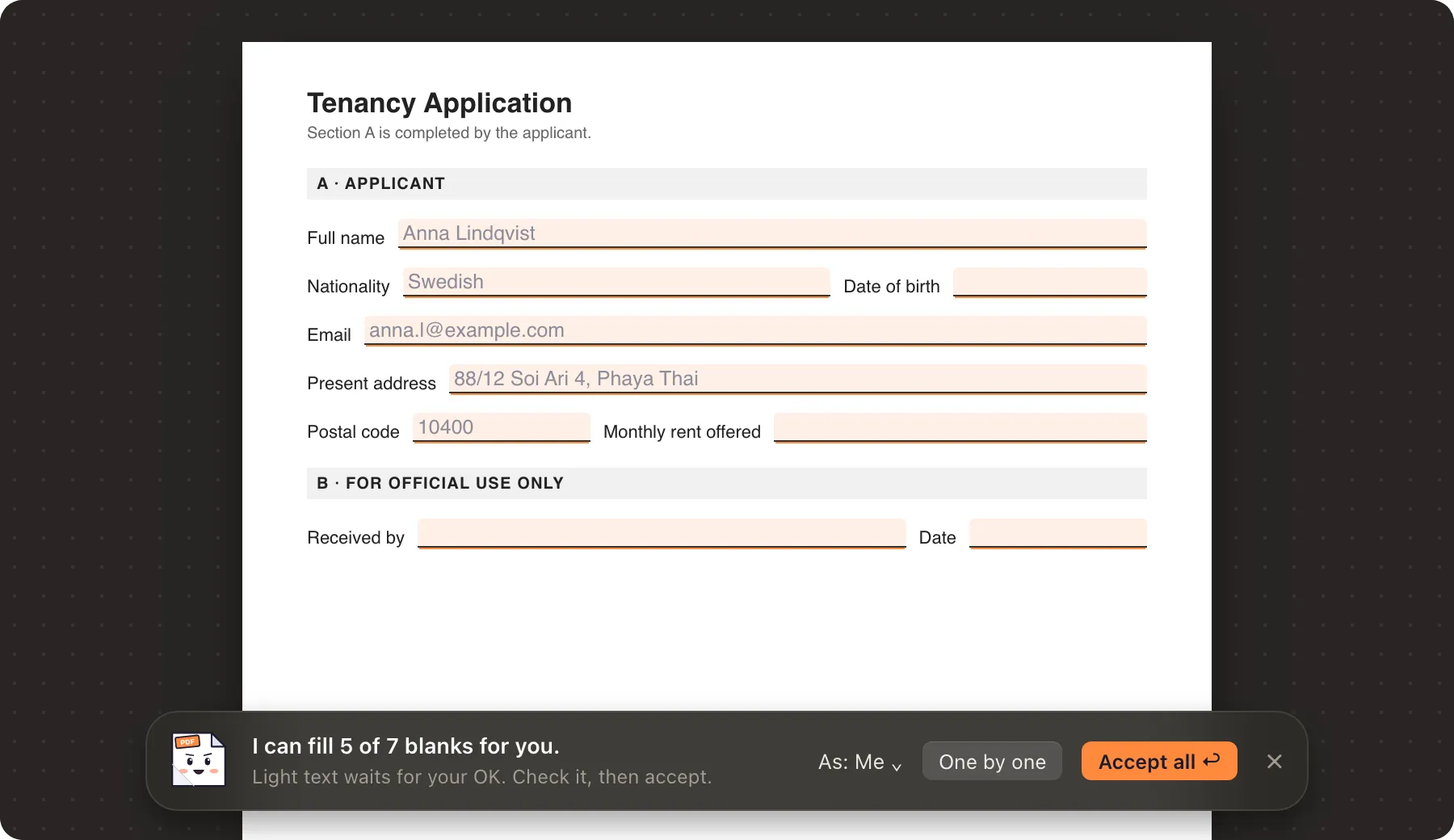 Nichts wird eingetragen, bevor Du zustimmst. Der Abschnitt „For official use only“ wird übersprungen.
Es füllt nur eindeutige Treffer aus; ein Formular mit 20 Lücken bekommt vielleicht 9 Vorschläge. Abschnitte, die jemand anderem gehören („Vom Amt auszufüllen“, ein Abschnitt unter einer Schnittlinie), lässt es aus. Es liest Beschriftungen auf Deutsch, Englisch und Thai und merkt sich auf diesem PDF die Vorschläge, die Du ablehnst. Die Profile bleiben auf Deinem Mac.
Auch echte Formularfelder
Hat ein PDF doch Formularfelder, füllt PDFBoy sie genauso aus, mit derselben Tab-Reihenfolge, und lässt Dich beim Sichern wählen, ob sie ausfüllbar bleiben oder fest in die Seite kommen. So oder so schreibt Save Copy eine neue Datei neben das Original („… (filled).pdf“); das PDF, das Du geöffnet hast, bleibt unverändert.
Vorschau oder PDFBoy?
| Vorschau | PDFBoy | |
|---|---|---|
| Preis | Gratis, in macOS enthalten | 9,99 $ einmalig, 14 Tage gratis testen |
| Ausfüllbare Formulare | Ja | Ja, und sie können ausfüllbar bleiben |
| Flache Formulare | Formular-Erkennung oder selbst gesetzte Textfelder | Findet Linien, Kästchen, Zeichenkästchen, Checkboxen, Tabellenzellen |
| Scans | Erkennung klappt manchmal; Beschriftungen werden nicht gelesen | Dieselbe Erkennung; Beschriftungen per Texterkennung auf dem Mac |
| Schriftgröße | Wählst Du selbst | Passend zur Beschriftung, wird bei Bedarf kleiner |
| Deine Angaben | Aus Deiner Kontaktkarte | Profile für Dich, Partner oder Firma; überspringt fremde Abschnitte |
Wenn Du einmal im Jahr ein einfaches Formular ausfüllst, reicht die Vorschau: erst die Formular-Erkennung probieren, sonst Textfelder. Sind Formulare ein regelmäßiges Ärgernis, oder sind es Scans, Zeichenkästchen und mehrseitige Anträge, ist PDFBoy genau dafür gemacht.
Häufige Fragen
Kann ich aus einem flachen PDF ein ausfüllbares Formular machen? Nicht mit der Vorschau. Apps wie Adobe Acrobat Pro können Formularfelder hinzufügen; das lohnt sich, wenn Du Formulare für andere baust. Wenn Du nur eines ausfüllen willst, brauchst Du keine Felder, sondern den Text an der richtigen Stelle.
Sieht der Empfänger meinen Text? Ja, solange er fest in der Seite steht. PDFBoy zeichnet Text in gedruckten Lücken beim Sichern in die Seite. Bei Textfeldern aus der Vorschau öffnest Du die gesicherte Kopie am besten zur Kontrolle in einer anderen App.
Muss ich zum Unterschreiben ausdrucken und scannen? Nein. Mit Sign setzt PDFBoy eine Unterschrift, die Du auf dem Trackpad gezeichnet, auf iPhone oder iPad skizziert oder auf Papier fotografiert hast, in echter Größe auf die Linie. Auch die Vorschau kann eine Unterschrift einfügen.
PDFBoy kann außerdem PDFs richtig schwärzen, verkleinern, zusammenfügen und teilen und kostet 9,99 $ einmalig statt eines Abos: Hier steht, wie es sich gegen PDF Expert schlägt. Weitere Apps ohne Monatsgebühr findest Du unter Mac-Apps ohne Abo.