วิธีปิดข้อมูลใน PDF บน Mac และทำไมแค่กล่องดำถึงไม่พอ
กล่องดำหรือไฮไลต์สีดำใน Preview แค่บังข้อความ แต่ข้อความยังอยู่ในไฟล์ วิธีตรวจ วิธีใช้ Redact ใน Preview และวิธีลบข้อความออกจาก PDF จริง
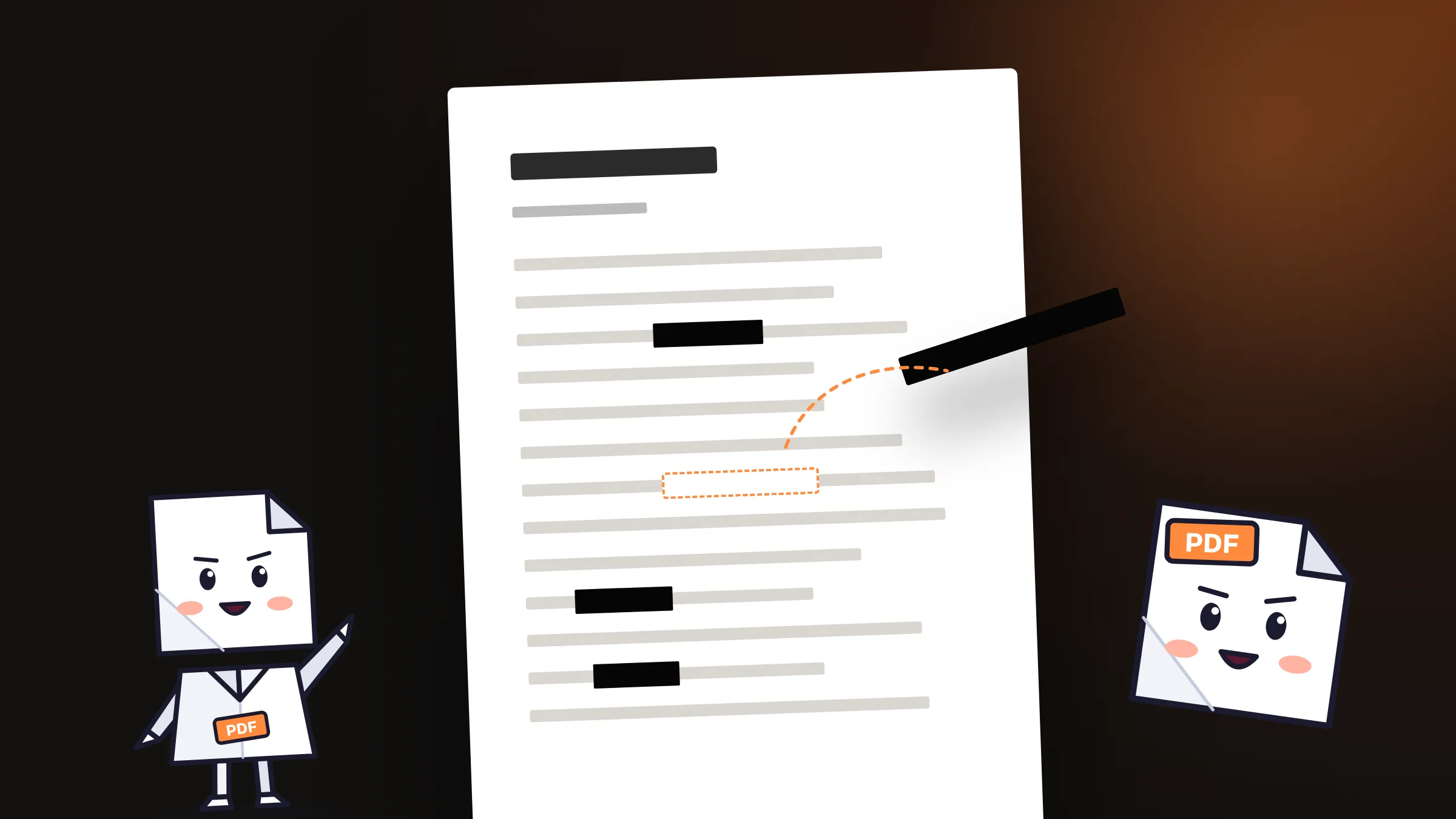
ถ้าจะปิดข้อมูลใน PDF บน Mac ให้ใช้เครื่องมือ Redact ตัวจริง เช่น Tools → Redact ใน Preview หรือเครื่องมือ Redact ใน PDFBoy อย่าใช้แค่สี่เหลี่ยมสีดำหรือไฮไลต์สีดำ รูปที่วาดทับไว้แค่บังไม่ให้ตาเห็น แต่ข้อความข้างใต้ยังอยู่ในไฟล์ ใครก็เลือก คัดลอก หรือค้นหาเจอได้
นี่คือหนึ่งในสาเหตุที่ข้อมูลส่วนตัวหลุดออกจาก PDF บ่อยที่สุด ตั้งแต่เอกสารศาลไปจนถึง statement ธนาคารที่ส่งให้เจ้าของห้อง บทความนี้อธิบายว่าทำไมถึงเป็นแบบนั้น วิธีตรวจ PDF ในสิบวินาที และเครื่องมือที่ลบข้อความออกได้จริง
ทำไมกล่องดำถึงไม่ได้ลบอะไรเลย
หน้า PDF ประกอบด้วยชั้นต่าง ๆ ข้อความของหน้าอยู่ชั้นหนึ่ง ส่วนสี่เหลี่ยม ไฮไลต์ หรือโน้ตที่คุณใส่ทับเป็น annotation คือวัตถุแยกต่างหากที่วางอยู่บนหน้า เหมือนกระดาษโน้ตแปะ
เวลาวาดกล่องดำทับเลขบัญชี เลขบัญชีก็ยังอยู่ในข้อความของหน้า ใต้กล่องนั้น จอแสดงเป็นสีดำ เครื่องพิมพ์ก็พิมพ์เป็นสีดำ แต่:
- เลือกแล้วคัดลอก คร่อมกล่อง แล้ววางในโปรแกรมแก้ข้อความ เลขบัญชีก็โผล่มา
- ค้นหา เลขนั้น แอป PDF จะกระโดดไปที่กล่องพอดี
- เปิดในแอปอื่น annotation อาจถูกย้ายหรือลบได้ หรือไม่แสดงเลย
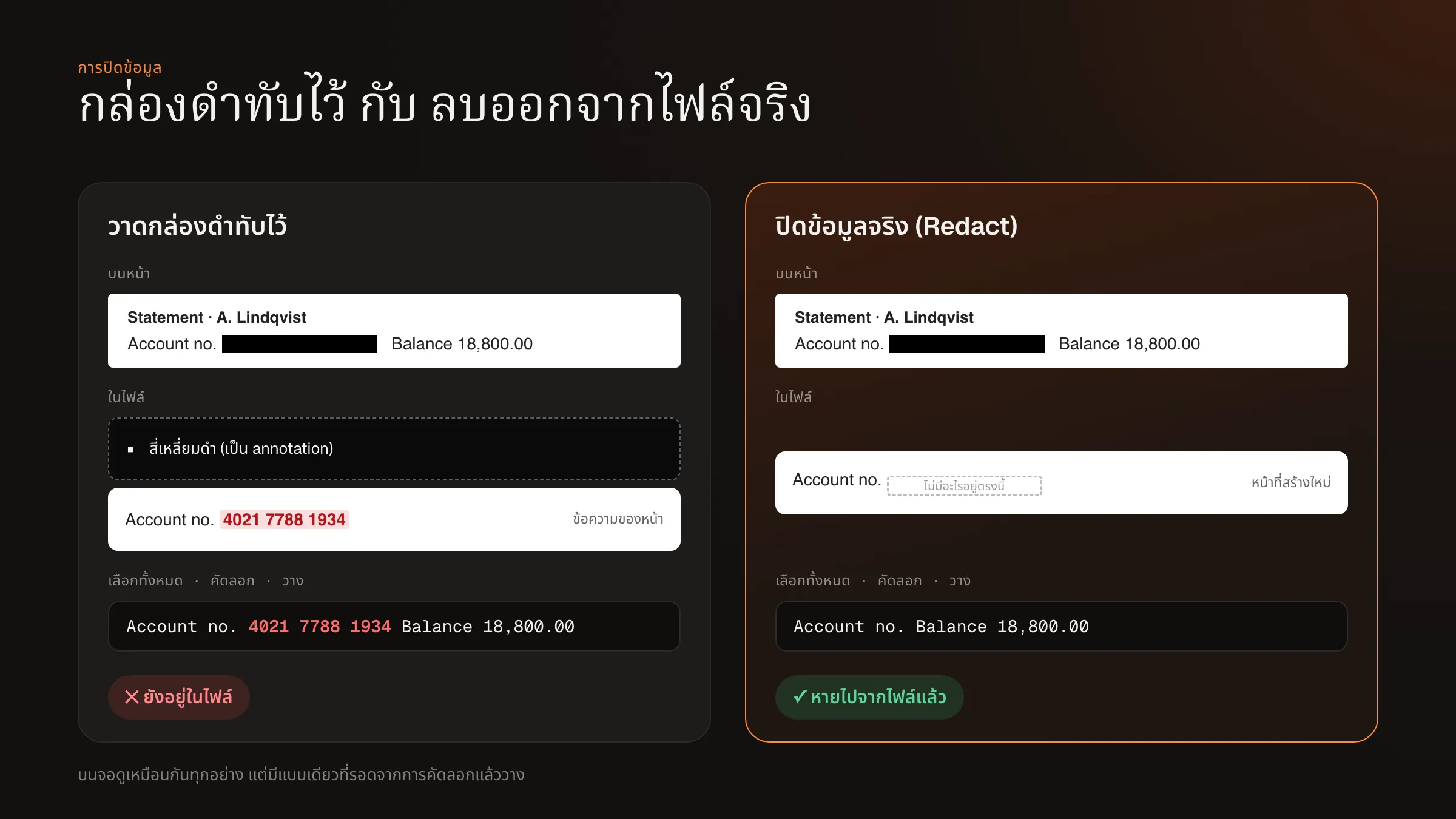 บนจอดูเหมือนกันทุกอย่าง แต่มีแบบเดียวที่รอดจากการคัดลอกแล้ววาง
การทำให้หน้าแบน (พิมพ์เป็น PDF หรือ flatten annotation) ก็ช่วยไม่ได้เสมอไป หลายครั้งมันแค่รวมสี่เหลี่ยมดำเข้าไปในภาพของหน้า ส่วนข้อความข้างใต้ก็ยังอยู่ในชั้นข้อความเหมือนเดิม
วิธีตรวจว่า PDF ถูกปิดข้อมูลจริงหรือยัง
ก่อนส่ง PDF ที่ปิดข้อมูลแล้ว ใช้เวลาสิบวินาทีตรวจ:
- เปิดสำเนาที่บันทึกแล้ว ถ้าเป็นไปได้ให้เปิดในแอปอื่นที่ไม่ใช่แอปที่ใช้ปิดข้อมูล
- กด ⌘A เลือกทั้งหมด ⌘C คัดลอก แล้ววางใน TextEdit หรือโน้ต ข้อความที่ปิดไว้โผล่มาไหม?
- ค้นหา (⌘F) คำหรือตัวเลขที่ปิดไว้
- ลองคลิกหรือลากกล่องดำ ถ้าขยับได้ แปลว่าเป็น annotation
ถ้าสิ่งที่ตั้งใจลบยังโผล่มา แปลว่ายังไม่ได้ปิดข้อมูลจริง ดูคุณสมบัติของเอกสารด้วย ใน Preview ไปที่ Tools → Show Inspector จะเห็นชื่อเรื่อง ผู้เขียน และข้อมูลอื่นที่เก็บในไฟล์ ซึ่งการปิดข้อมูลบนหน้าไม่ได้แตะต้อง
เครื่องมือ Redact ใน Preview
Preview มีเครื่องมือ Redact โดยเฉพาะ: เลือก Tools → Redact แล้วเลือกข้อความ (หรือลากครอบพื้นที่) ที่ต้องการลบ มันจะกลายเป็นสีดำ ตามหน้าช่วยเหลือของ Apple คุณแก้การปิดข้อมูลได้ระหว่างที่ยังแก้ไขเอกสาร และเมื่อปิดเอกสาร การปิดข้อมูลจะถาวร Apple ยังบอกจุดอ่อนไว้ข้อหนึ่ง คือรายการในสารบัญของ PDF ที่ลิงก์ไปยังข้อความที่ถูกปิด จะไม่ถูกลบออก
Preview รุ่นใหม่ ๆ ยังเตือนด้วยว่าถ้าวาดสี่เหลี่ยมหรือไฮไลต์ทับข้อความ เนื้อหาข้างหลังจะไม่ถูกลบ และชี้ไปที่ Redact ซึ่งก็คือกับดักที่เล่าไว้ข้างบนนั่นเอง
มันฟรีและมีอยู่ใน Mac แล้ว ถ้าปิดข้อมูลแค่นาน ๆ ครั้งก็ลองใช้ตัวนี้ก่อน ข้อควรระวังสองข้อ: ปิดข้อมูลในสำเนา อย่าทำกับต้นฉบับชุดเดียวที่มี และตรวจตามวิธีข้างบนหลังบันทึกทุกครั้ง มีผู้ใช้รายงานว่าการปิดข้อมูลใน Preview บางครั้งไม่เป็นอย่างที่คาด จึงควรตรวจทุกครั้ง ไม่ว่าจะใช้เครื่องมือไหน
Redact ใน PDFBoy: ลบจริง และยังค้นหาได้
PDFBoy แอป PDF บน Mac ของเรา มี Redact อยู่ในจานเครื่องมือของ Mark up ลากครอบส่วนที่ต้องการลบ หรือคลิกที่คำ กล่องดำจะปิดไว้ แล้วกด Save Copy (⌘S)
ตอนบันทึก PDFBoy จะสร้างทุกหน้าที่มีการปิดข้อมูลใหม่เป็นภาพ 300 dpi ไม่มีอะไรใต้กล่องดำรอดไปได้ ทั้งข้อความ ภาพ หรืออะไรก็ตามที่ซ่อนอยู่ข้างหลัง จากนั้นอ่านส่วนที่เหลือของหน้ากลับเข้ามาด้วย OCR บน Mac ของคุณ แล้วใส่เป็นชั้นข้อความที่มองไม่เห็น หน้านั้นจึงยังค้นหาและคัดลอกข้อความได้ หายไปแค่คำที่คุณปิดไว้เท่านั้น
- สร้างใหม่เฉพาะหน้าที่มีการปิดข้อมูล หน้าอื่นอยู่เหมือนเดิมทุกอย่าง
- หน้าที่สร้างใหม่เป็นภาพที่มีชั้นข้อความ ถ้าซูมเข้าไปมาก ๆ ตัวอักษรบนหน้านั้นจะคมน้อยลงเล็กน้อย
- การปิดข้อมูลจะถูกฝังลงในหน้าเสมอ ไม่ว่าคุณจะเลือกเก็บมาร์กอื่น ๆ ไว้แบบไหน
- ไฟล์ที่คุณเปิดจะไม่ถูกแก้ไข PDFBoy บอกผลให้รู้ว่าทำอะไรไป: “Saved. Redacted 2 areas on 1 page.”
- แว่นขยายและการคัดลอกพื้นที่จะไม่แสดงสิ่งที่อยู่ใต้การปิดข้อมูลเลย
Whiteout กับ Redact ต่างกันอย่างไร
Whiteout กับการปิดข้อมูลดูคล้ายกันในแอป แต่ทำกับไฟล์ต่างกันมาก
| Whiteout | Redact (ปิดข้อมูล) | |
|---|---|---|
| บนหน้า | แผ่นปิดสีเดียวกับกระดาษ พร้อมข้อความใหม่ด้านบน | กล่องสีดำ |
| ข้อความเดิม | ถูกบังไว้ แต่ยังอยู่ในไฟล์ | ถูกลบออกตอนบันทึก |
| ใช้กับ | แก้วันที่ ยอดเงิน หรือคำที่พิมพ์ผิด | เลขบัญชี เลขบัตรประชาชน ชื่อ ข้อมูลลับทุกอย่าง |
PDFBoy มีทั้งสองอย่างวางคู่กัน Whiteout ปิดคำด้วยสีของกระดาษ แล้วให้คุณพิมพ์ค่าใหม่ด้วยฟอนต์และขนาดเดิม เหมือนน้ำยาลบคำผิด ใช้แก้เอกสารที่คุณมีสิทธิ์แก้ ไม่ใช่ไว้ซ่อนข้อมูล ครั้งแรกที่ใช้ PDFBoy จะบอกเรื่องนี้ พร้อมปุ่มที่เปลี่ยนแผ่นปิดให้เป็นการปิดข้อมูลจริง
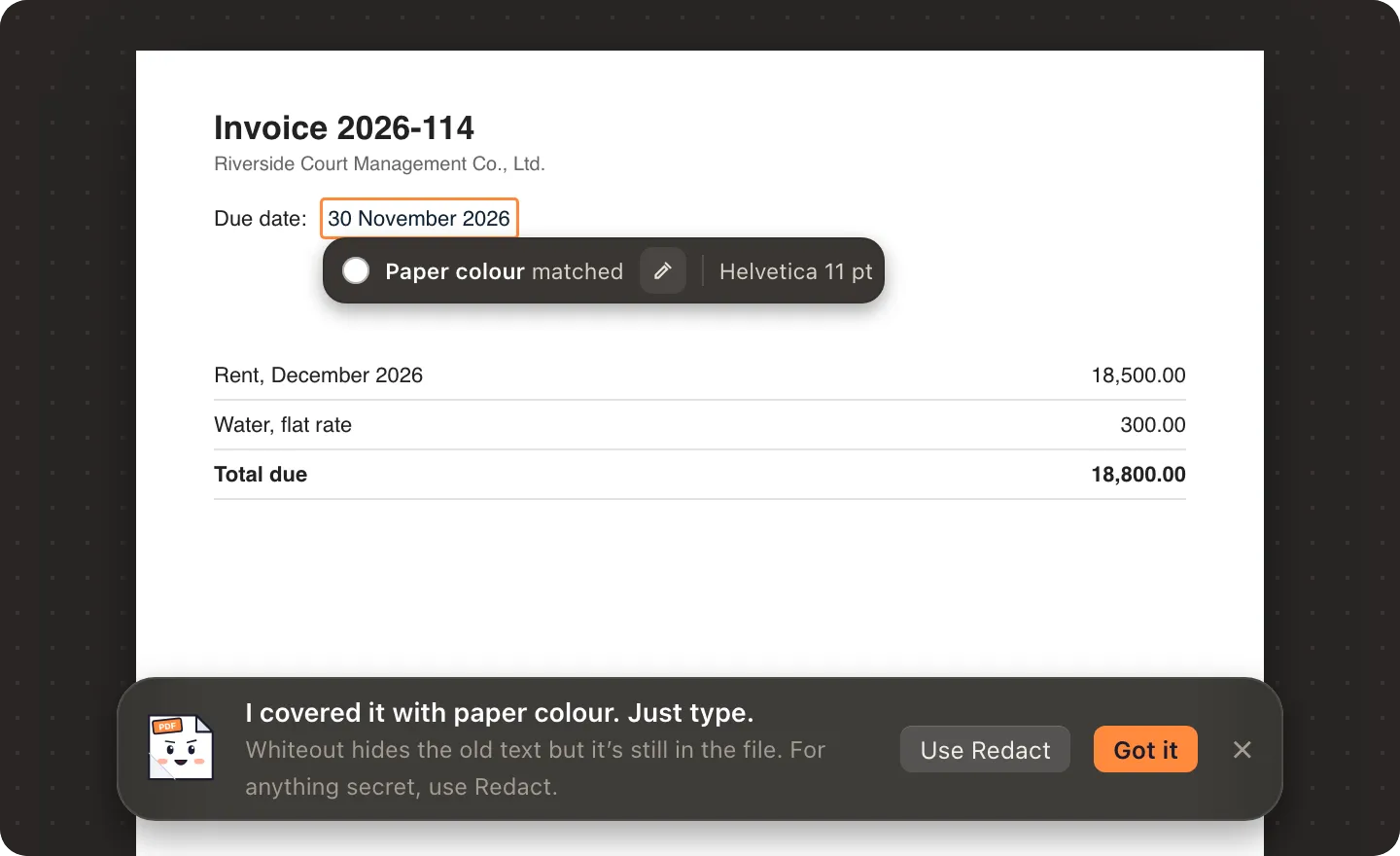 Whiteout เตือนว่าข้อความเดิมยังอยู่ในไฟล์ และเสนอให้ใช้ Redact แทน
ควรใช้เครื่องมือไหน?
- นาน ๆ ครั้ง ข้อความบรรทัดสองบรรทัด: Redact ใน Preview แล้วตรวจสำเนาที่บันทึก
- ไฟล์สแกน รูปภาพ หรือเอกสารที่ต้องค้นหาได้ต่อ: PDFBoy สร้างหน้าใหม่ จึงลบสิ่งที่อยู่ในภาพได้ด้วย แล้วใส่ข้อความที่เหลือกลับเข้าไป ราคา $9.99 จ่ายครั้งเดียว ทดลองฟรี 14 วัน
- งานกฎหมายหรือ compliance ปริมาณมาก (ค้นหาแล้วปิดข้อมูลทั้งร้อยหน้า รหัสเหตุผลการปิด บันทึกการตรวจสอบ): ใช้เครื่องมือระดับมืออาชีพอย่าง Adobe Acrobat Pro ซึ่งมีการปิดข้อมูลในแพ็กเกจ Pro แบบเสียเงิน
ไม่ว่าจะใช้อะไร: ปิดข้อมูลในสำเนา บันทึก แล้วลองคัดลอกข้อความที่ปิดไว้ออกมา ถ้าคุณทำไม่ได้ คนอื่นก็ทำไม่ได้
PDFBoy ยังกรอกฟอร์ม PDF ที่ไม่มีช่องกรอกได้ เซ็น ลดขนาด และรวมไฟล์ PDF ได้ด้วย ถ้ากำลังเทียบกับโปรแกรมแก้ไขตัวใหญ่ ดูทางเลือกแทน PDF Expert แบบไม่ต้องสมัครสมาชิก