วิธีทำให้ Mac ไม่หลับ: System Settings, caffeinate และ Latch
สี่วิธีทำให้ Mac ไม่หลับระหว่างดาวน์โหลด export งาน หรือพรีเซนต์: ปิด sleep ใน System Settings, คำสั่ง caffeinate และแอปฟรีบนแถบเมนูอย่าง Latch
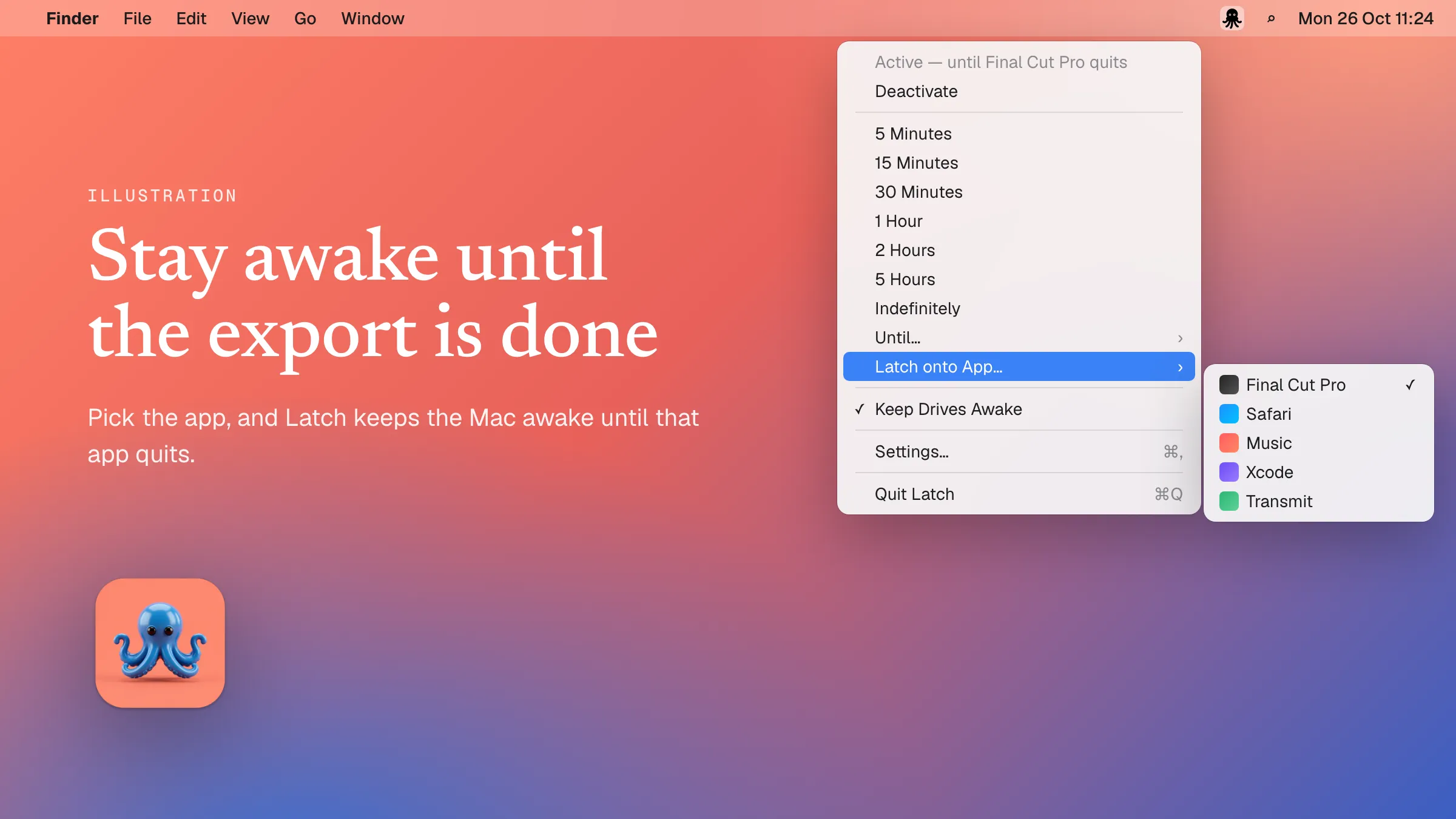
วิธีทำให้ Mac ไม่หลับสักพักโดยไม่ต้องเปลี่ยนการตั้งค่าอะไร คือเปิด Terminal แล้วพิมพ์ caffeinate Mac จะตื่นอยู่จนกว่าคุณจะกด ⌃C ถ้าอยากได้แบบคลิกเอา แอปฟรีบนแถบเมนูอย่าง Latch ก็ทำแบบเดียวกันได้ในคลิกเดียว และปิดตัวเองได้เมื่องานเสร็จ
วิธีไหนเหมาะกับคุณขึ้นอยู่กับว่าต้องการนานแค่ไหน และบ่อยแค่ไหน นี่คือสี่วิธี ตั้งแต่การตั้งค่าในเครื่อง ไปจนถึงแอปบนแถบเมนู
1. ปิด sleep ใน System Settings
ถ้าไม่อยากให้ Mac หลับเองเลย ให้เปลี่ยนครั้งเดียวใน System Settings (การตั้งค่าระบบ):
- หน้าจอ: Lock Screen → Turn display off when inactive (บนแล็ปท็อปจะมีค่าหนึ่งสำหรับตอนใช้แบตเตอรี่ และอีกค่าสำหรับตอนเสียบอะแดปเตอร์) ตั้งเป็น Never เพื่อให้จอเปิดค้างไว้
- ตัว Mac เอง: บน MacBook ไปที่ Battery → Options… → Prevent automatic sleeping on power adapter when the display is off ส่วนบน iMac, Mac mini หรือ Mac Studio ไปที่ Energy → Prevent automatic sleeping when the display is off
วิธีนี้เหมาะกับ Mac ที่ทำงานเป็นเซิร์ฟเวอร์ หรือเครื่องที่คุณไม่อยากให้หลับเลย แต่ไม่เหมาะกับกรณี “ไม่หลับแค่ระหว่างดาวน์โหลดไฟล์นี้” เพราะคุณต้องจำไว้ว่าต้องเปลี่ยนกลับ และระหว่างที่ยังไม่ได้เปลี่ยน แบตเตอรี่ก็รับภาระไป
2. caffeinate ใน Terminal
Mac ทุกเครื่องมี caffeinate มาให้ เป็นคำสั่งเล็ก ๆ ที่ทำให้เครื่องตื่นอยู่ตราบที่มันยังรันอยู่:
| คำสั่ง | ทำอะไร |
|---|---|
caffeinate |
ทำให้ Mac ตื่นอยู่จนกว่าคุณจะกด ⌃C |
caffeinate -d |
ให้จอเปิดค้างไว้ด้วย |
caffeinate -t 3600 |
นาน 3,600 วินาที หรือหนึ่งชั่วโมง |
caffeinate -i ./backup.sh |
จนกว่าคำสั่งนั้นจะทำงานเสร็จ |
caffeinate -w 1234 |
จนกว่า process 1234 จะปิดลง |
แม่นยำ และติดตั้งมาในเครื่องอยู่แล้ว ข้อเสียคือหน้าต่าง Terminal: ปิดหน้าต่างไปเมื่อไร Mac ก็หลับได้อีก และก็ลืมได้ง่ายว่ามีตัวไหนรันค้างอยู่ ถ้าอยากรู้ว่าตอนนี้อะไรทำให้ Mac ไม่หลับ pmset -g assertions จะแสดงทุกแอปที่กันเครื่องไว้
3. แอปกันเครื่องหลับบนแถบเมนู
แถบเมนูคือที่ที่เหมาะกับงานนี้ที่สุด แอปที่คนรู้จักมากที่สุดคือ Amphetamine ซึ่งฟรีบน Mac App Store และมีเงื่อนไขกระตุ้น (trigger) ให้เลือกยาวเหยียด ส่วน KeepingYouAwake เป็นแอปเล็ก ๆ ฟรีและโอเพนซอร์ส ที่วางไอคอนรูปแก้วไว้บนแถบเมนูแล้วรัน caffeinate ให้คุณ
เราทำ Latch ขึ้นมาเพราะอยากได้สองอย่างที่แอปเหล่านั้นทำได้ไม่ง่ายเท่า: รอให้แอปทำงานเสร็จแทนการเดาเวลา และกันไม่ให้ไดรฟ์ภายนอกหลับ
4. Latch: คลิกเดียว หรือจนกว่างานจะเสร็จ
Latch คือปลาหมึกยักษ์ตัวเล็ก ๆ บนแถบเมนู คลิก แล้ว Mac จะตื่นอยู่ คลิกอีกครั้งก็กลับเป็นปกติ คลิกขวา สำหรับทุกอย่างที่เหลือ:
- ระยะเวลา: 5, 15 หรือ 30 นาที, 1, 2 หรือ 5 ชั่วโมง หรือไม่จำกัด เวลานับถอยหลังแสดงข้างปลาหมึก และ Extend by 15 Minutes ช่วยเพิ่มเวลา
- Until…: หนึ่งในแปดชั่วโมงเต็มถัดไป เช่น 6:00 PM หรือเช้าวันพรุ่งนี้
- Latch onto App…: เลือกแอปที่กำลังทำงานอยู่ เช่น Final Cut Pro, Lightroom หรือเบราว์เซอร์ที่กำลังดาวน์โหลด แล้ว Mac จะตื่นอยู่จนกว่าแอปนั้นจะปิด ไม่ต้องเดาว่า export จะใช้เวลานานแค่ไหน
- Allow display to sleep: จอดับไปตามปกติ แต่ Mac ยังทำงานต่อ เหมาะกับการดาวน์โหลดและสำรองข้อมูลที่ไม่ต้องนั่งเฝ้า
ไดรฟ์ภายนอกที่ชอบหลับอยู่เรื่อย
ฮาร์ดดิสก์ภายนอกหลายตัวจะหยุดหมุนหลังไม่ได้ใช้งานไม่กี่นาที แล้วพอคุณเปิดหน้าต่าง Save ทุกอย่างก็ค้างไปหลายวินาทีระหว่างรอไดรฟ์หมุนกลับขึ้นมา ใน Settings → Drives Latch กันไม่ให้ไดรฟ์ที่คุณเลือกหลับได้ระหว่างที่ Latch ทำงานอยู่ โดยเขียนแล้วลบไฟล์ซ่อนขนาดจิ๋วทุก ๆ ไม่กี่นาที
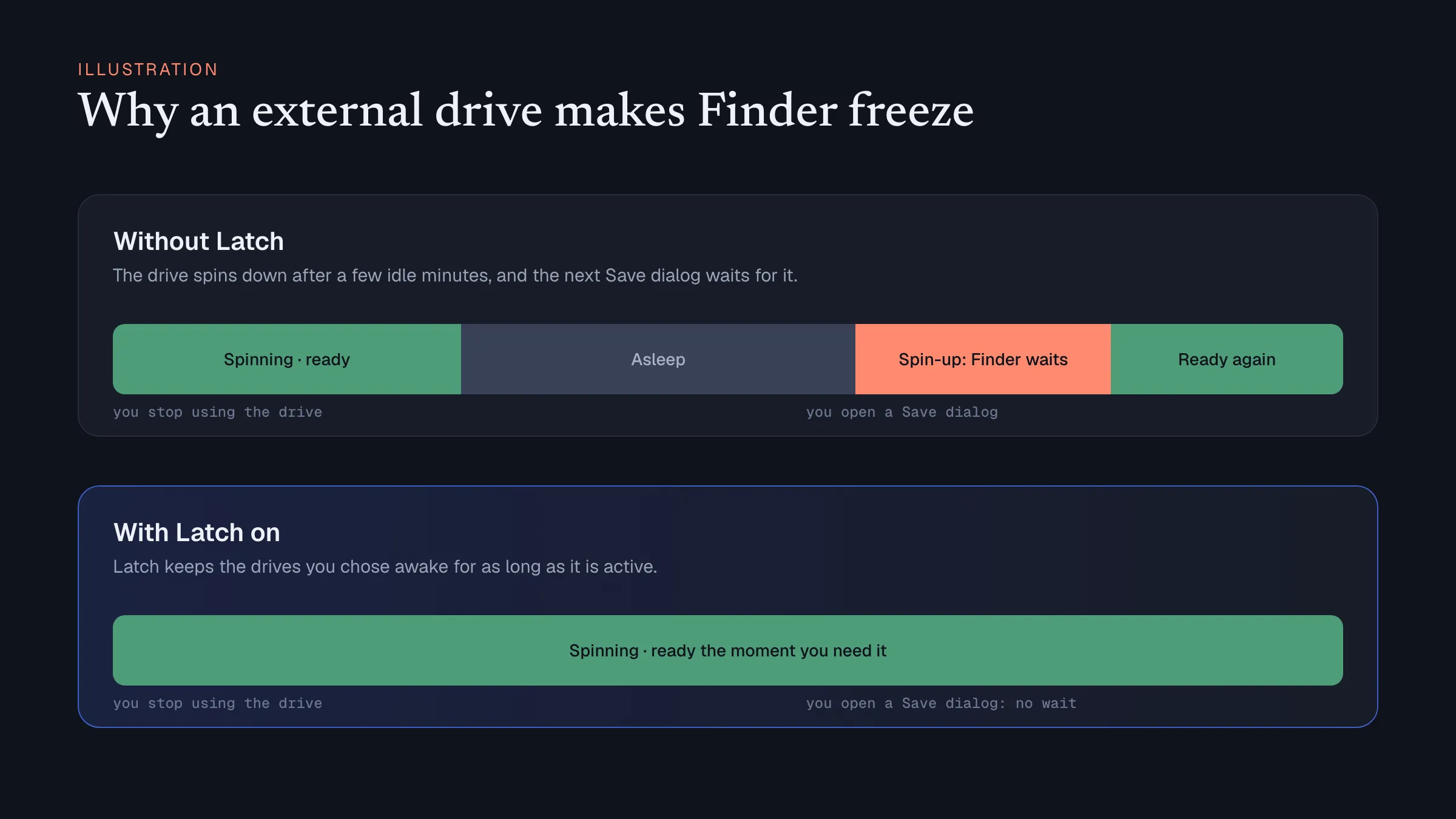 ถ้าไม่มี Latch ไดรฟ์จะหยุดหมุน และหน้าต่าง Save ครั้งถัดไปต้องรอ เมื่อเปิด Latch ไว้ ไดรฟ์ก็พร้อมใช้
เปิดและปิดตัวเอง
Latch ยังทำงานตามกฎได้ด้วย คุณจะได้ไม่ต้องคอยจำ:
- ตารางเวลา เช่น วันจันทร์ถึงศุกร์ 9 โมงเช้าถึง 6 โมงเย็น
- เปิดเมื่อต่อจอภายนอก สำหรับแล็ปท็อปที่วางประจำอยู่บนโต๊ะทำงาน
- ปิดเมื่อแบตเตอรี่ต่ำกว่าระดับที่ตั้งไว้ เมื่ออยู่ใน Low Power Mode หรือเมื่อเปิด Focus อยู่
จากคีย์บอร์ด Shortcuts และ Terminal
⌥⌘K เปิดปิด Latch ได้จากทุกแอป มันเพิ่มคำสั่ง Activate, Deactivate และ Toggle ให้แอป Shortcuts และมี URL scheme latch:// สำหรับสคริปต์ คำสั่งนี้ทำให้ Mac ตื่นอยู่นานเท่ากับที่คำสั่งยาว ๆ รันอยู่พอดี:
long-running-job & open "latch:///activate?waitpid=$!"แล้วถ้าปิดฝาล่ะ
ไม่มีวิธีไหนในนี้ที่ทำให้ MacBook ทำงานต่อตอนปิดฝาได้ด้วยตัวเอง การปิดฝาจะทำให้เครื่องหลับ เว้นแต่อยู่ในโหมด clamshell คือเสียบอะแดปเตอร์ ต่อจอภายนอก และต่อคีย์บอร์ดหรือเมาส์ไว้ ถ้าต้องการให้งานทำต่อไป ให้เปิดฝาไว้แล้วปล่อยให้จอดับแทน
ควรใช้แบบไหน
- Mac ไม่ควรหลับเลย: System Settings ตั้งครั้งเดียวจบ
- งานยาวงานเดียว และคุณอยู่กับ Terminal เป็นหลัก:
caffeinate -iตามด้วยคำสั่ง หรือ-wตามด้วย process ID - ใช้บ่อย ทั้งดาวน์โหลด export พรีเซนต์ หรืออ่านหนังสือ: แอปบนแถบเมนู Latch ฟรีและเป็นโอเพนซอร์ส ใช้ได้ทั้งบน Mac ชิป Apple silicon และ Intel ที่เป็น macOS 13 ขึ้นไป
Latch เป็นหนึ่งในแอปของ Monokern ที่จ่ายครั้งเดียว หรือไม่ต้องจ่ายเลย และถ้าคุณจับภาพหน้าจอทำคู่มือระหว่างที่ Mac ตื่นอยู่ StepSnip รวมภาพเหล่านั้นเป็น PDF ไฟล์เดียว