Mac wach halten: mit den Systemeinstellungen, caffeinate und Latch
Vier Wege, den Mac wach zu halten, etwa bei Downloads, Exporten oder Vorträgen: Systemeinstellungen, der Befehl caffeinate und Gratis-Apps wie Latch.
Um Deinen Mac eine Weile wach zu halten und den Ruhezustand zu verhindern, ohne Einstellungen zu ändern, öffnest Du das Terminal und tippst caffeinate. Der Mac bleibt wach, bis Du ⌃C drückst. Wenn Du lieber klickst, macht eine kostenlose Menüleisten-App wie Latch dasselbe mit einem Klick und kann sich selbst abschalten, wenn die Arbeit erledigt ist.
Welcher Weg zu Dir passt, hängt davon ab, wie lange und wie oft Du ihn brauchst. Hier sind vier, von den eingebauten Einstellungen bis zur Menüleiste.
1. In den Systemeinstellungen festlegen, wann der Mac schläft
Soll Dein Mac nie von selbst in den Ruhezustand gehen, stellst Du das einmal in den Systemeinstellungen um:
- Bildschirm: unter Sperrbildschirm die Einstellung, nach welcher Zeit ohne Aktivität der Bildschirm ausgeht (Turn display off when inactive; bei einem Laptop gibt es eine für Batteriebetrieb und eine fürs Netzteil). Stell sie auf Nie, damit der Bildschirm anbleibt.
- Der Mac selbst: auf einem MacBook unter Batterie → Optionen… die Option, die den automatischen Ruhezustand am Netzteil verhindert, wenn der Bildschirm aus ist (Prevent automatic sleeping on power adapter when the display is off). Auf einem iMac, Mac mini oder Mac Studio unter Energie die entsprechende Option (Prevent automatic sleeping when the display is off).
Das ist richtig für einen Mac, der als Server läuft oder nie schlafen soll. Für „bleib wach, nur für diesen einen Download“ ist es das falsche Werkzeug: Du musst daran denken, es zurückzustellen, und bis dahin zahlt die Batterie dafür.
2. caffeinate im Terminal
Jeder Mac bringt caffeinate mit, einen kleinen Befehl, der ihn wach hält, solange er läuft:
| Befehl | Was er macht |
|---|---|
caffeinate |
Hält den Mac wach, bis Du ⌃C drückst |
caffeinate -d |
Hält auch den Bildschirm an |
caffeinate -t 3600 |
Für 3.600 Sekunden, also eine Stunde |
caffeinate -i ./backup.sh |
Bis dieser Befehl fertig ist |
caffeinate -w 1234 |
Bis Prozess 1234 beendet ist |
Das ist präzise und schon installiert. Der Haken ist das Terminalfenster: Schließt Du es, darf der Mac wieder schlafen, und eines, das noch läuft, vergisst man leicht. Willst Du sehen, was einen Mac gerade wach hält, listet pmset -g assertions jede App, die ihn davon abhält.
3. Eine Wachhalte-App in der Menüleiste
Die Menüleiste ist der natürliche Ort dafür. Die bekannteste App ist Amphetamine, gratis im Mac App Store, mit einer langen Liste von Auslösern. KeepingYouAwake ist eine kleine, kostenlose Open-Source-App, die eine Tasse in die Menüleiste setzt und caffeinate für Dich startet.
Wir haben Latch gemacht, weil wir zwei Dinge wollten, die diese Apps nicht so einfach können: auf eine App warten, statt eine Zeit zu schätzen, und externe Laufwerke wach halten.
4. Latch: ein Klick, oder bis die Arbeit erledigt ist
Latch ist ein kleiner Oktopus in der Menüleiste. Klick darauf, und der Mac bleibt wach; klick noch einmal, und alles ist wieder normal. Per Rechtsklick kommst Du an alles andere:
- Eine Zeit: 5, 15 oder 30 Minuten, 1, 2 oder 5 Stunden oder unbegrenzt. Der Countdown steht neben dem Oktopus, und Extend by 15 Minutes gibt Dir mehr Zeit.
- Until…: eine der nächsten acht vollen Stunden, etwa 18 Uhr, oder morgen früh.
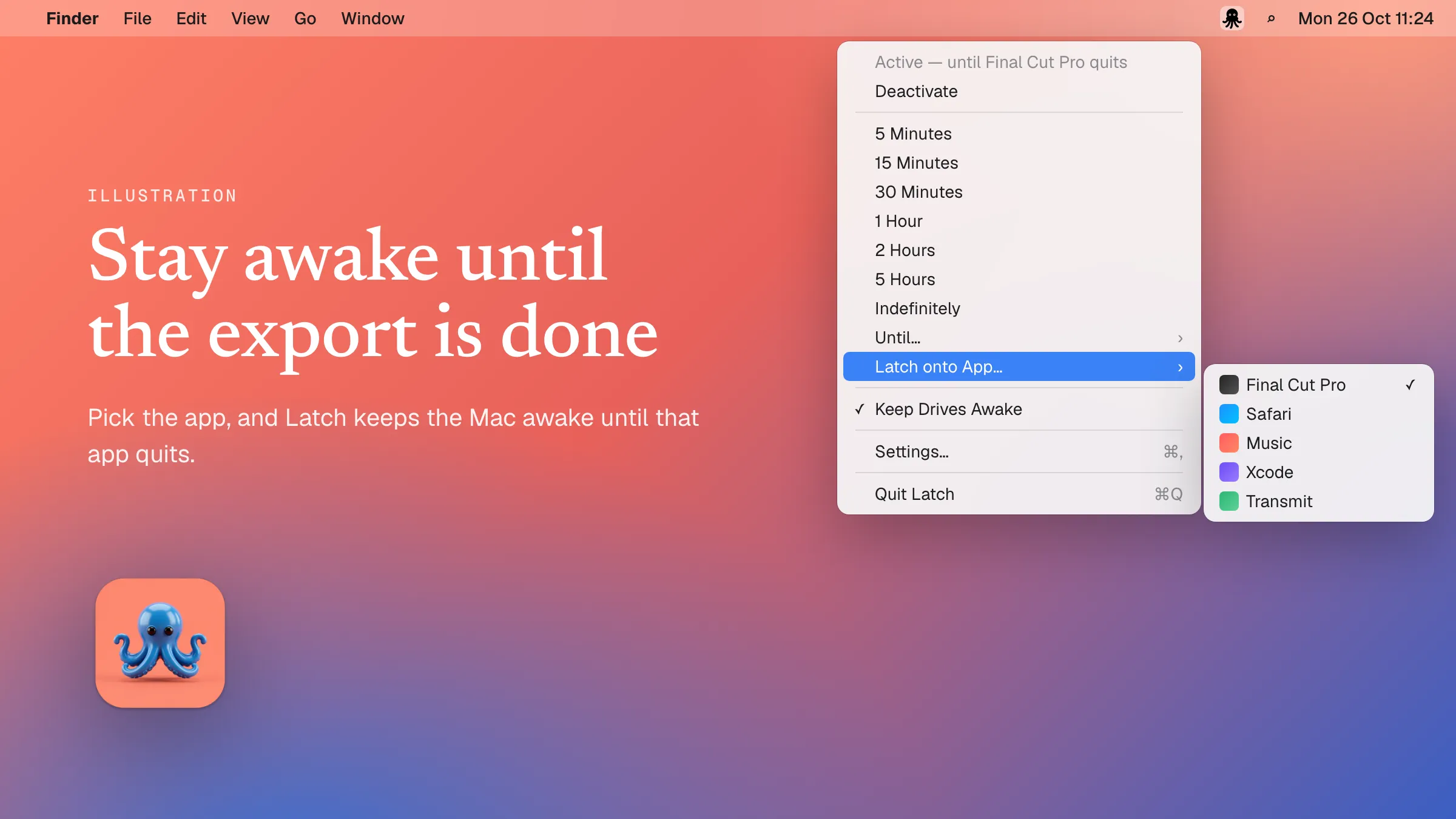
- Latch onto App…: Wähl die App, die die Arbeit macht, etwa Final Cut Pro, Lightroom oder einen Browser mit einem Download, und der Mac bleibt wach, bis diese App beendet wird. Kein Raten mehr, wie lange ein Export dauert.
- Allow display to sleep: Der Bildschirm geht wie gewohnt aus, während der Mac weiterarbeitet. Gut für Downloads und Backups, denen Du nicht zusehen musst.
Externe Laufwerke, die immer wieder einschlafen
Viele externe Festplatten fahren nach ein paar Minuten ohne Zugriff herunter. Öffnest Du dann einen Sichern-Dialog, hängt alles ein paar Sekunden, bis die Platte wieder angelaufen ist. Unter Settings → Drives kann Latch die Laufwerke, die Du auswählst, wach halten, solange es aktiv ist, indem es alle paar Minuten eine winzige versteckte Datei schreibt und wieder löscht.
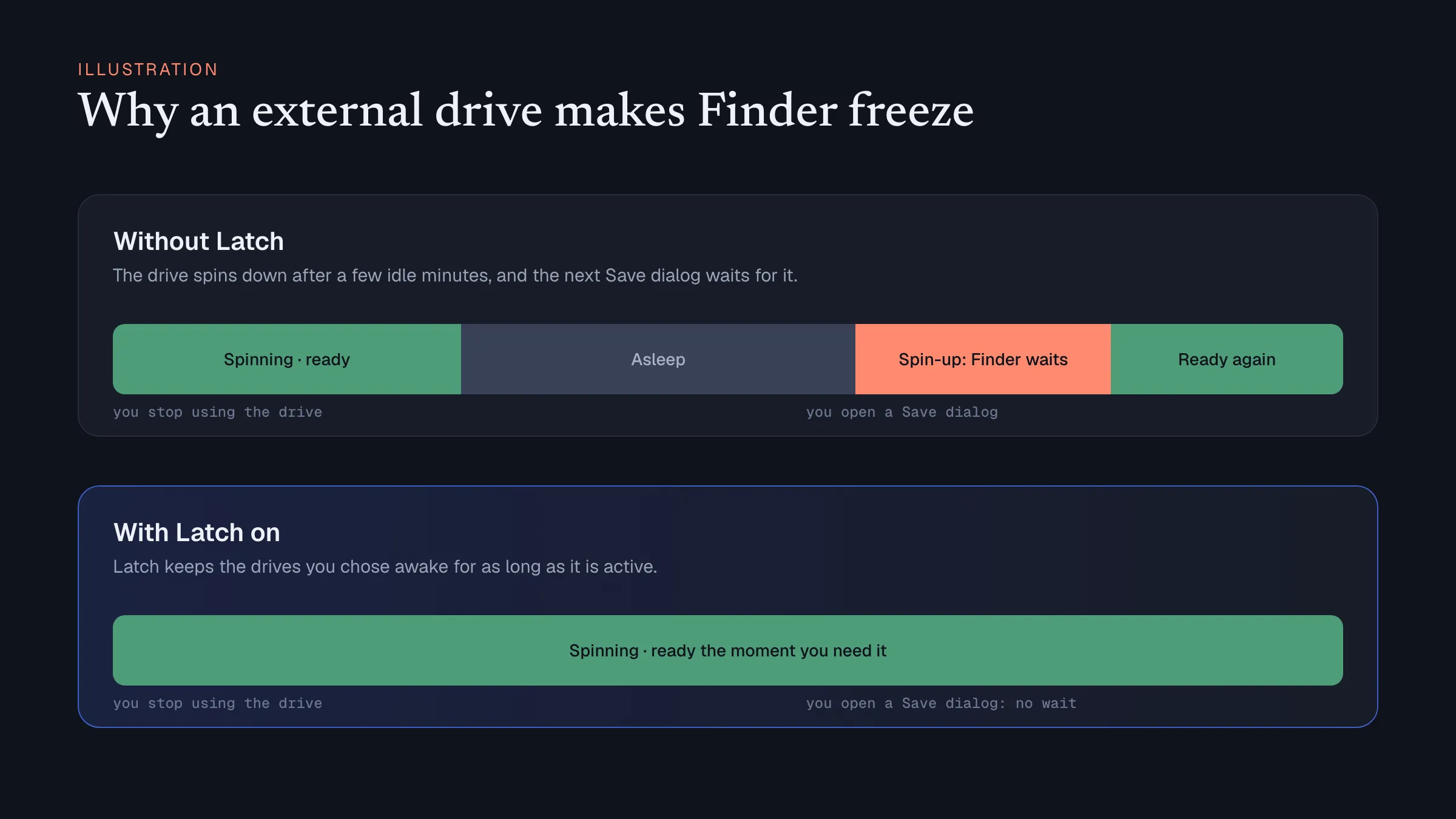 Ohne Latch fährt die Platte herunter, und der nächste Sichern-Dialog wartet auf sie. Mit Latch ist sie bereit.
Ein- und Ausschalten von selbst
Latch kann auch Regeln folgen, damit Du nicht daran denken musst:
- Zeitpläne, etwa werktags von 9 bis 18 Uhr.
- An, wenn ein externer Bildschirm angeschlossen ist, für einen Laptop am Schreibtisch.
- Aus unter einem bestimmten Akkustand, im Stromsparmodus oder während ein Fokus aktiv ist.
Per Tastatur, Kurzbefehle und Terminal
⌥⌘K schaltet Latch aus jeder App ein und aus. Latch bringt die Aktionen Activate, Deactivate und Toggle in die Kurzbefehle-App und ein URL-Schema latch:// für Skripte. So bleibt der Mac genau so lange wach, wie ein langer Befehl läuft:
long-running-job & open "latch:///activate?waitpid=$!"Und wenn der Deckel zu ist?
Keiner dieser Wege hält ein MacBook von sich aus mit geschlossenem Deckel am Laufen. Zuklappen schickt es in den Ruhezustand, außer es läuft im Clamshell-Modus: am Strom, mit externem Bildschirm und mit Tastatur oder Maus. Soll die Arbeit weiterlaufen, lass den Deckel offen und lass stattdessen den Bildschirm schlafen.
Was solltest Du nehmen?
- Der Mac soll nie schlafen: einmal die Systemeinstellungen.
- Eine lange Aufgabe, und Du lebst im Terminal:
caffeinate -imit dem Befehl oder-wmit seiner Prozess-ID. - Öfter, für Downloads, Exporte, Präsentationen oder zum Lesen: eine Menüleisten-App. Latch ist gratis und Open Source und läuft ab macOS 13 auf Macs mit Apple Silicon und Intel.
Latch ist eine von mehreren Monokern-Apps, die Du einmal bezahlst oder gar nicht. Und wenn Du Screenshots für Anleitungen machst, während Dein Mac wach bleibt, macht StepSnip daraus ein PDF.