วิธีทำคู่มือ step by step ด้วย screenshot บน Mac
ทำคู่มือ step by step ด้วย screenshot บน Mac: จับภาพทีละขั้น ใส่หมายเลขและคำอธิบาย แล้วรวม screenshot เป็น PDF ไฟล์เดียว ด้วย Preview หรือด้วย StepSnip
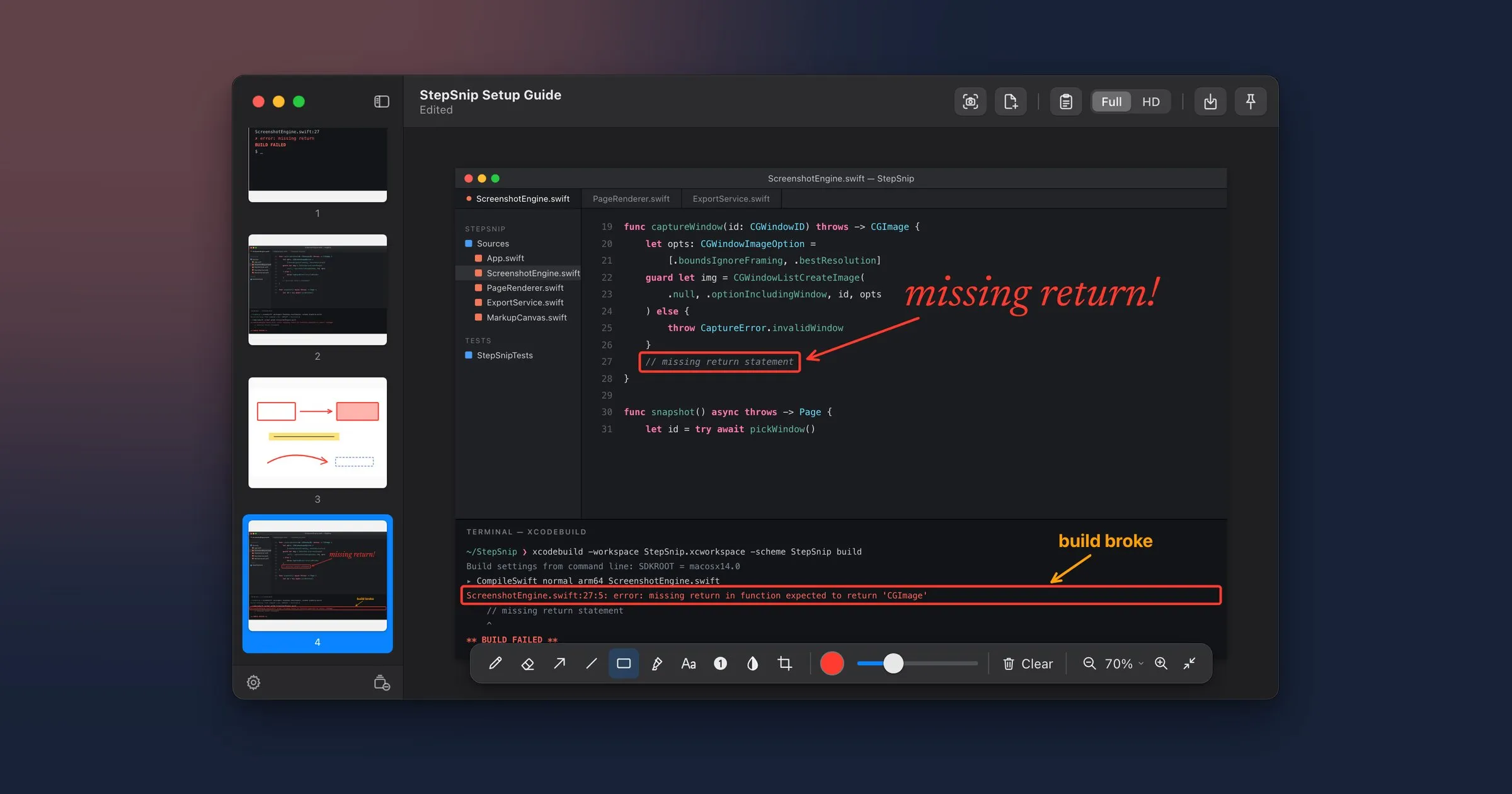
คู่มือ step by step ที่ดีคือ screenshot หลาย ๆ ภาพเรียงกัน แต่ละภาพมีหมายเลขและลูกศร รวมอยู่ในไฟล์เดียวที่ส่งต่อได้ บน Mac คุณทำคู่มือ step by step ด้วย screenshot ได้ด้วยเครื่องมือที่ติดมากับเครื่อง: จับภาพหน้าจอ ใส่คำอธิบายใน Preview แล้วรวมเป็น PDF จาก Finder หรือจะทำทั้งหมดในหน้าต่างเดียวด้วยแอปที่สร้างมาเพื่องานนี้ก็ได้
นี่คือทั้งสองวิธี และนิสัยเล็ก ๆ ไม่กี่อย่างที่ทำให้คู่มือไหนก็ทำตามได้ง่ายขึ้น
วิธีที่มีมาในเครื่อง: screenshot, Preview และ Finder
1. จับภาพหน้าจอ กด ⇧⌘4 แล้วลากครอบส่วนที่สำคัญ หรือกด ⇧⌘4 ตามด้วย Space แล้วคลิกที่หน้าต่าง ⇧⌘5 เปิดแถบเครื่องมือจับภาพหน้าจอ ซึ่งใน Options เปลี่ยนที่บันทึก screenshot ได้ ภาพสำหรับคู่มือจะได้ไม่ไปปนกับของอื่นบน Desktop
2. ใส่คำอธิบายใน Preview เปิด screenshot ใน Preview แล้วคลิกปุ่ม Markup (รูปปลายปากกา) เพิ่มลูกศร กรอบ ข้อความ และไฮไลต์ Preview ไม่มีตัวเลขลำดับขั้น คุณจึงต้องพิมพ์ตัวเลขเป็นข้อความเอง
3. เรียงลำดับ เปลี่ยนชื่อไฟล์เป็น 01, 02, 03 เพื่อให้ Finder เรียงถูก Finder ตั้งชื่อ screenshot ตามเวลา ภาพที่ถ่ายใหม่ภายหลังจึงไปอยู่ท้ายสุด
4. รวม screenshot เป็น PDF ไฟล์เดียว เลือกรูปใน Finder คลิกขวา แล้วเลือก Quick Actions → Create PDF หรือเปิดทั้งหมดใน Preview ลากภาพย่อในแถบด้านข้างให้เรียงตามลำดับ แล้วเลือก File → Print → Save as PDF
ใช้ได้ และไม่เสียเงิน แต่ก็หมายถึงต้องสลับไปมาสี่ที่: เครื่องมือจับภาพ Finder Preview และตัวไฟล์ ถ้าคุณถ่ายขั้นที่ 3 ใหม่หลังใส่คำอธิบายขั้นที่ 4 ถึง 9 ไปแล้ว ก็ต้องเปลี่ยนชื่อและรวมไฟล์ใหม่ ครั้งเดียวไม่เป็นไร แต่ถ้าทำคู่มือทุกสัปดาห์ จะเริ่มเหนื่อยเร็วมาก
วิธีหน้าต่างเดียว: StepSnip
StepSnip คือแอปของเราที่ทำมาเพื่องานนี้โดยเฉพาะ แทนที่จะเป็นโฟลเดอร์ที่มีไฟล์ PNG กระจัดกระจาย ทุก screenshot จะกลายเป็นหน้าใหม่ในเอกสารเดียวที่ยาวขึ้นเรื่อย ๆ มีภาพย่อของหน้าอยู่ทางซ้าย และพื้นที่ใส่คำอธิบายอยู่ทางขวา แบบเดียวกับที่ Preview แสดง PDF
จับภาพได้โดยไม่ต้องออกจากแอปที่คุณกำลังทำคู่มือ StepSnip มีปุ่มลัดที่ใช้ได้จากทุกแอปสามปุ่ม สำหรับจับพื้นที่ที่เลือก ทั้งหน้าจอ และหน้าต่างที่อยู่หน้าสุด อย่างละหนึ่งปุ่ม ภาพที่จับได้แต่ละภาพจะกลายเป็นหน้าถัดไป ปิด Bring StepSnip to the front ใน Settings แล้วคุณจะจับภาพทีละขั้นต่อเนื่องไปได้โดยที่แอปไม่โผล่มาขวางเลย และ StepSnip ไม่เอาหน้าต่างของตัวเองติดไปในภาพไหนเลย
ใส่หมายเลขขั้นตอน เลือก step marker แล้วคลิกตรงที่แต่ละขั้นตอนเกิดขึ้น ทุกครั้งที่คลิกจะได้เลขถัดไป 1, 2, 3 ทั้งขั้นตอนจึงอ่านตามลำดับได้ทันที เครื่องมือนี้อยู่ในแถบแก้ไขเดียวกับลูกศร เส้น สี่เหลี่ยม highlight แบบโปร่งแสง ข้อความขนาด 8 ถึง 96 pt ปากกา และ blur สำหรับรหัสผ่าน ชื่อ และอะไรก็ตามที่เป็นข้อมูลส่วนตัว
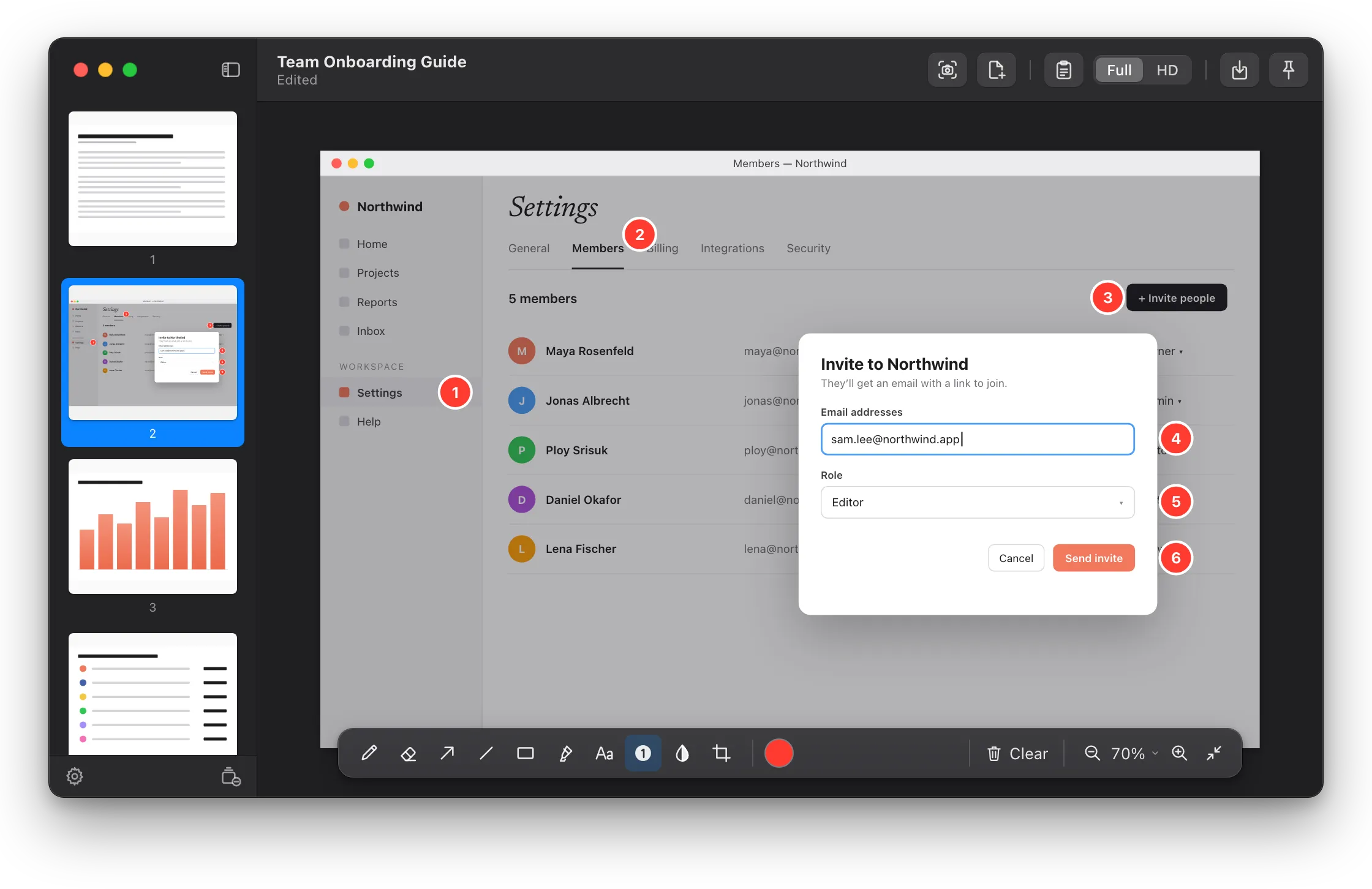 คลิก คลิก คลิก แล้ว step marker จะใส่เลขให้ตามลำดับ
แก้ทีหลังได้ ไม่ต้องทำใหม่ ทุกรูปทรงยังแก้ไขได้: คลิกเพื่อย้าย ปรับขนาด เปลี่ยนสี หรือลบ ลากภาพย่อของหน้าเพื่อเรียงขั้นตอนใหม่ หรือกด ⇧↑ และ ⇧↓ ถ่ายขั้นตอนไหนใหม่ก็วางหน้าใหม่ไว้ตรงที่หน้าเก่าเคยอยู่ Crop ตัดหน้าให้เหลือแค่ส่วนที่สำคัญ
Export ครั้งเดียว เมนู Export เปลี่ยนเอกสารทั้งหมด ทุกหน้าพร้อมคำอธิบาย ให้เป็น PDF ไฟล์เดียว หรือบันทึกทุกหน้าเป็นรูปภาพแยกกัน คุณยังคัดลอกหน้าเดียวไปวางใน Slack หรือ Mail ได้ ทั้งขนาด Retina เต็ม หรือขนาด HD ที่เล็กกว่าซึ่งส่งผ่านแอปแชตได้ดีกว่า หรือจะลากหน้าเดียว หรือหลายหน้าที่เลือกไว้พร้อมกัน ไปใส่แอปอื่นโดยตรงเลยก็ได้
เก็บต้นฉบับไว้แก้ได้ บันทึกเอกสารเป็นไฟล์ .stepsnip แล้วเปิดใหม่เดือนหน้า ตอนที่ซอฟต์แวร์เปลี่ยนและขั้นที่ 4 หน้าตาไม่เหมือนเดิม ถ้าคุณปิดแอปตอนที่เอกสารยังไม่มีชื่อ StepSnip จะเก็บไว้และเปิดกลับมาให้ในครั้งถัดไป
นิสัยที่ทำให้คู่มือทำตามง่าย
- หนึ่งขั้นตอน หนึ่งการกระทำ ถ้า screenshot ต้องมีลูกศรสองอัน ก็น่าจะเป็นสองขั้นตอน
- ครอปให้แคบ แสดงปุ่มและพื้นที่รอบ ๆ พอให้หาเจอ ไม่ต้องทั้งหน้าจอ คนทำตามคู่มือด้วยการจับคู่กับสิ่งที่เห็นตรงหน้า
- ใส่หมายเลขในภาพ ไม่ใช่แค่ในข้อความ ตัวเลขบนปุ่มทำตามได้เร็วกว่า “คลิกไอคอนที่สามจากซ้าย”
- เบลอก่อนส่ง อีเมล ชื่อ token และเลขบัญชีโผล่ใน screenshot บ่อยกว่าที่คิด
- เก็บไฟล์ที่แก้ได้ไว้ ซอฟต์แวร์เปลี่ยนเสมอ และแก้คู่มือง่ายกว่าทำใหม่
เลือกแบบไหนดี
สำหรับคู่มือห้าขั้นตอนที่ทำครั้งเดียว เครื่องมือที่มากับ Mac ก็พอแล้ว แต่ถ้าคุณเขียนคู่มือ รายงานบั๊ก เอกสาร onboarding หรือคำแนะนำสำหรับลูกค้าเป็นประจำ เครื่องมือที่เก็บคู่มือทั้งหมดไว้ในเอกสารเดียวช่วยประหยัดการเปลี่ยนชื่อและรวมไฟล์ใหม่ได้ทุกครั้ง
StepSnip อยู่บน Mac App Store สำหรับ macOS 14 ขึ้นไป ทั้งบน Apple silicon และ Intel ดาวน์โหลดฟรี ทดลองใช้ทุกฟีเจอร์ได้ 7 วัน จากนั้น $9.99 จ่ายครั้งเดียว หรือ $0.99 ต่อเดือนถ้าสะดวกแบบนั้นมากกว่า
ถ้าคุณเปิดจับภาพยาว ๆ ทิ้งไว้ Latch กันไม่ให้ Mac หลับกลางคัน และ Pastesmith ช่วยล้างข้อความที่คุณคัดลอกมาใส่ในคำอธิบายของคู่มือ