วิธีวางข้อความแบบไม่เอา format บน Mac โดยที่ลิงก์ไม่หาย
วางข้อความไม่เอา format บน Mac ด้วย ⌥⇧⌘V ทำไมลิงก์ถึงหายและข้อความจาก PDF ถึงพัง และวิธีเลือกข้อความล้วน ลิงก์ หรือ Markdown ให้เหมาะกับแต่ละแอป
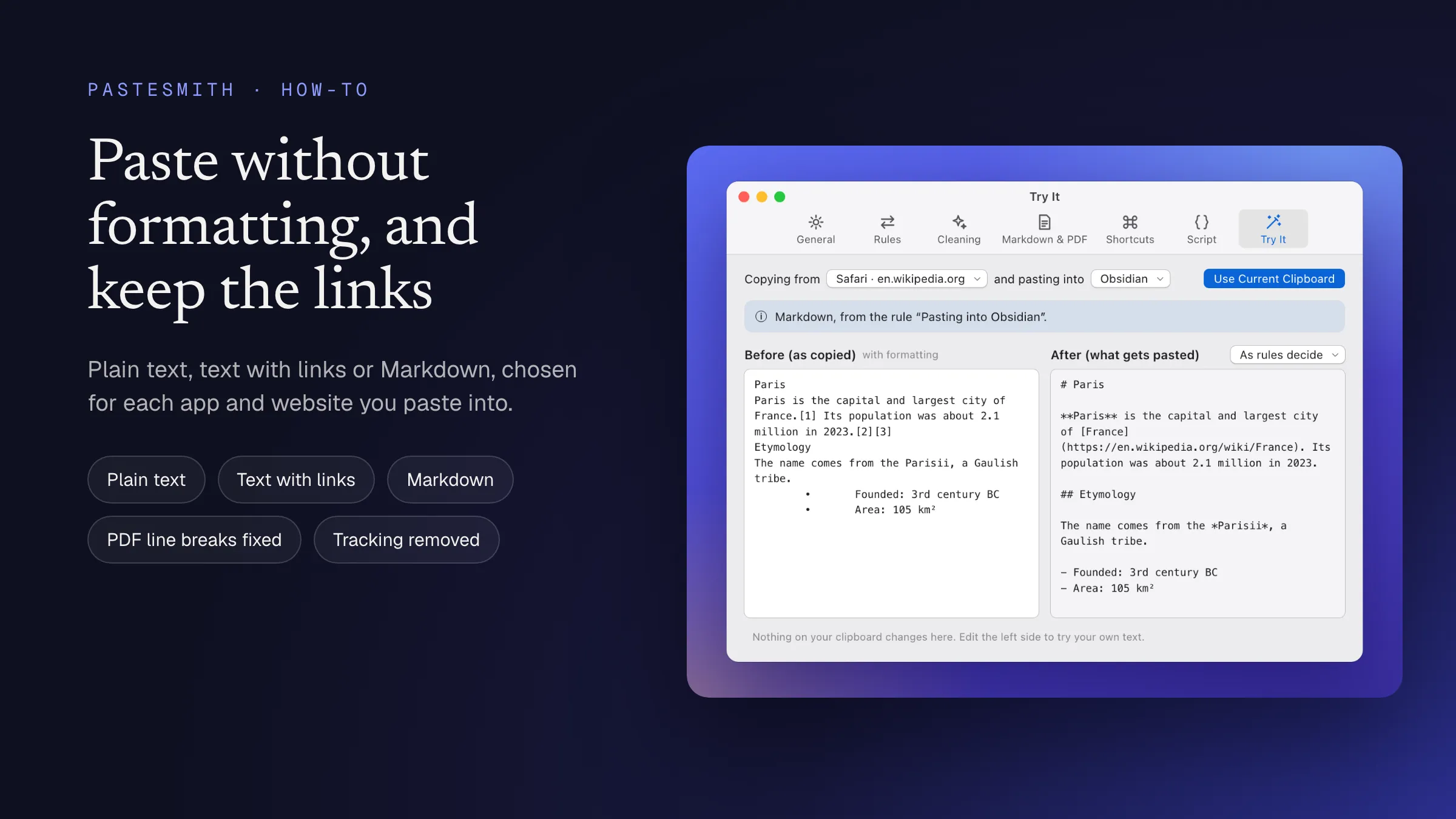
ถ้าอยากวางข้อความแบบไม่เอา format บน Mac ให้กด ⌥⇧⌘V (Option-Shift-Command-V) แทน ⌘V ในแอปส่วนใหญ่ ข้อความจะถูกวางตามสไตล์ของตำแหน่งที่คุณวางลงไป โดยไม่เอาฟอนต์ ขนาด และสีที่ติดมาตอนคัดลอก คำสั่งเดียวกันนี้อยู่ในเมนู Edit ในชื่อ Paste and Match Style
ส่วนใหญ่แค่นี้ก็พอ แต่ยังไม่ใช่ทั้งหมด ปุ่มลัดนี้ไม่ได้ใช้ได้ทุกที่ มันทิ้งลิงก์ไปพร้อมกับฟอนต์ และแก้ข้อความที่พังมาตั้งแต่ก่อนคัดลอกไม่ได้ มาดูกันว่ามันทำอะไร ตรงไหนที่ยังไม่พอ และควรใช้อะไรเมื่อต้องการมากกว่านั้น
Paste and Match Style: วิธีที่มีมาในเครื่อง
⌥⇧⌘V ใช้ได้ในแอปของ Apple และแอปส่วนใหญ่ ทั้ง Pages, Mail, Notes, TextEdit และ Keynote บางแอปใช้ปุ่มของตัวเอง Google Docs และ Slack วางเป็นข้อความล้วนด้วย ⇧⌘V ส่วน Microsoft Word เรียกคำสั่งนี้ว่า Paste and Match Formatting และมี Edit → Paste Special → Unformatted Text สำหรับวางเฉพาะตัวหนังสือ
TextEdit ล้างข้อความได้ในสองขั้นตอน วางลงในเอกสาร TextEdit ใหม่ เลือก Format → Make Plain Text (⇧⌘T) แล้วคัดลอกอีกครั้ง ยุ่งหน่อย แต่หลังจากนั้นจะเอาไปวางในแอปไหนก็ได้
บางแอปรับแต่ข้อความล้วนอยู่แล้ว เช่น Terminal, code editor ส่วนใหญ่ และช่องกรอกข้อความธรรมดา วางตรงนั้นแล้ว format จะหายไปเอง
ตรงไหนที่ปุ่มลัดนี้ยังไม่พอ
ลิงก์หายไปด้วย Paste and Match Style เก็บไว้แค่ตัวหนังสือ แล้วทิ้งทุกอย่างที่เหลือ รวมถึงลิงก์ คัดลอกย่อหน้าที่มีสามลิงก์ไปวางในอีเมล ก็จะได้คำธรรมดาสามคำที่กดไม่ได้ ทั้งที่ส่วนใหญ่เราอยากได้กลับกัน คือทิ้งฟอนต์หัวข้อสีฟ้าตัวโต แต่เก็บลิงก์ไว้
ต้องจำทุกครั้ง และปุ่มก็ต่างกันไปในแต่ละแอป เผลอกด ⌘V ตามความเคยชิน format ก็กลับมา และ Mac ไม่มีการตั้งค่าที่ให้แอปหนึ่งวางเป็นข้อความล้วนเป็นค่าเริ่มต้น ส่วนอีกแอปวางแบบมี format
ข้อความจาก PDF มาถึงแบบพัง ๆ PDF ไม่มีย่อหน้า มีแต่บรรทัด คัดลอกจาก Preview หรือ Acrobat แล้วทุกบรรทัดจะจบด้วยการขึ้นบรรทัดใหม่ คำที่ถูกตัดด้วย hyphen ท้ายบรรทัดมาถึงเป็นสองท่อน และเลขหน้าหลงมาโผล่กลางประโยค วางเป็นข้อความล้วนก็ยังได้ปัญหาเหล่านี้มาครบ
ของที่มองไม่เห็นติดมาด้วย ลิงก์ที่แชร์กันมักพ่วงตัวติดตามมา เช่น utm_source, fbclid, si, gclid ข้อความที่คัดลอกมาก็อาจมีอักขระที่มองไม่เห็น เช่น zero-width space และ soft hyphen ที่ทำให้การค้นหาหรือสูตรในสเปรดชีตพังในภายหลัง
แอป Markdown ต้องการอย่างอื่นไปเลย ถ้าคุณเขียนใน Obsidian, Bear หรือบน GitHub คุณต้องการหัวข้อ ตัวหนา และลิงก์ที่เขียนเป็น Markdown ไม่ใช่ข้อความล้วนที่ทุกอย่างหายไปหมดแล้ว
Pastesmith: วางข้อความสะอาด เลือกแบบได้ตามแต่ละแอป
เราทำ Pastesmith ขึ้นมาเพราะรายการปัญหาข้างบนนี้ มันอยู่บนแถบเมนู และล้างสิ่งที่คุณคัดลอกทันทีที่คัดลอก คุณยังใช้ ⌘C และ ⌘V เหมือนเดิม
สามรูปแบบ แทนที่จะมีแบบเดียว ทุกครั้งที่คัดลอกจะได้:
- Plain Text: เฉพาะตัวหนังสือ ล้างแล้ว
- Plain Text with Links: ข้อความสะอาด แต่ลิงก์ยังกดได้ในแอปที่รับ rich text เช่น Mail, Notes และ Slack
- Markdown: หัวข้อ ตัวหนาและตัวเอียง ลิงก์ รายการซ้อน รายการงาน (task list) code block และตาราง
กฎสำหรับแต่ละแอปและเว็บไซต์ กฎทำงานได้ทั้งตอนคัดลอก (ทุกอย่างที่คัดลอกจาก Excel คงไว้ตามเดิมทุกประการ) หรือตอนวาง (อะไรที่วางลงใน Obsidian จะกลายเป็น Markdown) กฎตอนวางจะสลับคลิปบอร์ดทันทีที่คุณกด ⌘V แล้วสลับกลับหลังจากนั้น ข้อความที่คัดลอกครั้งเดียวจึงวางลง Obsidian เป็น Markdown และวางลง Slack เป็นข้อความพร้อมลิงก์ได้ Excel, Numbers และ Google Sheets มีกฎตั้งไว้ให้แล้ว เซลล์และสูตรจึงไม่เสียหาย
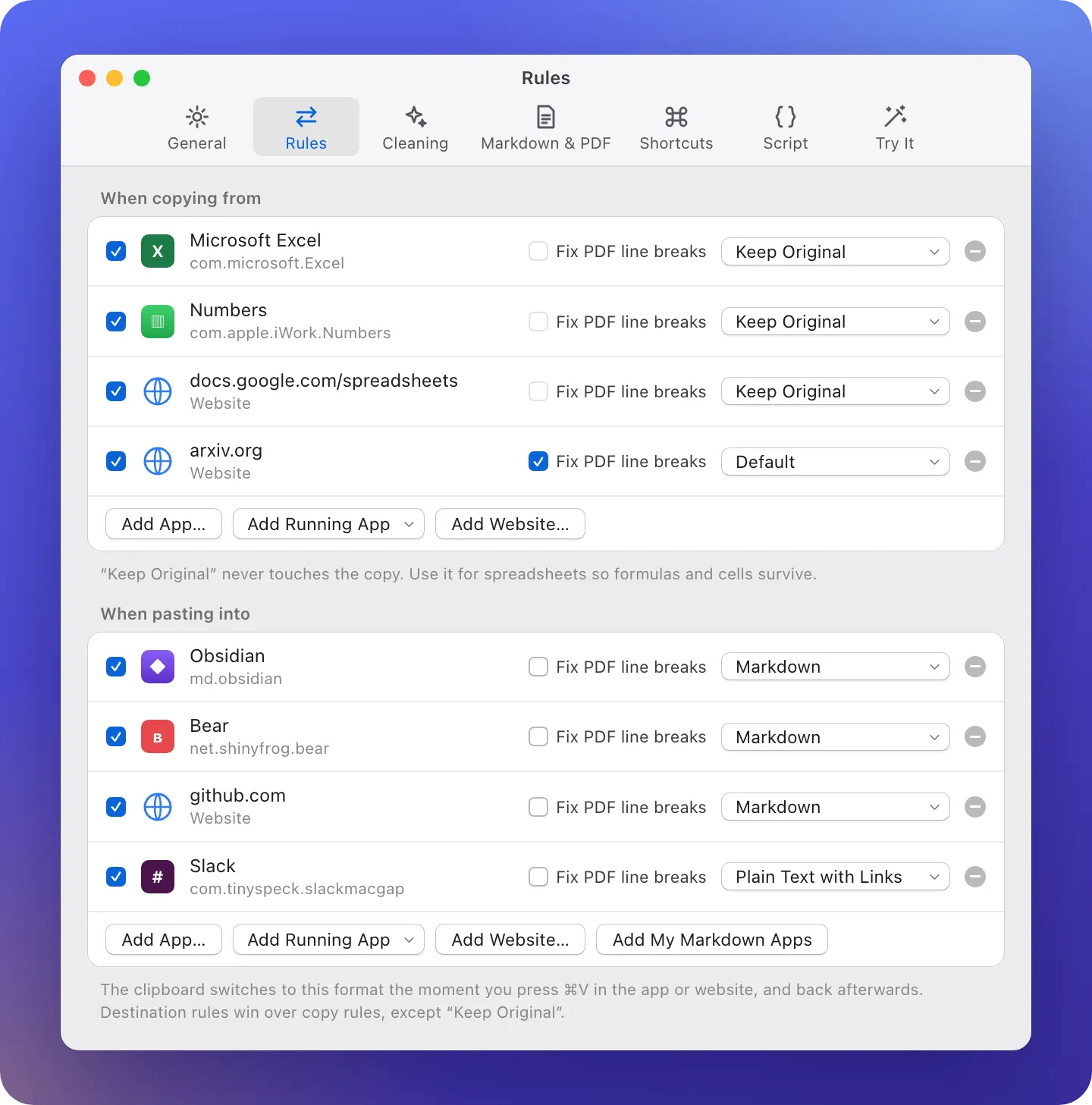 กฎทำงานได้สองทาง: สิ่งที่คัดลอกมาจะกลายเป็นอะไร และสิ่งที่วางจะถูกเปลี่ยนเป็นอะไร
ข้อความจาก PDF ได้ย่อหน้ากลับคืนมา คัดลอกจาก Preview, Acrobat, Skim, PDF Expert และโปรแกรมอ่าน PDF อื่น ๆ แล้ว Pastesmith จะต่อบรรทัดกลับเป็นย่อหน้า มันตรวจคำที่มี hyphen กับพจนานุกรมของ macOS ก่อนต่อคำ well-known จึงยังมี hyphen อยู่ มันยังเปลี่ยนตัวอักษรควบ (ligature) อย่าง fi กลับเป็นตัวอักษรปกติ และลบเลขหน้าที่อยู่โดด ๆ ออก ถ้าต้องการทั้งเอกสาร ไม่ใช่แค่บางตอน ดูวิธีแปลง PDF เป็น Markdown บน Mac
ลิงก์กลับมาสะอาด พารามิเตอร์ติดตามที่รู้จักกว่า 350 ตัวถูกลบออก และลิงก์ที่ห่อด้วย redirect เช่น google.com/url?q=… และ Outlook Safe Links จะถูกแทนด้วยที่อยู่จริง:
Before: https://www.youtube.com/watch?v=xR7mT2kq9Lw&si=AbC123xyz&utm_source=newsletterAfter: https://www.youtube.com/watch?v=xR7mT2kq9Lwอักขระที่มองไม่เห็นหายไป zero-width space, soft hyphen, เครื่องหมายกำหนดทิศทางข้อความ และอักขระ Unicode tag ที่ซ่อนอยู่ ซึ่งเป็นแบบที่ใช้ฝังลายน้ำในข้อความจาก AI จะถูกลบออก ส่วนอีโมจิที่ประกอบจากหลายอักขระยังอยู่ครบ
เมื่อคุณอยากได้ format จริง ๆ
บางครั้ง format ก็คือสิ่งสำคัญ Pastesmith เก็บต้นฉบับของทุกครั้งที่คัดลอกไว้ให้:
- ⌃⌥V วางสิ่งที่คัดลอกล่าสุดแบบเดียวกับตอนคัดลอกเป๊ะ ๆ หนึ่งครั้ง
- แตะ ⌥ แล้วกด ⌘C ภายในสามวินาที การคัดลอกครั้งนั้นจะถูกปล่อยไว้ตามเดิม
- Pause หยุดล้างข้อความไว้ 5 นาที 15 นาที หรือหนึ่งชั่วโมง
รหัสผ่านและอะไรก็ตามที่โปรแกรมจัดการรหัสผ่านทำเครื่องหมายว่าเป็นข้อมูลส่วนตัวจะไม่ถูกแตะต้องเลย ไฟล์และรูปภาพก็เช่นกัน
ดูก่อนวาง
กฎอาจซับซ้อนได้ Pastesmith จึงมี Try It เลือกว่าข้อความมาจากไหนและจะไปที่ไหน แล้วมันจะแสดงให้เห็นว่าจะวางอะไรลงไปจริง ๆ และกฎไหนเป็นตัวตัดสิน ระหว่างลอง คลิปบอร์ดของคุณจะไม่เปลี่ยน
ทุกอย่างเกิดขึ้นบน Mac ของคุณ ไม่มีข้อความ ลิงก์ หรือที่อยู่หน้าเว็บถูกส่งออกไปที่ไหน
ควรใช้แบบไหนดี
- วางย่อหน้าลงอีเมลหรือเอกสารเป็นครั้งคราว: ⌥⇧⌘V ก็พอ
- คัดลอกจาก PDF แชร์ลิงก์ หรือย้ายข้อความระหว่างแอปที่ต้องการต่างกัน: ตัวล้างคลิปบอร์ดช่วยตัดขั้นตอนที่สองออกให้ทุกครั้ง
- เขียนเป็น Markdown: ให้ข้อความที่วางเข้ามาเป็น Markdown เลย แทนที่จะต้องพิมพ์ลิงก์ใหม่
Pastesmith ใช้ได้กับ macOS 14 ขึ้นไป ทดลองใช้ฟรี 14 วัน จากนั้นราคา $3.99 จ่ายครั้งเดียว ไม่มีค่าสมาชิก ดูรายละเอียดเพิ่มเติมได้ที่หน้า Pastesmith และถ้าคุณทำงานกับโปรเจกต์และโฟลเดอร์จำนวนมากด้วย Sugu คือแอปพี่น้องที่อยู่บนแถบเมนูเหมือนกัน