Sugu: เปิดโปรเจกต์ VS Code และ git repo จากเมนูบาร์ Mac
Sugu แอปใหม่บนเมนูบาร์ Mac สำหรับเปิดโปรเจกต์ VS Code, workspace และ git repo พร้อม branch และการเปลี่ยนแปลงข้างแต่ละอัน ค้นหาด้วย ⌃⌥Space ราคา $2.99 จ่ายครั้งเดียว
นักพัฒนาส่วนใหญ่เปิดโปรเจกต์ VS Code เดิม ๆ ราวยี่สิบโปรเจกต์ทุกสัปดาห์ และไปถึงแต่ละอันด้วยวิธีที่ต่างกันทุกครั้ง: File → Open Recent ใน VS Code, หน้าต่าง Finder ที่ลึกลงไปสามโฟลเดอร์, cd แล้ว code . ใน Terminal หรือ extension Project Manager ในตัว editor ทุกวิธีใช้ได้ แต่ไม่มีวิธีไหนแสดงทุกอย่างในที่เดียว ตั้งแต่ก่อนจะเปิด editor ด้วยซ้ำ
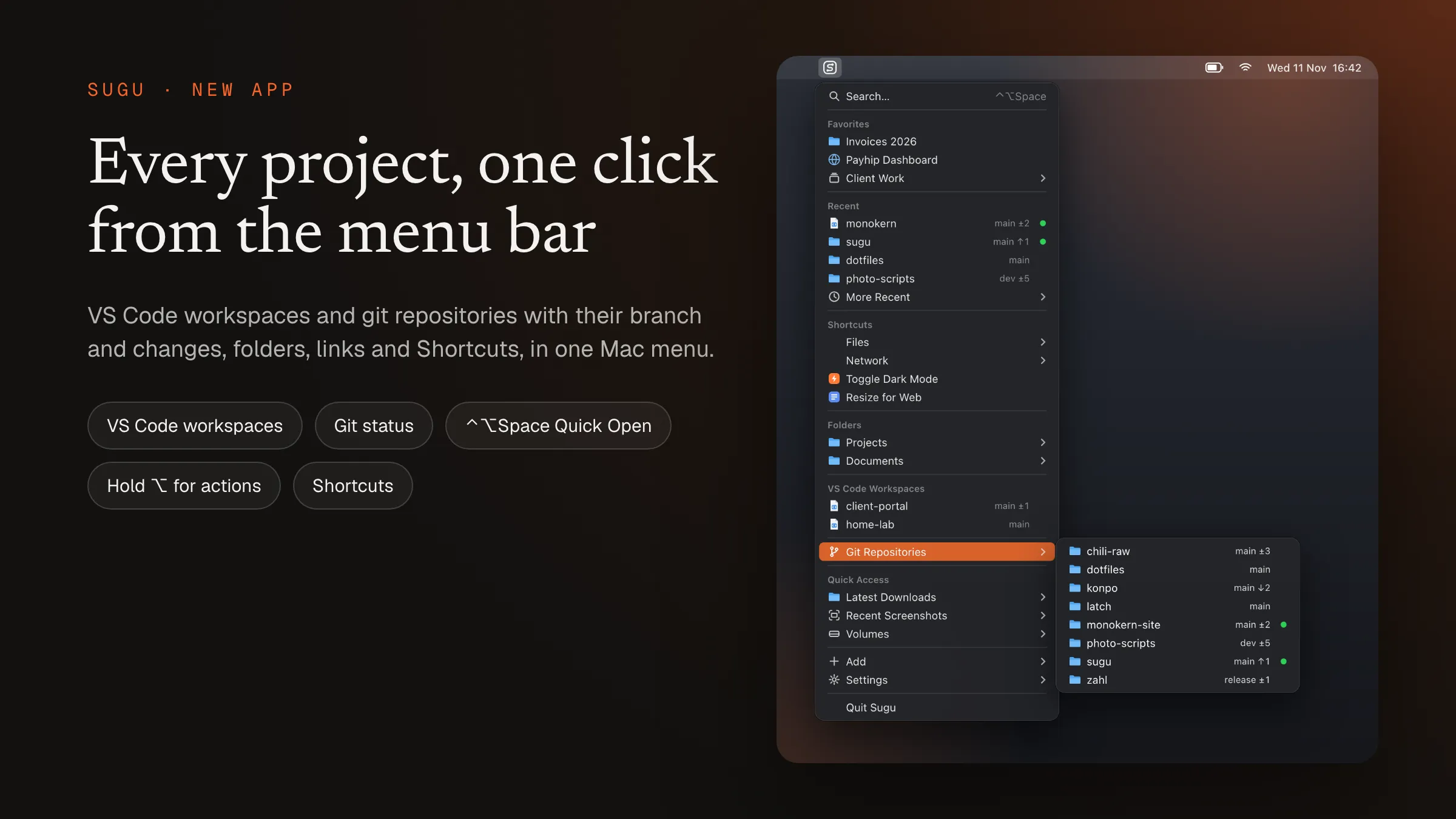
Sugu ที่ออกวันนี้ ให้คุณเปิดโปรเจกต์ VS Code จากเมนูบาร์ Mac ได้เลย เป็นตัวจัดการโปรเจกต์ (project manager) ที่อยู่บนเมนูบาร์แทนที่จะอยู่ใน editor คลิกเดียวก็เห็นทุก workspace และ repository ที่คุณมี พร้อม branch และการเปลี่ยนแปลงที่ยังไม่ commit ของแต่ละ repository อยู่ข้าง ๆ คลิกอีกครั้งก็เปิดโปรเจกต์นั้น
Sugu หาอะไรเจอได้เอง
ตอนเปิด Sugu ครั้งแรก มันจะถามว่างานของคุณอยู่ในโฟลเดอร์ไหน เช่น ~/Code หรือ ~/Projects จากนั้นมันจะค้นลงไปสามชั้นแล้วแสดง:
- ทุก git repository พร้อม branch การเปลี่ยนแปลง และสถานะว่านำหน้าหรือตามหลัง (ahead/behind) อยู่ เช่น
main ±2 ↑1 - ทุกไฟล์
.code-workspace - โฟลเดอร์และ workspace ที่คุณเพิ่งเปิดใน VS Code รายการเดียวกับ File → Open Recent
- โฟลเดอร์ที่คุณเพิ่มไว้ เป็นเมนูย่อยที่เปิดไล่ดูข้างในได้
โฟลเดอร์ที่ใหญ่เสมอและไม่เคยมีอะไรน่าสนใจ เช่น node_modules, build, dist, DerivedData, Pods และ .venv จะถูกข้ามไป รายการจึงสั้นและเร็ว และรีเฟรชทุกครั้งที่คุณเปิดเมนู
นอกจากนั้น คุณยังปักหมุดรายการโปรด (โฟลเดอร์ ไฟล์ หรือลิงก์แดชบอร์ด) และจัดกลุ่มได้ และ Sugu ยังเก็บไฟล์ดาวน์โหลดล่าสุด screenshot ล่าสุด และไดรฟ์ที่ต่ออยู่ไว้ห่างแค่เมนูย่อยเดียว จุดสีเขียวเล็ก ๆ บอกว่าโปรเจกต์ไหนมีหน้าต่าง editor เปิดอยู่แล้ว
⌃⌥Space: ค้นหาแทนการเลื่อนหา
กด ⌃⌥Space จากแอปไหนก็ได้ แล้วช่องค้นหาจะเปิดขึ้นมาครอบทุกอย่างในเมนู: รายการโปรด โปรเจกต์ล่าสุด workspace, repository, ไฟล์ในโฟลเดอร์ที่คุณเพิ่มไว้ และ shortcut ของคุณ พิมพ์ไม่กี่ตัวอักษรแล้วกด ↩
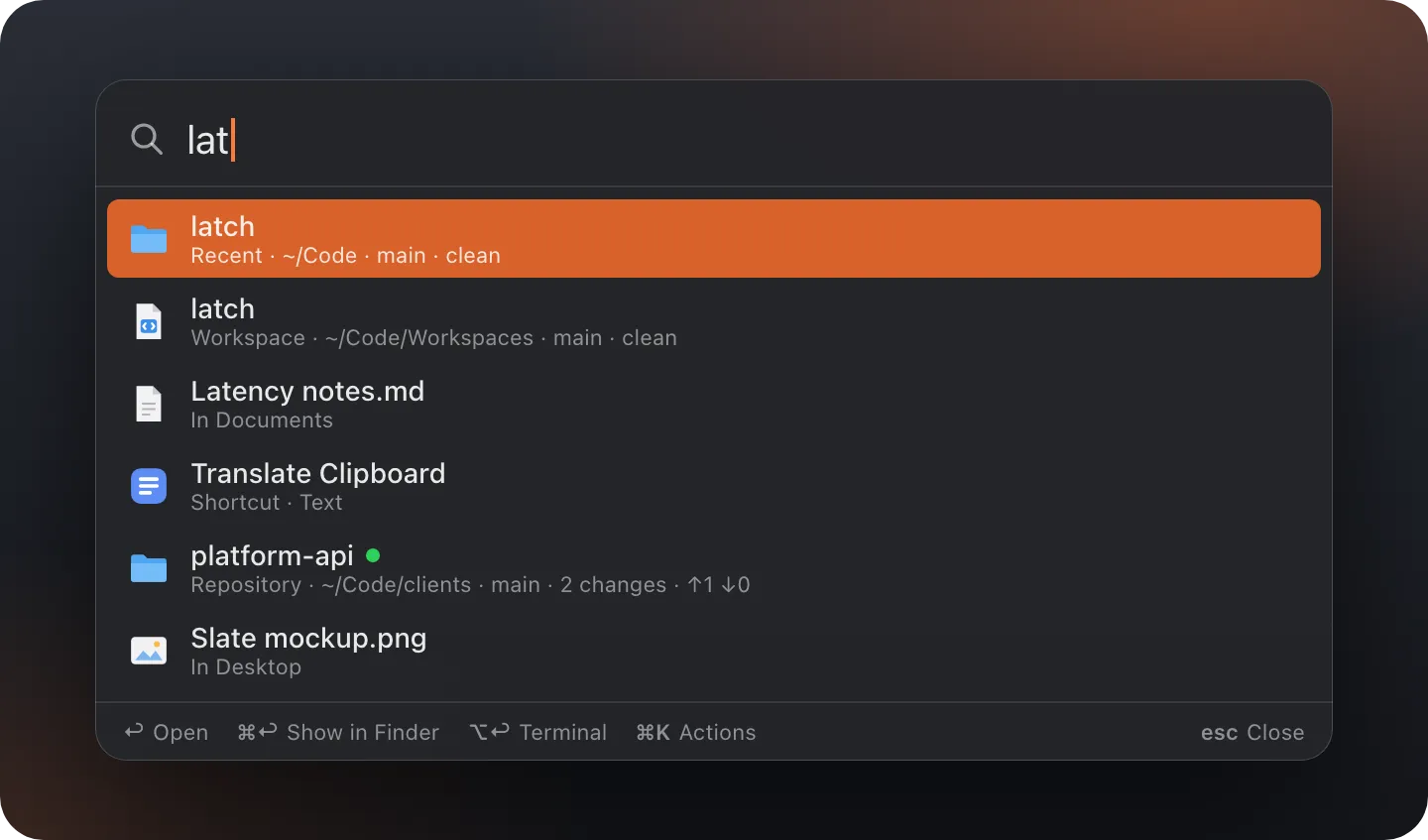 Quick Open จับคู่ได้ทั้งต้นชื่อ คำที่อยู่ในชื่อ หรือตัวอักษรที่เรียงตามลำดับ:
mks เจอ monokern-site
ปุ่มลัดทำได้มากกว่าแค่เปิด:
| ปุ่ม | ทำอะไร |
|---|---|
| ↩ | เปิดใน editor ของคุณ หรือในแอปที่ใช้เปิดตามปกติ |
| ⌘↩ | แสดงใน Finder |
| ⌥↩ | เปิด Terminal ในโฟลเดอร์นั้น |
| ⌘K | ทุกคำสั่งสำหรับผลลัพธ์นั้น |
⌃⌥M เปิดเมนูทั้งหมดขึ้นมาใต้ตัวชี้เมาส์ ช่วยได้มากบนจอใหญ่
กด ⌥ ค้างไว้สำหรับทุกอย่างที่เหลือ
กด ⌥ ค้างไว้ตอนเมนูเปิดอยู่ แล้วทุกรายการจะกลายเป็นเมนูย่อยของคำสั่ง: เปิดในหน้าต่าง editor ใหม่หรือหน้าต่างปัจจุบัน, Open With แอปอื่น, เปิด Terminal ที่นั่น, Quick Look, คัดลอก path หรือคัดลอกตัวไฟล์ไปวางใน Mail หรือแชต
Repository จะมีส่วน git เพิ่มมา: Open on GitHub (ใช้กับ GitLab และ Bitbucket ได้ด้วย), Fetch และ Pull ที่ทำแค่ fast-forward จึงไม่มีทางทิ้งคุณไว้กลางการ merge และ Sugu ไม่เคยขอ credential ของ git
โฟลเดอร์ไหนก็บันทึกเป็น VS Code workspace ได้ด้วย Save as Workspace… ซึ่งเป็นวิธีที่เร็วที่สุดในการเปลี่ยนโฟลเดอร์ลอย ๆ ให้เป็นสิ่งที่เปิดซ้ำได้พร้อมการตั้งค่าของตัวเอง
ไม่ใช่แค่ VS Code
Sugu ใช้ได้กับ VS Code, VS Code Insiders, VSCodium, Cursor, Windsurf, Zed, Sublime Text, Nova และ Xcode และแสดงเฉพาะตัวที่คุณมีในเครื่อง คุณเลือก editor เริ่มต้นได้ และจะตั้ง editor อื่นให้บางโฟลเดอร์ก็ได้ เช่น Xcode สำหรับโปรเจกต์แอป และ VS Code สำหรับอย่างอื่นทั้งหมด
Shortcuts ของคุณ โดยไม่ต้องเปิดแอป Shortcuts
Sugu ยังแสดง shortcut ที่คุณสร้างไว้ในแอป Shortcuts ของ Apple และรันมันเบื้องหลังโดยไม่ต้องเปิด Shortcuts จะใช้โฟลเดอร์เดิมของแอป หรือสร้างโฟลเดอร์ของตัวเองที่มีแค่ห้าตัวที่ใช้จริงก็ได้ เช่น Resize for Web หรือ Toggle Dark Mode
ทำไมเป็นแอปบนเมนูบาร์ ไม่ใช่ extension
Extension อย่าง Project Manager ทำงานได้ก็ต่อเมื่อเปิด VS Code แล้ว และใช้ได้แค่กับ VS Code ส่วน Sugu ทำงานได้ตั้งแต่ก่อนที่ editor ตัวไหนจะเปิด และใช้ได้กับทุกตัว มันยังครอบคลุมสิ่งที่ editor ไม่มี: โฟลเดอร์ Downloads ลิงก์แดชบอร์ด หรือ shortcut ที่คุณรันวันละสิบครั้ง Sugu ไม่มีหน้าต่างและไม่มีไอคอนบน Dock ทุกอย่าง รวมถึงการตั้งค่า อยู่ในเมนู
เริ่มใช้ได้โดยไม่ต้องให้สิทธิ์อะไรเลย จุดสีเขียว “เปิดอยู่แล้ว” เป็นตัวเลือกเสริม และต้องให้สิทธิ์ Accessibility เพื่ออ่านชื่อหน้าต่าง
ราคาและช่วงทดลองใช้
Sugu ใช้ได้กับ macOS 14 ขึ้นไป 14 วันแรกทดลองใช้ฟรีโดยทุกอย่างใช้งานได้ครบ หลังจากนั้นไลเซนส์ราคา $2.99 จ่ายครั้งเดียว รวมอัปเดต ไม่มีค่าสมาชิก และคีย์เดียวใช้ได้กับ Mac สองเครื่อง ดาวน์โหลดตัวทดลองใช้ได้ที่หน้า Sugu
ถ้าคุณวางข้อความไปมาระหว่าง editor โน้ต และเบราว์เซอร์ทั้งวัน Pastesmith ออกมาพร้อมกัน และถ้าคุณเก็บโน้ตเป็นไฟล์ Markdown momo ซิงก์ระหว่าง Mac ได้แล้ว