Ohne Formatierung einfügen auf dem Mac – und die Links behalten
Ohne Formatierung einfügen am Mac geht mit ⌥⇧⌘V. Warum dabei Links verloren gehen, PDF-Text zerbricht und wie Du pro App Text, Links oder Markdown wählst.
Um auf dem Mac ohne Formatierung einzufügen, drückst Du ⌥⇧⌘V (Wahl-Umschalt-Befehl-V) statt ⌘V. In den meisten Apps übernimmt der Text dann den Stil der Stelle, an der Du einfügst – ohne die kopierten Schriften, Größen und Farben. Denselben Befehl findest Du im Menü Bearbeiten als Einsetzen und Stil anpassen.
Meistens ist das schon die Antwort. Aber nicht die ganze: Das Tastenkürzel funktioniert nicht überall, es wirft mit den Schriften auch die Links weg, und Text, der schon vor dem Kopieren kaputt war, repariert es nicht. Hier steht, was es kann, wo es nicht reicht und was Du nimmst, wenn Du mehr brauchst.
Einsetzen und Stil anpassen: der eingebaute Weg
⌥⇧⌘V funktioniert in Apples Apps und den meisten anderen: Pages, Mail, Notizen, TextEdit und Keynote verstehen es alle. Ein paar Apps haben ihr eigenes Kürzel: Google Docs und Slack fügen mit ⇧⌘V reinen Text ein, und Microsoft Word nennt den Befehl Einfügen und Formatierung anpassen (Paste and Match Formatting); nur den Text bekommst Du dort über Bearbeiten → Inhalte einfügen → Unformatierter Text (Paste Special → Unformatted Text).
TextEdit säubert Text in zwei Schritten. Füg ihn in ein neues TextEdit-Dokument ein, wähl Format → In reinen Text umwandeln (⇧⌘T) und kopier ihn noch einmal. Umständlich, aber danach klappt es in jeder App.
Manche Apps fügen sowieso nur reinen Text ein: das Terminal, die meisten Code-Editoren und reine Textfelder. Dort verschwindet die Formatierung von selbst.
Wo das Tastenkürzel nicht reicht
Es nimmt die Links mit. Einsetzen und Stil anpassen behält die Wörter und wirft alles andere weg, auch die Links. Kopierst Du einen Absatz mit drei Links in eine E-Mail, bekommst Du drei tote Wörter. Meistens willst Du das Gegenteil: die riesige blaue Überschrift loswerden und den Link behalten.
Du musst jedes Mal daran denken, und das Kürzel ist von App zu App anders. Drückst Du aus Gewohnheit ⌘V, ist die Formatierung wieder da. Es gibt keine Mac-Einstellung, die reinen Text für eine App zum Standard macht und formatierten Text für eine andere.
Text aus PDFs kommt zerbrochen an. Ein PDF kennt keine Absätze, nur Zeilen. Kopierst Du aus Vorschau oder Acrobat, endet jede Zeile mit einem harten Umbruch, am Zeilenende getrennte Wörter kommen in zwei Hälften an, und eine verirrte Seitenzahl landet mitten im Satz. Reiner Text behält all das.
Verstecktes kommt mit. Links, die Du teilst, schleppen oft Tracking mit: utm_source, fbclid, si, gclid. Kopierter Text kann außerdem unsichtbare Zeichen enthalten, etwa breitenlose Leerzeichen und weiche Trennstriche, die später eine Suche oder eine Tabellenformel durcheinanderbringen.
Markdown-Apps wollen etwas ganz anderes. Wenn Du in Obsidian, Bear oder auf GitHub schreibst, willst Du Überschriften, Fett und Links als Markdown – nicht als reinen Text, der sie verloren hat.
Pastesmith: sauber einfügen, passend für jede App
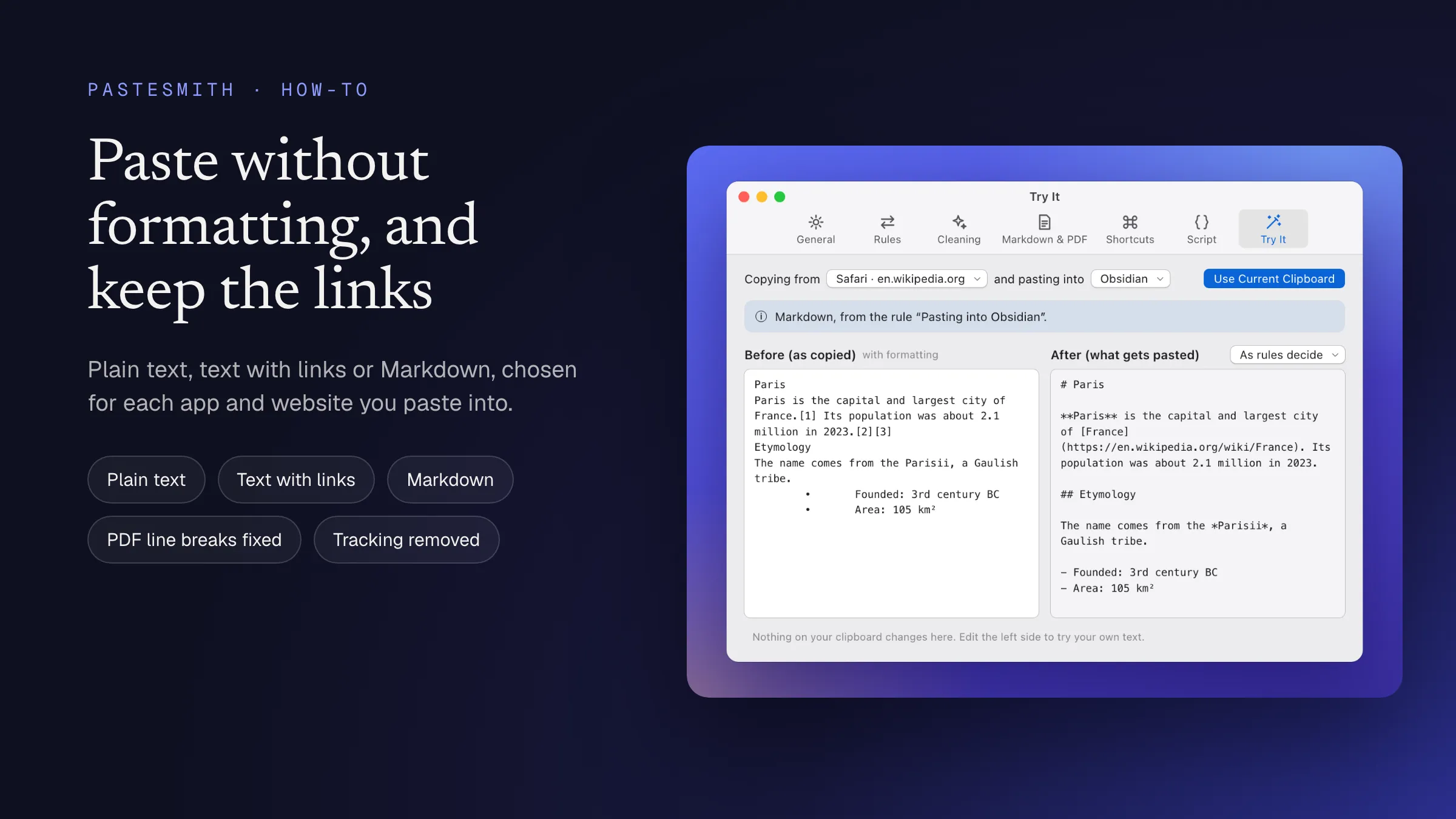
Wegen genau dieser Liste haben wir Pastesmith geschrieben. Es sitzt in der Menüleiste und säubert, was Du kopierst, in dem Moment, in dem Du es kopierst. Du benutzt ⌘C und ⌘V weiter wie bisher.
Drei Formate statt einem. Jede Kopie wird zu:
- Plain Text: nur die Wörter, bereinigt.
- Plain Text with Links: sauberer Text, aber die Links bleiben anklickbar, in Apps, die formatierten Text annehmen, etwa Mail, Notizen und Slack.
- Markdown: Überschriften, Fett und Kursiv, Links, verschachtelte Listen, Aufgabenlisten, Codeblöcke und Tabellen.
Regeln für jede App und Website. Eine Regel kann beim Kopieren greifen (alles, was aus Excel kopiert wird, bleibt genau so, wie es war) oder beim Einfügen (alles, was in Obsidian eingefügt wird, wird zu Markdown). Einfüge-Regeln stellen die Zwischenablage in dem Moment um, in dem Du ⌘V drückst, und danach wieder zurück. So landet dieselbe Kopie als Markdown in Obsidian und als Text mit Links in Slack. Für Excel, Numbers und Google Sheets ist schon eine Regel angelegt, damit Zellen und Formeln heil bleiben.
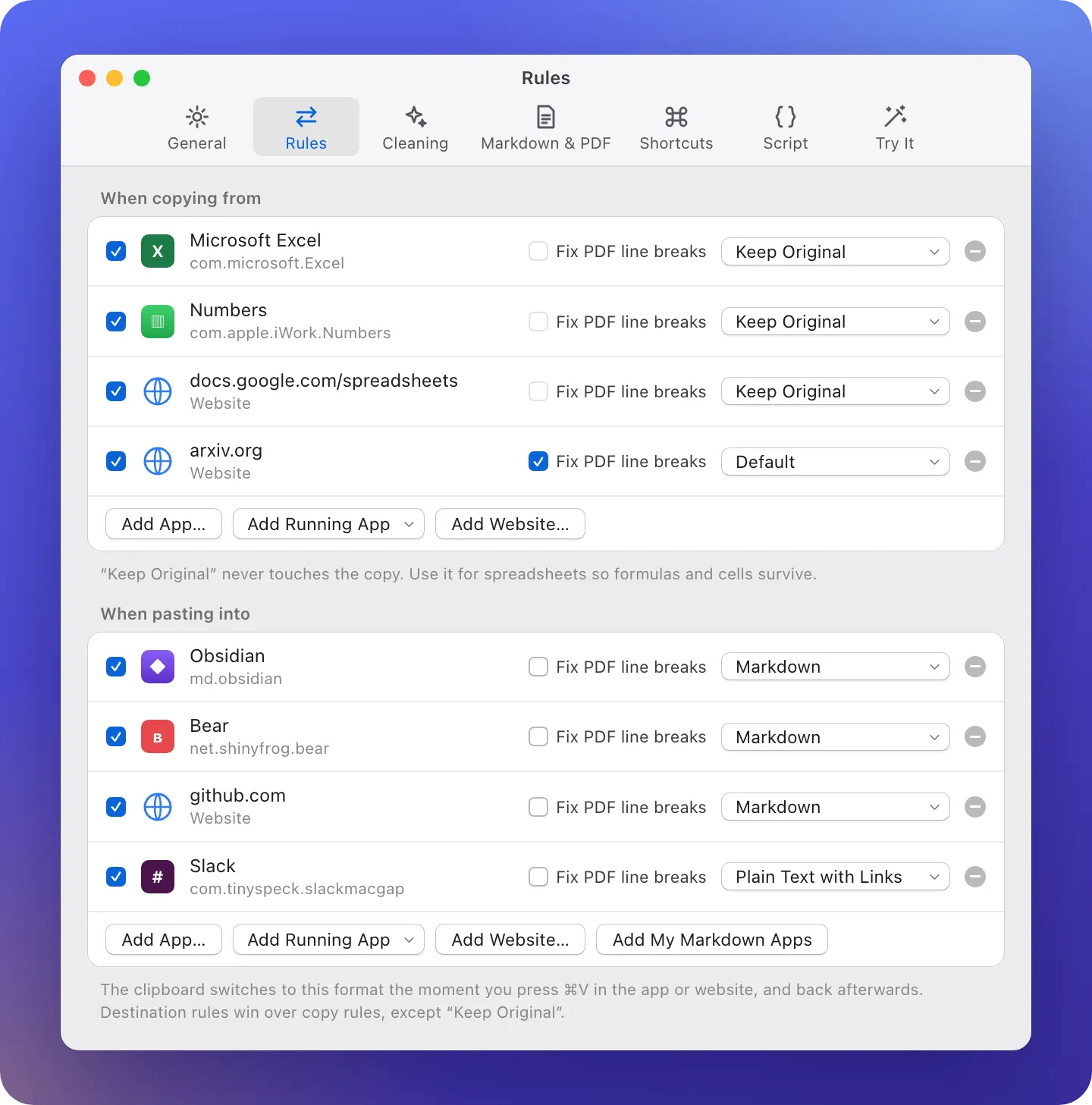 Regeln wirken in beide Richtungen: was aus einer Kopie wird und was beim Einfügen daraus wird.
PDF-Text bekommt seine Absätze zurück. Kopierst Du aus Vorschau, Acrobat, Skim, PDF Expert oder einem anderen PDF-Reader, fügt Pastesmith die Zeilen wieder zu Absätzen zusammen. Getrennte Wörter prüft es vorher gegen das macOS-Wörterbuch, damit ein echter Bindestrich wie in well-known stehen bleibt. Ligaturen wie fi werden wieder zu normalen Buchstaben, und einzelne Seitenzahlen verschwinden. Für ein ganzes Dokument statt einer Passage steht hier, wie Du am Mac ein PDF in Markdown umwandelst.
Links kommen sauber an. Mehr als 350 bekannte Tracking-Parameter werden entfernt, und Weiterleitungen wie google.com/url?q=… und Outlook Safe Links werden durch die echte Adresse ersetzt:
Before: https://www.youtube.com/watch?v=xR7mT2kq9Lw&si=AbC123xyz&utm_source=newsletterAfter: https://www.youtube.com/watch?v=xR7mT2kq9LwUnsichtbare Zeichen fliegen raus. Breitenlose Leerzeichen, weiche Trennstriche, Richtungsmarken und versteckte Unicode-Tag-Zeichen – die Sorte, mit der KI-Text ein Wasserzeichen bekommt – werden entfernt. Emoji, die aus mehreren Zeichen bestehen, bleiben heil.
Wenn Du die Formatierung doch willst
Manchmal geht es gerade um die Formatierung. Pastesmith behält von jeder Kopie das Original:
- ⌃⌥V fügt Deine letzte Kopie einmal genau so ein, wie sie kopiert wurde.
- Tipp kurz ⌥, dann ⌘C innerhalb von drei Sekunden, und genau diese Kopie bleibt unangetastet.
- Pause stoppt das Säubern für 5 Minuten, 15 Minuten oder eine Stunde.
Passwörter und alles, was ein Passwortmanager als privat markiert, werden nie angefasst, Dateien und Bilder auch nicht.
Vor dem Einfügen ansehen
Regeln können ziemlich ausgefeilt werden, deshalb hat Pastesmith Try It: Wähl, woher der Text kommt und wohin er geht, und Du siehst genau, was eingefügt wird und welche Regel das entschieden hat. Deine Zwischenablage ändert sich beim Ausprobieren nicht.
Alles passiert auf Deinem Mac. Kein Text, kein Link und keine Seitenadresse wird irgendwohin geschickt.
Was solltest Du nehmen?
- Ab und zu ein Absatz in eine E-Mail oder ein Dokument: ⌥⇧⌘V reicht.
- Text aus PDFs, geteilte Links oder Text zwischen Apps, die Unterschiedliches wollen: Ein Programm, das die Zwischenablage säubert, spart Dir jedes Mal den zweiten Schritt.
- Schreiben in Markdown: Lass den Text gleich als Markdown ankommen, statt die Links neu einzutippen.
Pastesmith braucht macOS 14 oder neuer. Du kannst es 14 Tage gratis testen, danach kostet es einmalig 3,99 $, ohne Abo. Mehr dazu steht auf der Seite von Pastesmith, und wenn Du auch mit vielen Projekten und Ordnern arbeitest, ist Sugu sein Geschwister in der Menüleiste.