PDF schwärzen auf dem Mac: warum ein schwarzer Kasten nicht reicht
Ein schwarzer Kasten in Vorschau verdeckt Text, lässt ihn aber in der Datei. So prüfst Du eine Schwärzung und entfernst Text auf dem Mac wirklich aus dem PDF.
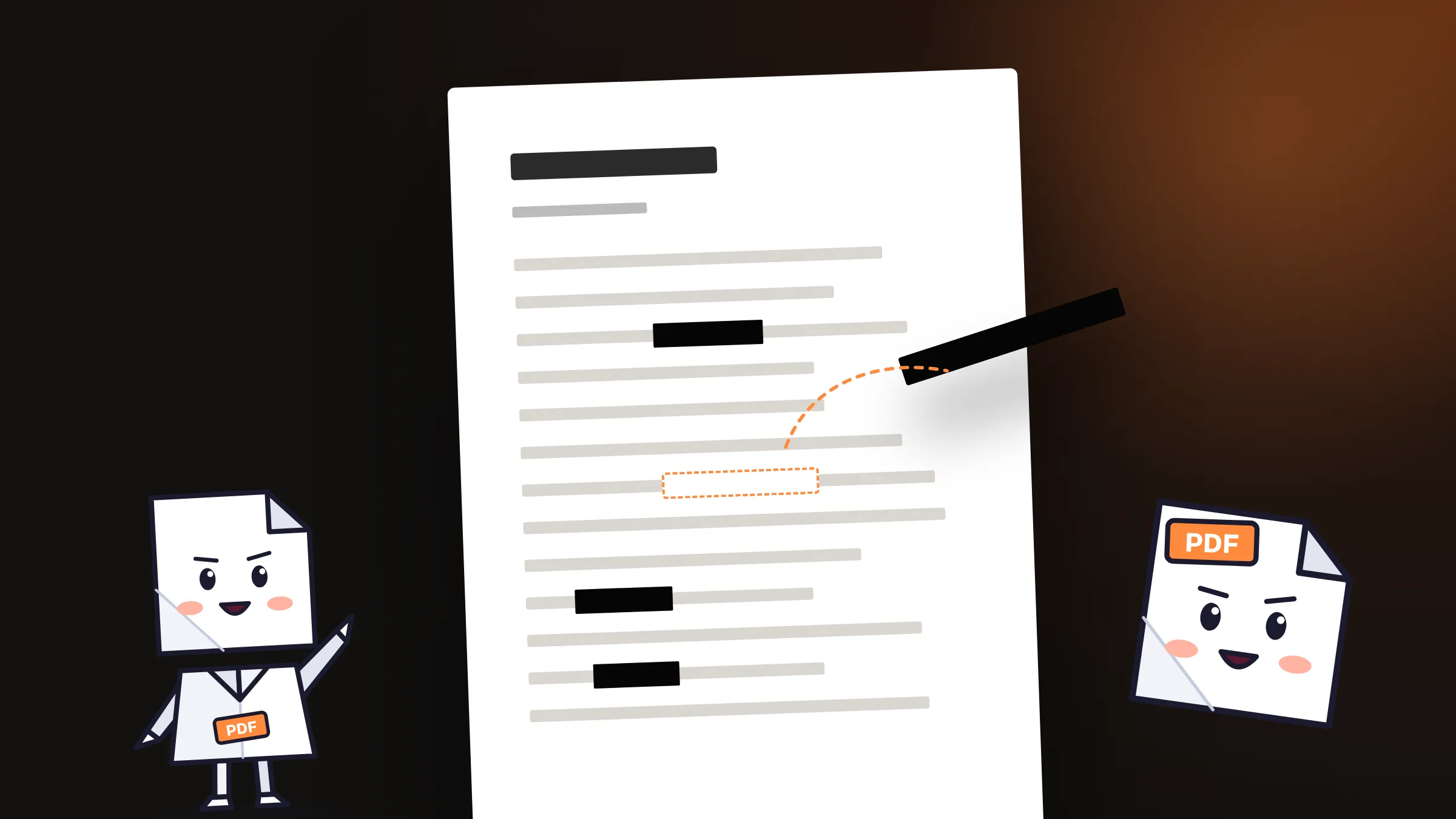
Um ein PDF auf dem Mac zu schwärzen, nimmst Du ein echtes Schwärzungswerkzeug, etwa das Schwärzen-Werkzeug der Vorschau (Tools → Redact) oder Redact in PDFBoy, und nie nur ein schwarzes Rechteck oder eine schwarze Markierung. Eine Form, die oben drauf liegt, versteckt die Wörter vor dem Auge, aber der Text darunter bleibt in der Datei: Jeder kann ihn markieren, kopieren oder per Suche finden.
So gelangen erstaunlich oft private Daten aus PDFs nach draußen, von Gerichtsakten bis zum Kontoauszug für den Vermieter. Hier steht, warum das passiert, wie Du ein PDF in zehn Sekunden prüfst und mit welchen Werkzeugen der Text wirklich verschwindet.
Warum ein schwarzer Kasten nichts entfernt
Eine PDF-Seite ist in Ebenen aufgebaut. Der Text der Seite liegt in einer Ebene. Ein Rechteck, eine Markierung oder eine Notiz, die Du darüber legst, ist eine Anmerkung: ein eigenes Objekt, das wie ein Klebezettel auf der Seite liegt.
Zeichnest Du einen schwarzen Kasten über eine Kontonummer, ist die Kontonummer immer noch da, im Text der Seite, unter dem Kasten. Der Bildschirm zeigt Schwarz, der Drucker druckt Schwarz, aber:
- Markieren und kopieren über den Kasten hinweg, in einen Texteditor einsetzen: Die Nummer erscheint.
- Suchen danach: Die PDF-App springt zum Kasten.
- In einer anderen App öffnen: Die Anmerkung lässt sich verschieben oder löschen, oder sie wird gar nicht angezeigt.
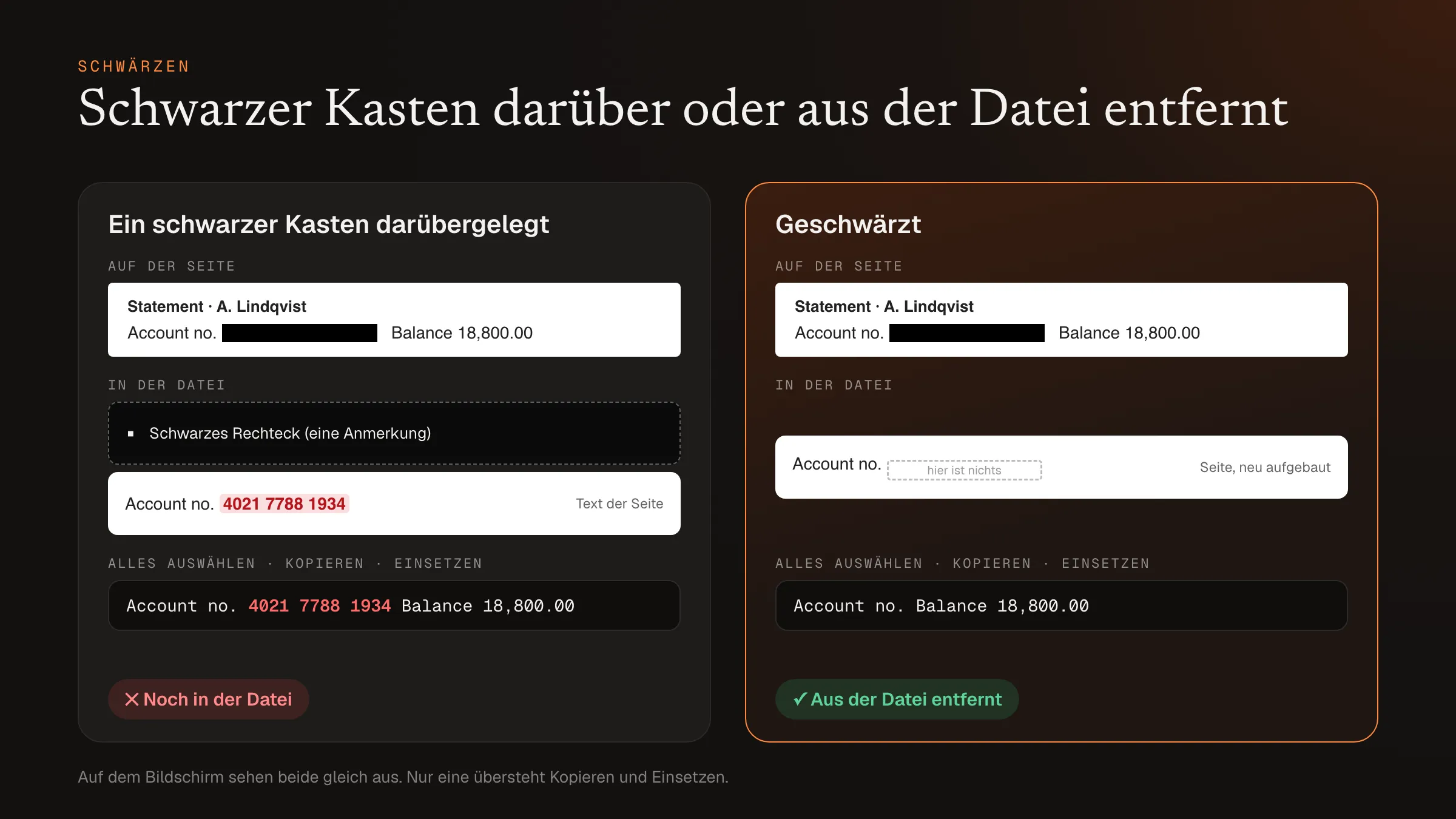 Auf dem Bildschirm sehen beide gleich aus. Nur eine übersteht Kopieren und Einsetzen.
Auch „Reduzieren“ (Drucken als PDF oder Anmerkungen einbrennen) hilft nicht zuverlässig. Oft wird dabei nur das schwarze Rechteck in die Seite gemalt, während der Text darunter in der Textebene bleibt.
So prüfst Du, ob ein PDF wirklich geschwärzt ist
Bevor Du ein geschwärztes PDF verschickst, nimm Dir zehn Sekunden:
- Öffne die gesicherte Kopie, am besten in einer anderen App als der, mit der Du geschwärzt hast.
- Drück ⌘A (alles auswählen), ⌘C (kopieren) und setz den Text in TextEdit oder eine Notiz ein. Ist der verdeckte Text da?
- Such mit ⌘F nach einem Wort oder einer Zahl, die Du geschwärzt hast.
- Versuch, den schwarzen Kasten anzuklicken oder zu verschieben. Bewegt er sich, ist er eine Anmerkung.
Taucht irgendetwas auf, das weg sein sollte, ist es nicht geschwärzt. Sieh Dir auch die Dokumenteigenschaften an: In der Vorschau zeigt das Informationsfenster (Tools → Show Inspector) Titel, Autor und andere Angaben aus der Datei. Die bleiben von einer Schwärzung auf der Seite unberührt.
Das Schwärzen-Werkzeug der Vorschau
Die Vorschau hat ein eigenes Werkzeug zum Schwärzen (Tools → Redact): Du wählst den Text aus (oder ziehst über einen Bereich), den Du entfernen willst, und er wird schwarz. Laut Apples Hilfe kannst Du Schwärzungen ändern, solange Du bearbeitest; sobald Du das Dokument schließt, ist die Schwärzung endgültig. Apple nennt auch eine Lücke: Einträge im Inhaltsverzeichnis des PDFs, die auf geschwärzten Text verweisen, werden nicht entfernt.
Neuere Versionen der Vorschau warnen außerdem, wenn Du ein Rechteck oder eine Markierung über Text legst, dass der Inhalt dahinter nicht gelöscht wird, und verweisen auf das Schwärzen-Werkzeug. Genau die Falle von oben.
Es kostet nichts und ist schon auf Deinem Mac, für eine gelegentliche Schwärzung also der erste Versuch. Zwei Vorsichtsregeln: Schwärze eine Kopie, nicht Dein einziges Original, und mach nach dem Sichern den Test von oben. Nutzer haben Fälle gemeldet, in denen Schwärzungen in der Vorschau nicht wie erwartet funktionierten. Prüf also jedes Mal, egal mit welchem Werkzeug.
Redact in PDFBoy: entfernt und trotzdem durchsuchbar
PDFBoy, unsere PDF-App für den Mac, hat Redact auf der Palette von Mark up. Zieh über das, was weg soll, oder klick ein Wort an, und ein schwarzer Kasten deckt es ab. Dann Save Copy (⌘S).
Beim Sichern baut PDFBoy jede Seite mit einer Schwärzung als Bild mit 300 dpi neu auf. Unter den schwarzen Kästen überlebt also nichts: kein Text, keine Bilder, nichts, was dahinter versteckt war. Dann liest PDFBoy den Rest der Seite per Texterkennung auf Deinem Mac wieder ein und legt ihn als unsichtbare Textebene darüber, sodass die Seite weiter durchsuchbar ist und Du ihren Text kopieren kannst. Nur die geschwärzten Wörter sind weg.
- Nur Seiten mit Schwärzungen werden neu aufgebaut; alle anderen bleiben genau, wie sie waren.
- Eine neu aufgebaute Seite ist ein Bild mit Textebene. Stark vergrößert wirkt Text darauf etwas weniger scharf.
- Schwärzungen kommen immer fest in die Seite, egal was Du für Deine übrigen Markierungen wählst.
- Das geöffnete PDF bleibt unverändert. PDFBoy bestätigt, was er getan hat: „Saved. Redacted 2 areas on 1 page.“
- Lupe und kopierte Bereiche zeigen nie, was unter einer Schwärzung liegt.
Überdecken oder schwärzen?
Whiteout (Überdecken) und Schwärzen sehen im Editor ähnlich aus, machen mit der Datei aber etwas ganz anderes.
| Whiteout | Schwärzen (Redact) | |
|---|---|---|
| Auf der Seite | Ein Fleck in Papierfarbe, darauf neuer Text | Ein schwarzer Kasten |
| Der alte Text | Verdeckt, aber noch in der Datei | Beim Sichern entfernt |
| Wofür | Ein Datum, einen Betrag, einen Tippfehler korrigieren | Kontonummern, Ausweisnummern, Namen, alles Vertrauliche |
PDFBoy hat beides nebeneinander. Whiteout deckt ein Wort in der Farbe des Papiers ab und lässt Dich den neuen Wert in derselben Schrift und Größe tippen, wie Korrekturflüssigkeit. Es ist zum Korrigieren eines Dokuments da, das Du ändern darfst, nicht zum Verstecken. Beim ersten Mal sagt PDFBoy das auch und bietet eine Taste an, die den Fleck in eine Schwärzung verwandelt.
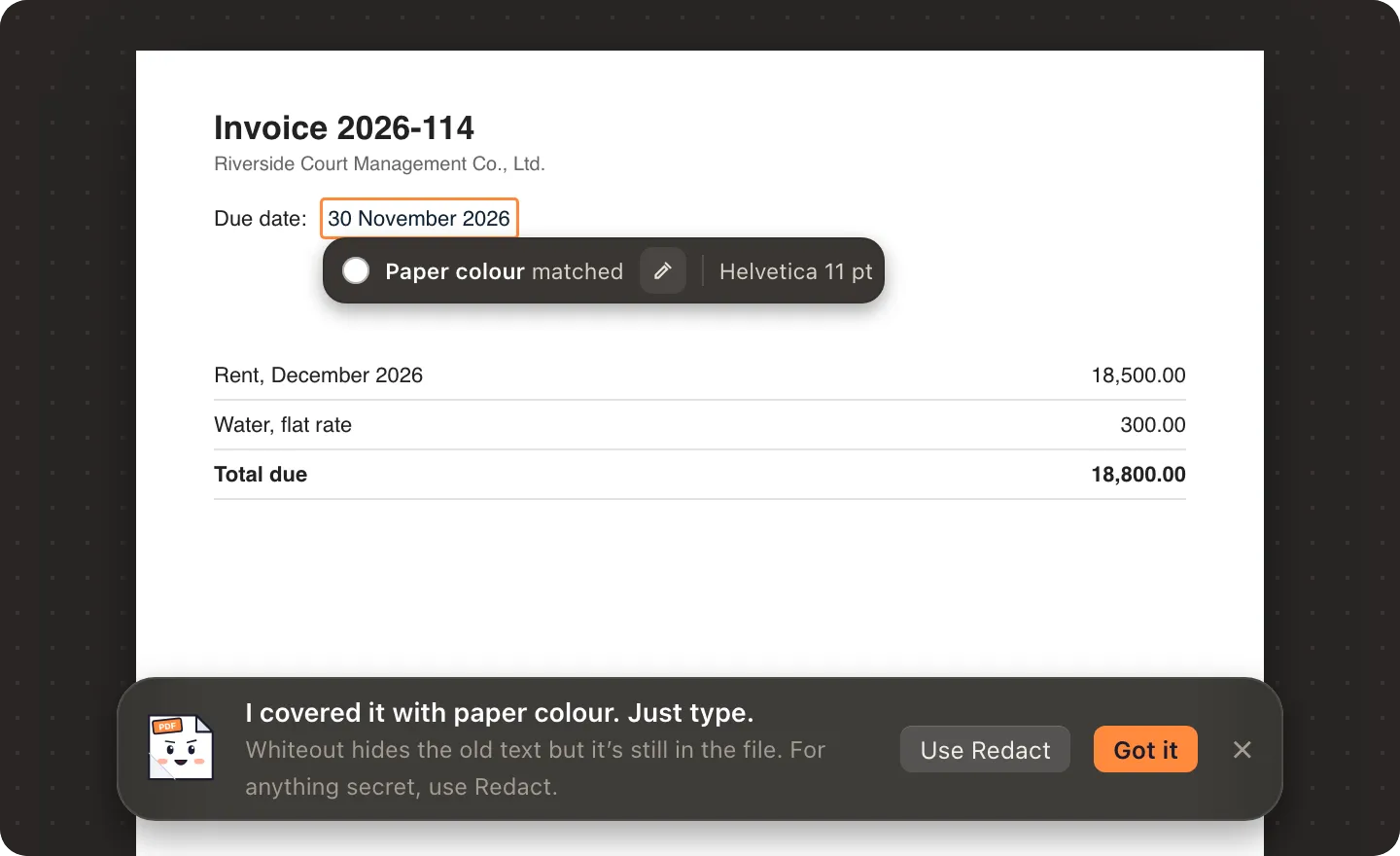 Whiteout warnt, dass der alte Text noch in der Datei ist, und bietet Redact an.
Welches Werkzeug passt?
- Ab und zu ein, zwei Zeilen Text: das Schwärzen-Werkzeug der Vorschau, danach die gesicherte Kopie prüfen.
- Scans, Bilder oder alles, was durchsuchbar bleiben soll: PDFBoy baut die Seite neu auf, entfernt also auch, was in Bildern steckt, und legt den übrigen Text wieder an. Es kostet 9,99 $ einmalig, mit 14 Tagen Gratis-Test.
- Juristische oder Compliance-Arbeit in großem Stil (Suchen und Schwärzen über Hunderte Seiten, Schwärzungscodes, Protokolle): ein Profiwerkzeug wie Adobe Acrobat Pro, das Schwärzen im kostenpflichtigen Pro-Abo enthält.
Was Du auch nimmst: Schwärze eine Kopie, sichere sie und versuch dann, den verdeckten Text wieder herauszukopieren. Wenn es Dir nicht gelingt, gelingt es auch niemand anderem.
PDFBoy füllt außerdem PDF-Formulare ohne Formularfelder aus, unterschreibt, verkleinert und fügt PDFs zusammen. Wenn Du es gegen einen großen Editor abwägst: PDF Expert ohne Abo – die Alternativen.