So erstellst Du am Mac eine Schritt-für-Schritt-Anleitung mit Screenshots
Schritt-für-Schritt-Anleitung mit Screenshots am Mac erstellen: aufnehmen, nummerieren, beschriften und zu einem PDF zusammenfügen – mit Vorschau oder StepSnip.
Eine gute Schritt-für-Schritt-Anleitung ist ein Stapel Screenshots, jeder mit einer Nummer und einem Pfeil, in einer Datei, die Du verschicken kannst. Auf dem Mac kannst Du so eine Anleitung mit Screenshots mit den Bordmitteln erstellen: Bildschirmfotos aufnehmen, in Vorschau beschriften und im Finder zu einem PDF zusammenfügen. Oder Du machst alles in einem Fenster, mit einer App, die genau dafür gebaut ist.
Hier sind beide Wege und ein paar Gewohnheiten, mit denen jede Anleitung leichter zu befolgen ist.
Der eingebaute Weg: Bildschirmfotos, Vorschau und Finder
1. Die Screenshots aufnehmen. Drück ⇧⌘4 und zieh einen Rahmen um den Teil, auf den es ankommt, oder drück ⇧⌘4, dann die Leertaste, und klick auf ein Fenster. ⇧⌘5 öffnet die Bildschirmfoto-Leiste. Dort kannst Du unter Optionen ändern, wo die Bilder gespeichert werden, damit die Screenshots einer Anleitung nicht zwischen allem anderen auf Deinem Schreibtisch landen.
2. In Vorschau beschriften. Öffne die Screenshots in Vorschau und klick auf das Stiftsymbol für die Markierungswerkzeuge (Markup). Füg Pfeile, Rahmen, Text und Hervorhebungen hinzu. Vorschau hat keine nummerierten Marker, also tippst Du die Nummern als Text.
3. In die richtige Reihenfolge bringen. Benenne die Dateien in 01, 02, 03 um, damit der Finder sie richtig sortiert. Der Finder benennt Bildschirmfotos nach der Uhrzeit, und ein neu aufgenommenes Bild landet dann ganz am Ende.
4. Die Screenshots zu einem PDF zusammenfügen. Wähl die Bilder im Finder aus, klick mit der rechten Maustaste und wähl Schnellaktionen → PDF erstellen. Oder öffne alle in Vorschau, zieh die Miniaturen in der Seitenleiste in die richtige Reihenfolge und wähl Ablage → Drucken → Als PDF sichern.
Das funktioniert und kostet nichts. Es heißt aber auch, mit vier Stellen zu jonglieren: dem Screenshot-Werkzeug, dem Finder, Vorschau und den Dateien selbst. Nimmst Du Schritt 3 neu auf, nachdem Du die Schritte 4 bis 9 schon beschriftet hast, heißt es wieder umbenennen und neu zusammenfügen. Einmal geht das. Bei Anleitungen, die Du jede Woche machst, nervt es schnell.
Alles in einem Fenster: StepSnip
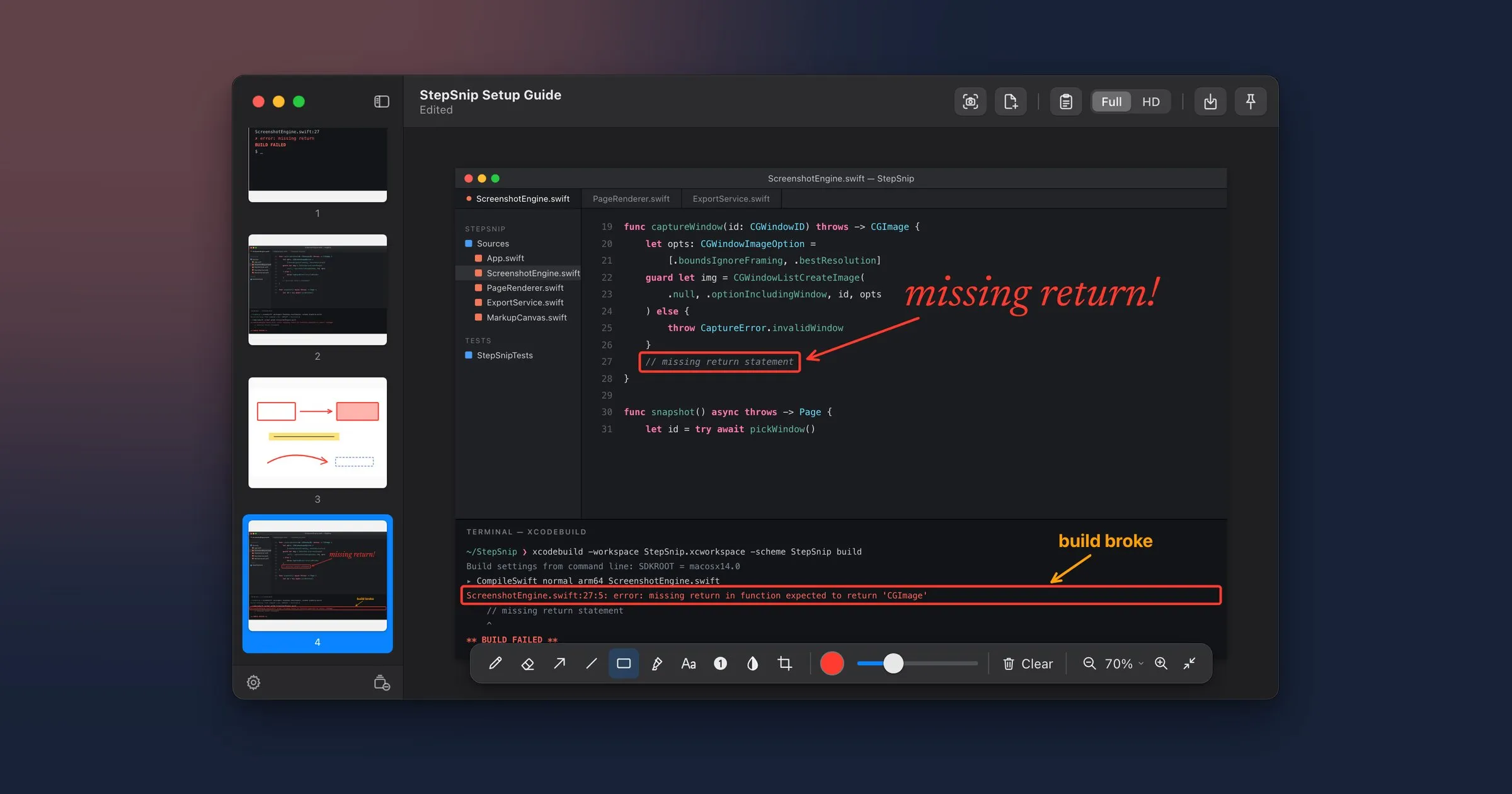
StepSnip ist unsere App genau dafür. Statt eines Ordners voller loser PNGs wird jeder Screenshot zu einer neuen Seite in einem Dokument, das mitwächst – links die Miniaturen der Seiten, rechts die Arbeitsfläche zum Beschriften, so wie Vorschau ein PDF zeigt.
Aufnehmen, ohne die App zu verlassen, die Du dokumentierst. StepSnip hat drei globale Tastenkürzel, je eins für einen Bereich, den ganzen Bildschirm und das vorderste Fenster. Jede Aufnahme landet als nächste Seite. Schalte in den Einstellungen Bring StepSnip to the front aus, und Du kannst Schritt für Schritt aufnehmen, ohne dass Dir die App je in die Quere kommt. Die eigenen Fenster von StepSnip bleiben auf jeder Aufnahme außen vor.
Die Schritte nummerieren. Wähl den Schrittmarker und klick dorthin, wo jeder Schritt passiert: Jeder Klick setzt die nächste Nummer, 1, 2, 3, so liest sich der ganze Ablauf in der richtigen Reihenfolge. Er sitzt in einer Bearbeitungsleiste mit Pfeilen, Linien, Rechtecken, einem durchscheinenden Textmarker, Text von 8 bis 96 pt, einem Stift und Unschärfe für Passwörter, Namen und alles Private.
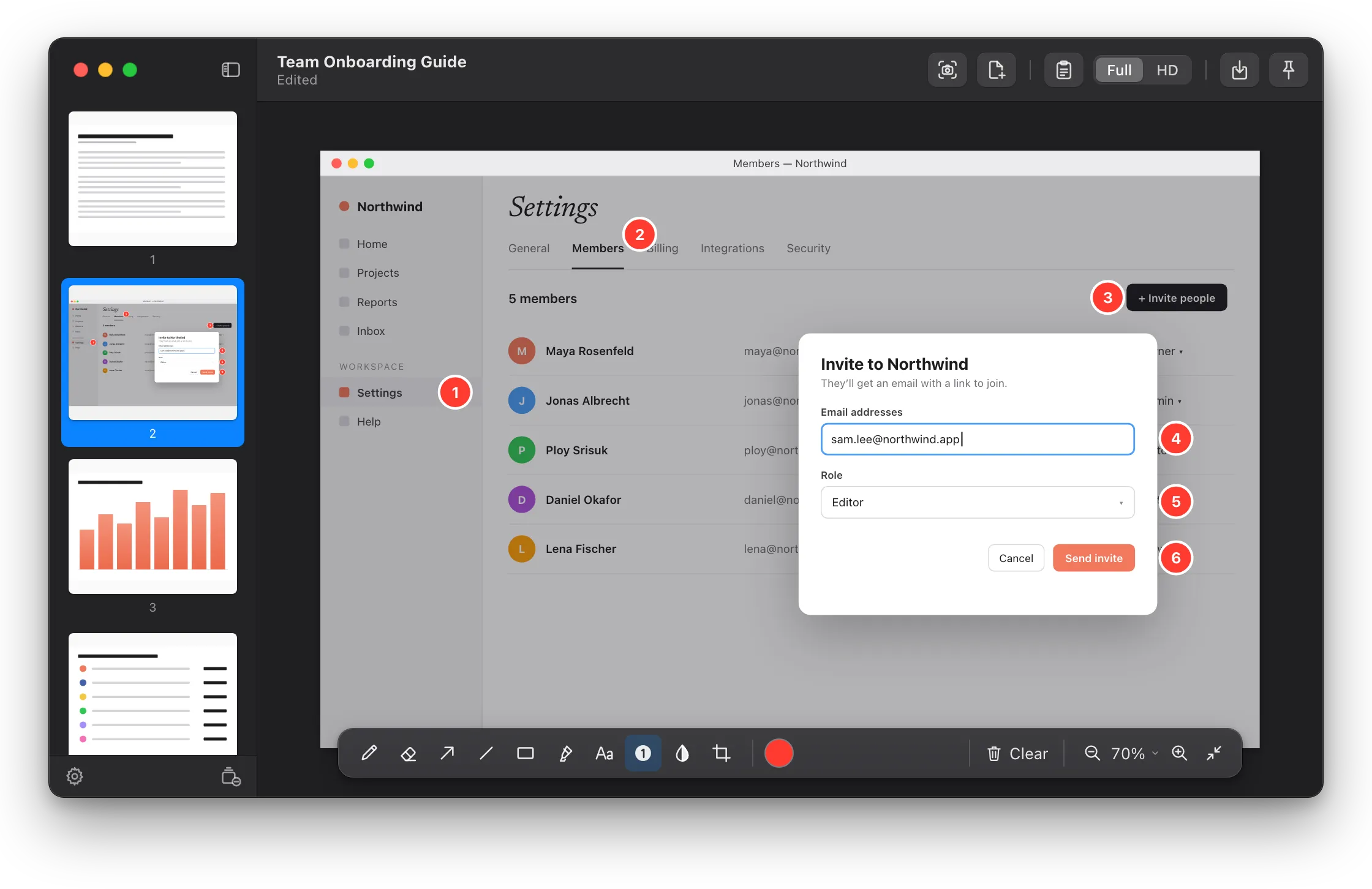 Klick, Klick, Klick: Der Schrittmarker nummeriert den Ablauf der Reihe nach.
Später korrigieren statt neu machen. Jede Form bleibt bearbeitbar: Klick sie an, um sie zu verschieben, ihre Größe oder Farbe zu ändern oder sie zu löschen. Zieh eine Seitenminiatur, um die Schritte neu zu ordnen, oder drück ⇧↑ und ⇧↓. Nimm einen Schritt neu auf und setz die neue Seite dorthin, wo die alte war. Crop schneidet eine Seite auf den Teil zu, auf den es ankommt.
Einmal exportieren. Das Export-Menü macht aus dem ganzen Dokument, jeder Seite samt Beschriftung, ein einziges PDF oder sichert jede Seite als eigenes Bild. Du kannst auch eine einzelne Seite kopieren, um sie in Slack oder Mail einzufügen – in voller Retina-Größe oder in einer kleineren HD-Größe, die besser durch Chat-Apps kommt –, oder eine Seite oder mehrere ausgewählte auf einmal direkt in eine andere App ziehen.
Das Original bearbeitbar behalten. Sichere das Dokument als .stepsnip-Datei und öffne es nächsten Monat wieder, wenn sich die Software geändert hat und Schritt 4 anders aussieht. Beendest Du die App mit einem unbenannten Dokument, behält StepSnip es und bringt es beim nächsten Start zurück.
Gewohnheiten, mit denen eine Anleitung leicht zu befolgen ist
- Eine Aktion pro Schritt. Braucht ein Screenshot zwei Pfeile, sind es wahrscheinlich zwei Schritte.
- Eng zuschneiden. Zeig die Taste und gerade so viel drumherum, dass man sie findet, nicht den ganzen Bildschirm. Wer einer Anleitung folgt, vergleicht das Bild mit dem, was er sieht.
- Die Nummer ins Bild, nicht nur in den Text. Einem nummerierten Marker auf der Taste folgt man schneller als „klick auf das dritte Symbol von links“.
- Vor dem Verschicken unkenntlich machen. E-Mail-Adressen, Namen, Tokens und Kontonummern tauchen öfter in Screenshots auf, als man denkt.
- Die bearbeitbare Fassung behalten. Software ändert sich, und eine Anleitung ist leichter zu aktualisieren als neu zu machen.
Welchen Weg Du nehmen solltest
Für eine einmalige Anleitung mit fünf Schritten reichen die Bordmittel des Mac. Wenn Du regelmäßig Anleitungen, Fehlerberichte, Einarbeitungsunterlagen oder Anweisungen für Kunden schreibst, spart Dir ein Werkzeug, das die ganze Anleitung in einem Dokument hält, jedes Mal das Umbenennen und neu Zusammenfügen.
StepSnip gibt es im Mac App Store, für macOS 14 oder neuer auf Apple Silicon und Intel. Der Download ist gratis, mit 7 Tagen Testzeit für alle Funktionen, danach kostet es einmalig 9,99 $ oder, wenn Dir das lieber ist, 0,99 $ im Monat.
Wenn Du eine lange Aufnahmesitzung laufen lässt, hält Latch den Mac wach, damit er nicht mittendrin einschläft, und Pastesmith säubert den Text, den Du in die Beschreibung der Anleitung kopierst.