Sugu: VS-Code-Projekte und Git-Repos aus der Mac-Menüleiste öffnen
Sugu ist ein neuer VS-Code-Projektmanager für die Mac-Menüleiste: Workspaces und Git-Repos mit Branch und Änderungen, Suche mit ⌃⌥Space. Einmalig 2,99 $.
Die meisten Entwickler öffnen jede Woche dieselben zwanzig Projekte und kommen jedes Mal auf anderem Weg dorthin: File → Open Recent in VS Code, ein Finder-Fenster drei Ordner tief, cd und code . im Terminal oder die Erweiterung Project Manager im Editor. Das funktioniert alles. Aber nichts davon zeigt Dir Deine VS-Code-Projekte an einem Ort, bevor der Editor überhaupt offen ist.
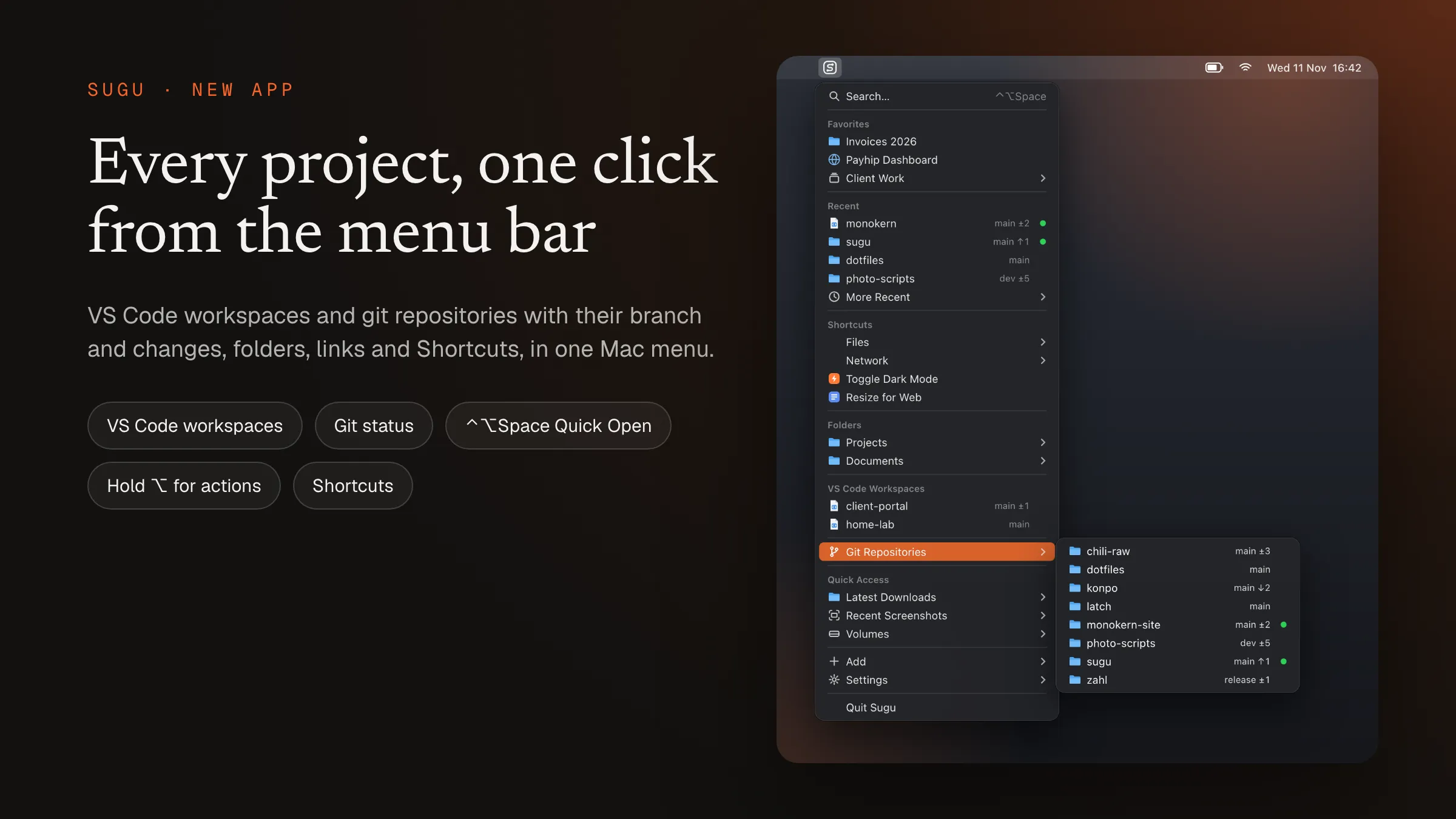
Sugu, ab heute erhältlich, ist ein Projektmanager für VS Code, der stattdessen in der Mac-Menüleiste wohnt. Ein Klick zeigt jeden Workspace und jedes Repository, das Du hast, mit Branch und noch nicht committeten Änderungen daneben. Noch ein Klick öffnet es.
Was Sugu von selbst findet
Beim ersten Start fragt Sugu nach den Ordnern, in denen Deine Arbeit liegt, etwa ~/Code oder ~/Projects. Dann schaut es drei Ebenen tief hinein und listet:
- jedes Git-Repository, mit Branch, Änderungen und ob es dem Remote voraus ist oder hinterherhängt, etwa
main ±2 ↑1; - jede
.code-workspace-Datei; - die Ordner und Workspaces, die Du zuletzt in VS Code geöffnet hast, dieselbe Liste wie unter File → Open Recent;
- die Ordner, die Du hinzugefügt hast, als Untermenüs zum Durchklicken.
Ordner, die immer riesig und nie interessant sind, etwa node_modules, build, dist, DerivedData, Pods und .venv, werden übersprungen, damit die Listen kurz und schnell bleiben. Sie werden jedes Mal aktualisiert, wenn Du das Menü öffnest.
Daneben kannst Du Favoriten anheften (einen Ordner, eine Datei, einen Link zu einem Dashboard) und in Gruppen sortieren, und Sugu hält Deine neuesten Downloads, die letzten Screenshots und angeschlossene Laufwerke ein Untermenü entfernt bereit. Ein kleiner grüner Punkt markiert Projekte, die schon in einem Editor-Fenster offen sind.
⌃⌥Space: suchen statt scrollen
Drück ⌃⌥Space in einer beliebigen App, und ein Suchfeld öffnet sich über allem, was im Menü steht: Favoriten, letzte Projekte, Workspaces, Repositorys, die Dateien in Deinen hinzugefügten Ordnern und Deine Kurzbefehle. Tipp ein paar Buchstaben und drück ↩.
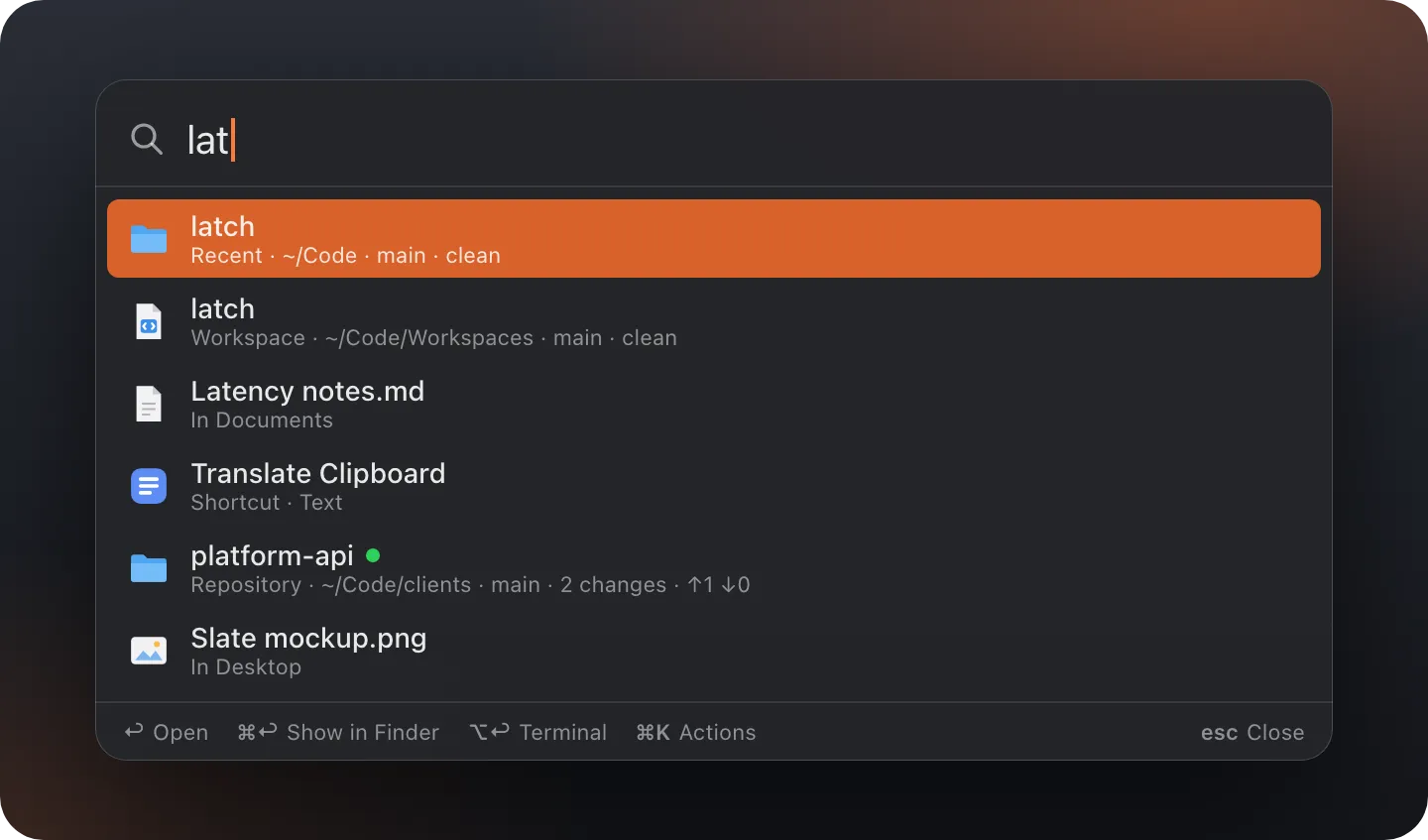 Quick Open findet den Anfang eines Namens, ein Wort darin oder Buchstaben in der richtigen Reihenfolge:
mks findet monokern-site.
Die Tasten können mehr als nur öffnen:
| Taste | Was sie macht |
|---|---|
| ↩ | Öffnen, im Editor oder in der passenden App |
| ⌘↩ | Im Finder zeigen |
| ⌥↩ | Terminal in diesem Ordner öffnen |
| ⌘K | Alle Aktionen für den Treffer |
⌃⌥M öffnet das ganze Menü direkt unter dem Mauszeiger, praktisch auf einem großen Bildschirm.
⌥ halten für alles andere
Halte ⌥, während das Menü offen ist, und jeder Eintrag wird zu einem Untermenü mit Aktionen: in einem neuen oder dem aktuellen Editor-Fenster öffnen, mit Open With in einer anderen App öffnen, dort das Terminal öffnen, Quick Look, den Pfad kopieren oder die Datei selbst kopieren, um sie in Mail oder einen Chat einzufügen.
Repositorys bekommen zusätzlich einen Git-Bereich: Open on GitHub (GitLab und Bitbucket gehen auch), Fetch und ein Pull, das nur per Fast-Forward arbeitet und Dich deshalb nie mitten in einem Merge stehen lässt. Sugu fragt nie nach Git-Zugangsdaten.
Jeden Ordner kannst Du außerdem mit Save as Workspace… als VS-Code-Workspace sichern. So wird aus einem losen Ordner am schnellsten etwas, das Du mit eigenen Einstellungen wieder öffnen kannst.
Nicht nur VS Code
Sugu arbeitet mit VS Code, VS Code Insiders, VSCodium, Cursor, Windsurf, Zed, Sublime Text, Nova und Xcode und listet die, die Du installiert hast. Du legst einen Standard-Editor fest und, wenn Du willst, für einzelne Ordner einen anderen: Xcode für Deine App-Projekte, VS Code für alles andere.
Deine Kurzbefehle, ohne die Kurzbefehle-App
Sugu listet auch die Kurzbefehle, die Du in Apples Kurzbefehle-App angelegt hast, und führt sie im Hintergrund aus, ohne die App zu öffnen. Behalte die Ordner aus der App oder leg eigene an, nur mit den fünf, die Du wirklich benutzt, etwa Fürs Web verkleinern oder Dunkelmodus umschalten.
Warum eine Menüleisten-App und keine Erweiterung?
Eine Erweiterung wie Project Manager funktioniert erst, wenn VS Code offen ist, und nur in VS Code. Sugu funktioniert, bevor irgendein Editor läuft, und mit jedem davon. Es deckt auch ab, was ein Editor nicht kann: den Downloads-Ordner, einen Dashboard-Link, den Kurzbefehl, den Du zehnmal am Tag startest. Sugu hat kein Fenster und kein Dock-Symbol. Alles, auch die Einstellungen, steckt im Menü.
Für den Start braucht es keine Berechtigungen. Der grüne „schon offen“-Punkt ist optional und braucht Zugriff auf die Bedienungshilfen, um Fenstertitel zu lesen.
Preis und Testphase
Sugu braucht macOS 14 oder neuer. Die ersten 14 Tage sind eine kostenlose Testphase, in der alles funktioniert. Danach kostet eine Lizenz einmalig 2,99 $, mit Updates und ohne Abo, und ein Schlüssel gilt für zwei Macs. Die Testversion bekommst Du auf der Seite von Sugu.
Wenn Du den ganzen Tag zwischen Editor, Notizen und Browser hin und her kopierst: Pastesmith ist zur selben Zeit erschienen. Und wenn Du Deine Notizen als Markdown-Dateien führst: momo synchronisiert jetzt zwischen Macs.