App-Symbol von BlickPix

BlickPix

BlickPix ist ein Bildbetrachter, der sich zurücknimmt. Das Fenster hat die Form Deines Fotos, die Bedienelemente erscheinen nur, wenn Du darauf zeigst, und jedes Bild im Ordner liegt in einer Leiste mit Miniaturen über dem Dock. Kein Import, keine Mediathek, kein Warten.

Einmalig 4,99 $ · kein Abo
macOS 14+ · Apple Silicon und Intel

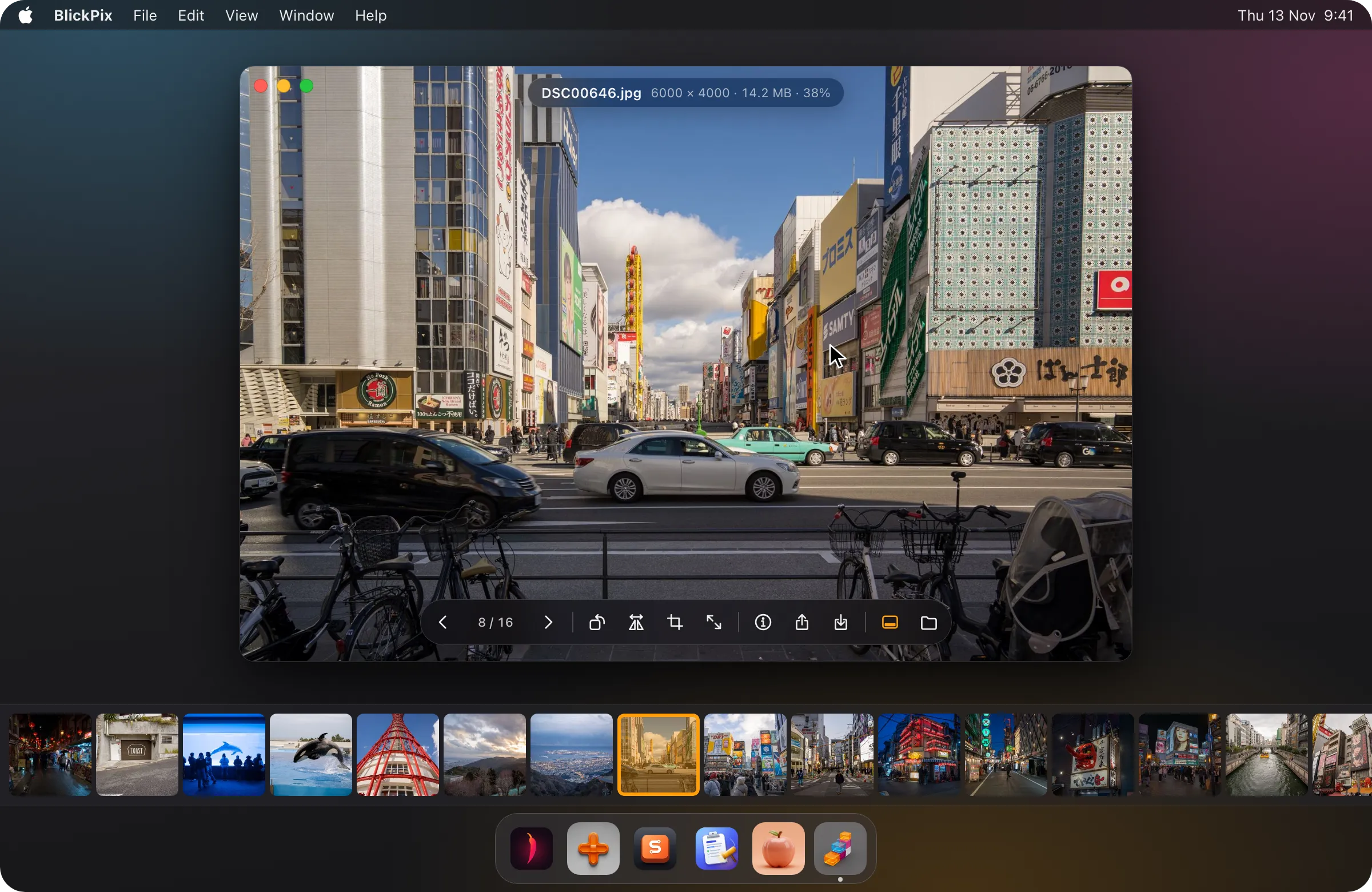
BlickPix auf einem Mac-Schreibtisch: ein Straßenfoto aus Osaka in einem randlosen Fenster oben Name, Größe und Zoom in einer Pille, unten die schwebende Symbolleiste, darunter die Miniaturleiste des ganzen Ordners über dem Dock, das aktuelle Foto bernsteinfarben umrandet
Die Miniaturleiste

Jedes Foto im Ordner, einen Klick entfernt

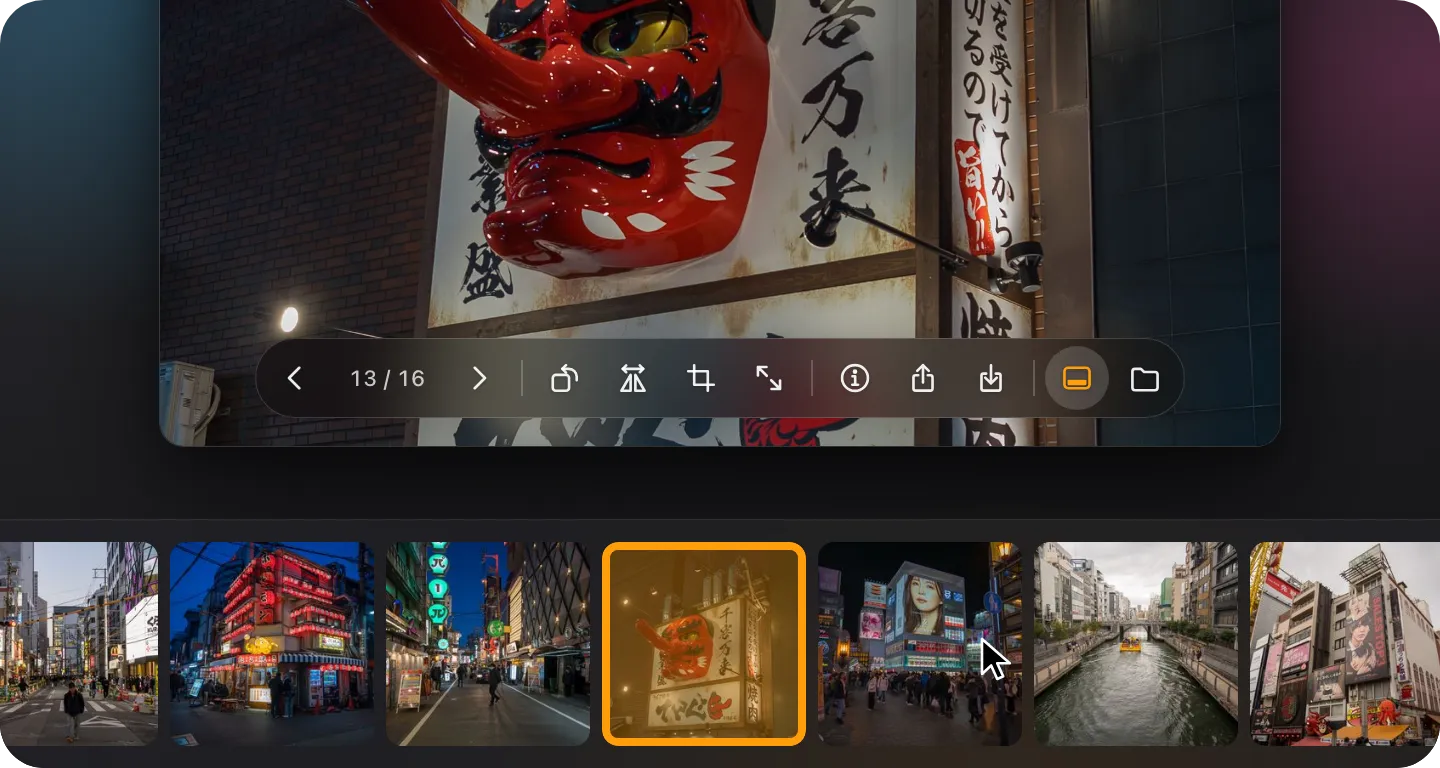
Die Leiste läuft am unteren Bildschirmrand direkt über dem Dock und hält das Foto, das Du gerade ansiehst, in der Mitte, bernsteinfarben umrandet. Ein Klick auf eine Miniatur springt dorthin. Mit T blendest Du sie aus, wenn Du den Bildschirm für Dich willst.

Die Miniaturleiste aus der Nähe: Nachtfotos aus Osaka, das aktuelle bernsteinfarben umrandet und getönt, der Zeiger über dem nächsten
Auf Tempo gebaut

Nichts zwischen Dir und dem nächsten Foto

  1. 01

    Kein Import

    Öffne ein Foto im Finder, mit ⌘O oder per Drag & Drop. Sein Ordner ist sofort durchblätterbar. Nichts wird kopiert oder katalogisiert.

  2. 02

    Schon geladen

    Die Fotos davor und danach werden im Hintergrund geladen, so blättern ← und → ohne Verzögerung.

  3. 03

    Das Fenster ist das Foto

    Keine feste Symbolleiste, keine Seitenleiste, keine grauen Ränder. Name, Details und eine schwebende Symbolleiste erscheinen beim Darüberfahren und verschwinden wieder.

  4. 04

    Tastatur zuerst

    Blättern, zoomen, drehen, umbenennen und löschen, ohne die Maus anzufassen.

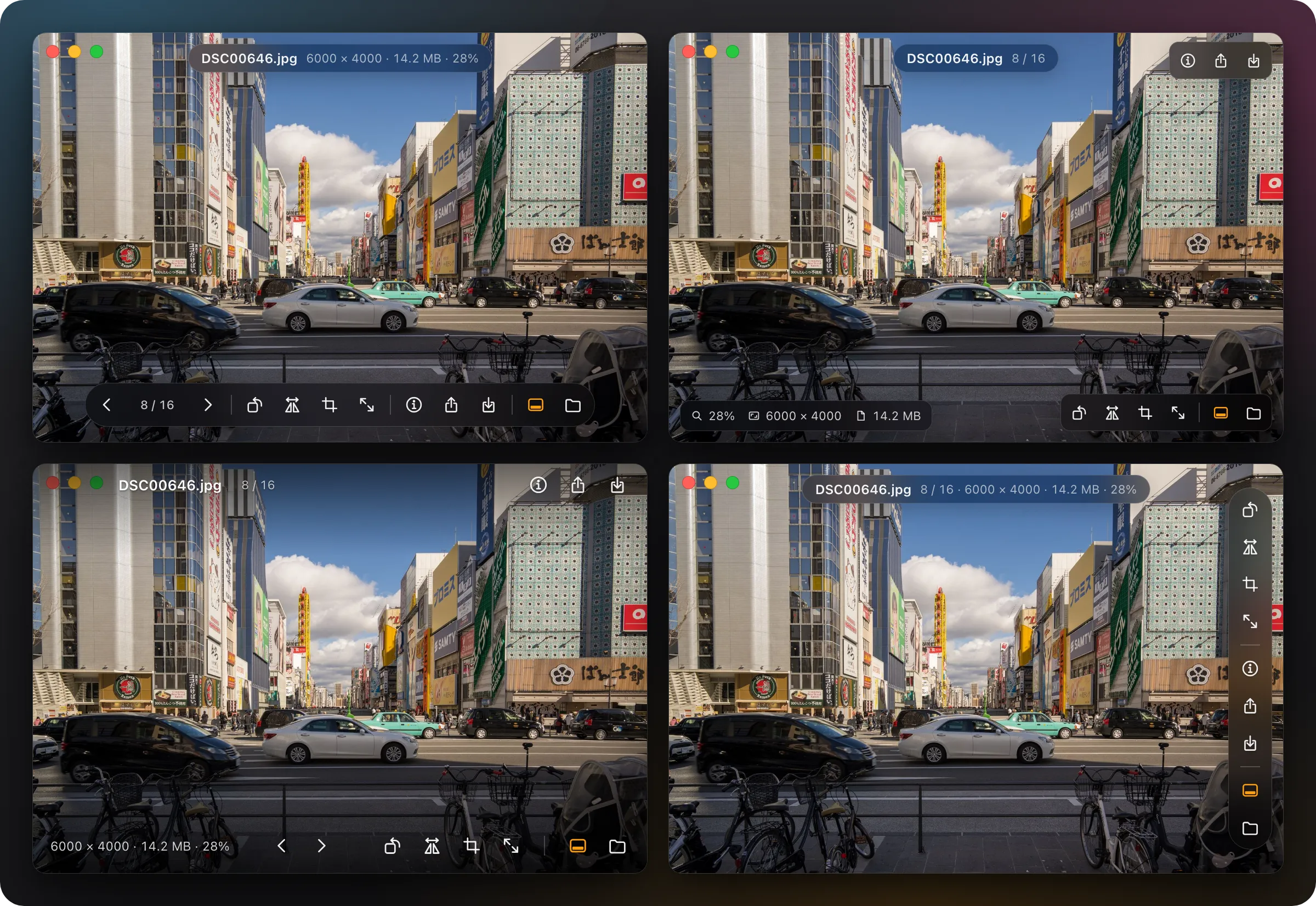
Dasselbe Foto aus Osaka viermal, mit den vier Layouts der Symbolleiste: Capsule, eine schwebende Leiste unten; Corners, kleine Kacheln in den Ecken; Scrim, dunkle Verläufe oben und unten; Rail, eine senkrechte Leiste rechts
Symbolleiste

Deine Bedienelemente, so wie Du sie willst

Zeig auf das Foto, und eine schwebende Leiste hält alles bereit: vor und zurück, drehen, spiegeln, zuschneiden, Größe ändern, Info, Teilen, Export, die Miniaturleiste und Unterordner. Oder wähl in den Einstellungen Corners, Scrim oder Rail: Dann sitzen die Knöpfe in den Ecken, blenden sich wie bei einem Videoplayer ein oder reihen sich am rechten Rand auf. Jedes Layout liegt auf dunklem Glas, das auch auf hellen Fotos lesbar bleibt.
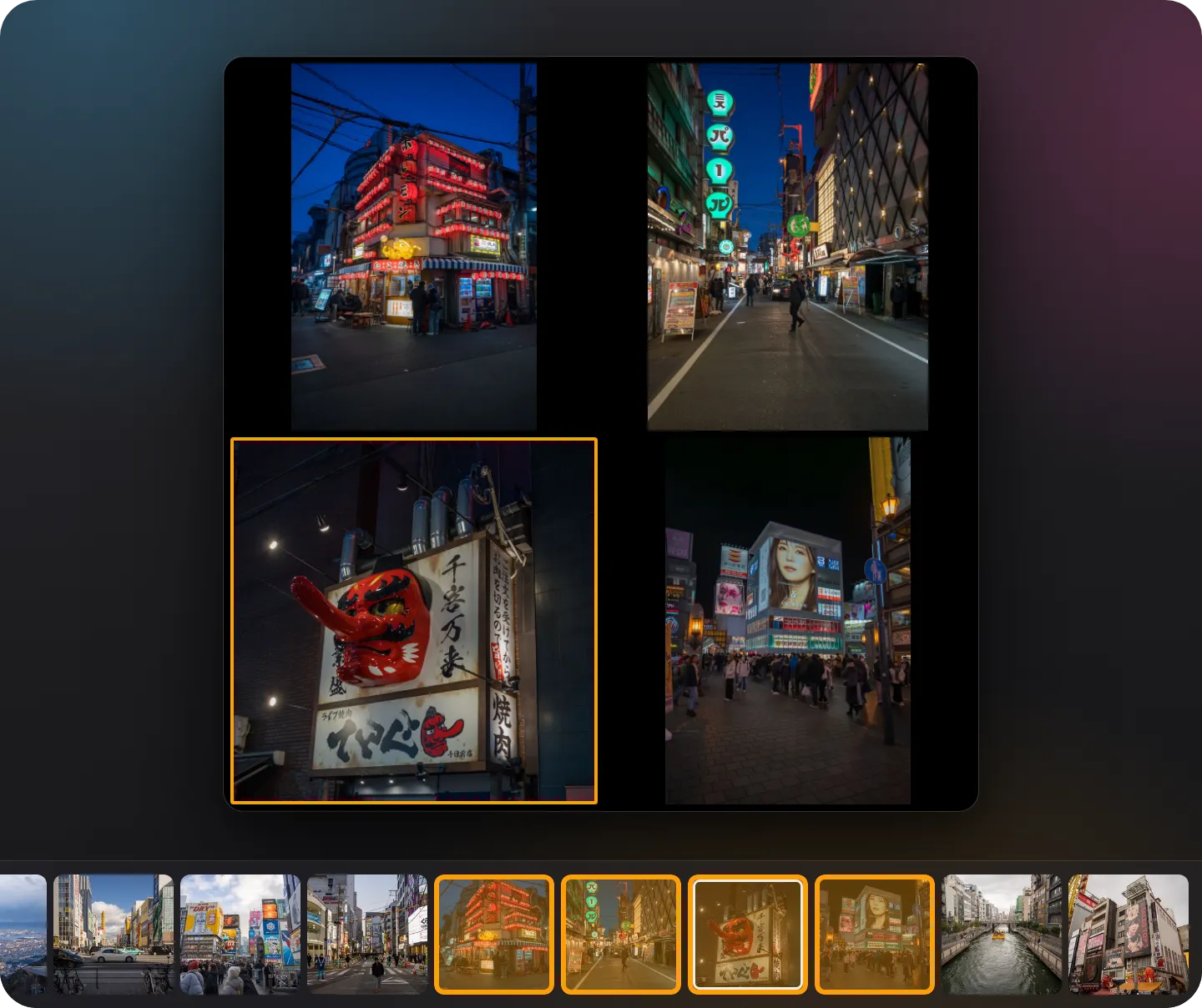
Vergleichsansicht: vier Nachtfotos aus Dotonbori im Zwei-mal-zwei-Raster, das fokussierte bernsteinfarben umrandet, dieselben vier in der Leiste darunter ausgewählt
Vergleichen

Deine besten Aufnahmen nebeneinander

Wähl in der Leiste die Aufnahmen aus, zwischen denen Du Dich entscheidest, und BlickPix ordnet sie an: zwei nebeneinander, drei oder vier im Raster, mehr in einer scrollbaren Galerie. ← und → bewegen den bernsteinfarbenen Fokus; ↑, ↓ oder Escape öffnet das Foto Deiner Wahl.

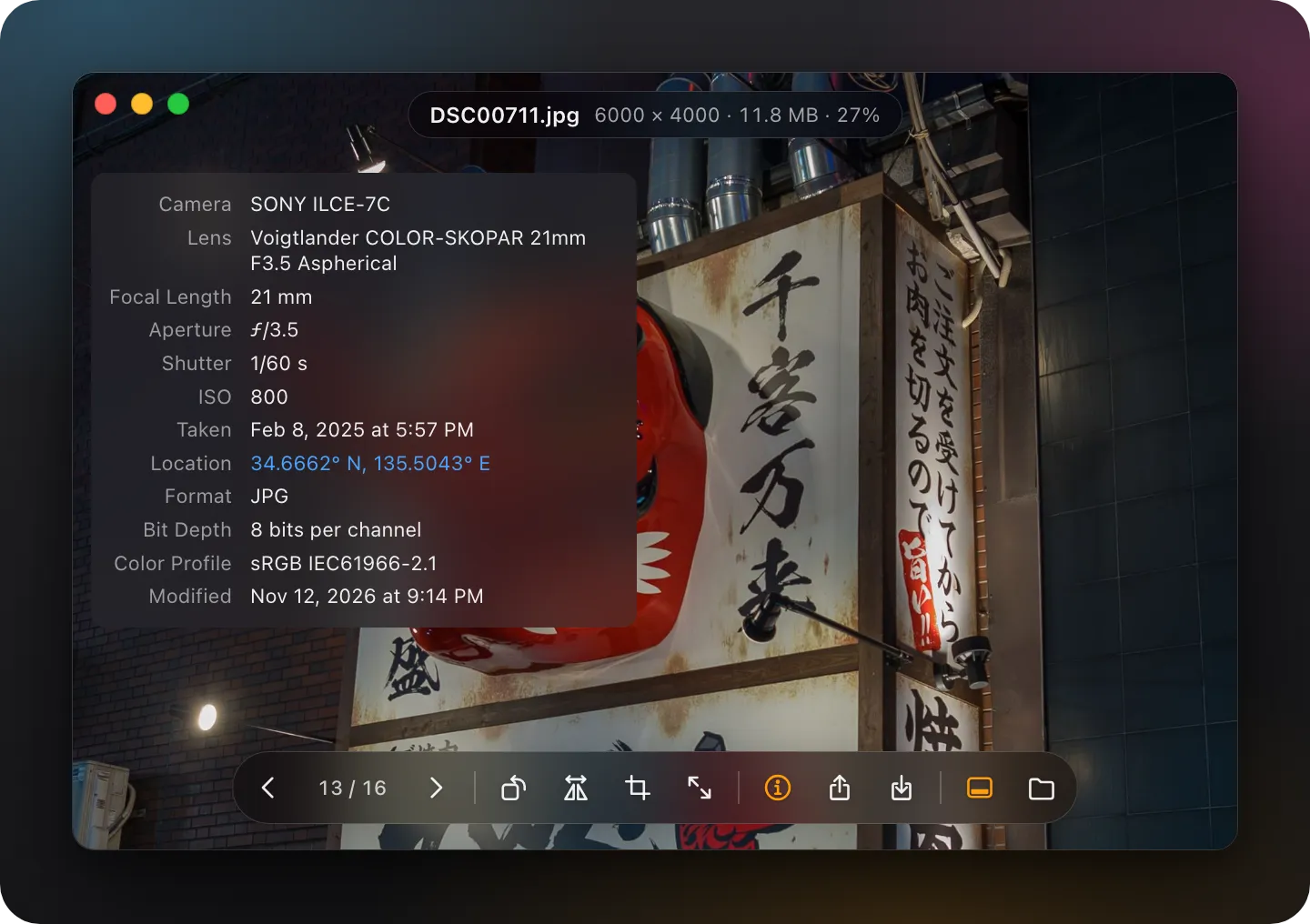
Das Infofeld über dem Foto eines Restaurantschilds: Sony ILCE-7C, Voigtländer-21-mm-Objektiv, ƒ/3.5, 1/60 s, ISO 800, Aufnahmedatum, Ort als Link, Format, Bittiefe und Farbprofil
Fotoinfos

Die Kameradaten, eine Taste entfernt

Drück I für Kamera, Objektiv, Brennweite, Blende, Belichtungszeit, ISO, Aufnahmedatum und Ort. Das Feld bleibt beim Blättern offen, so siehst Du beim Durchgehen einer Serie, was sich geändert hat. Ein Klick auf den Ort öffnet ihn in Karten.

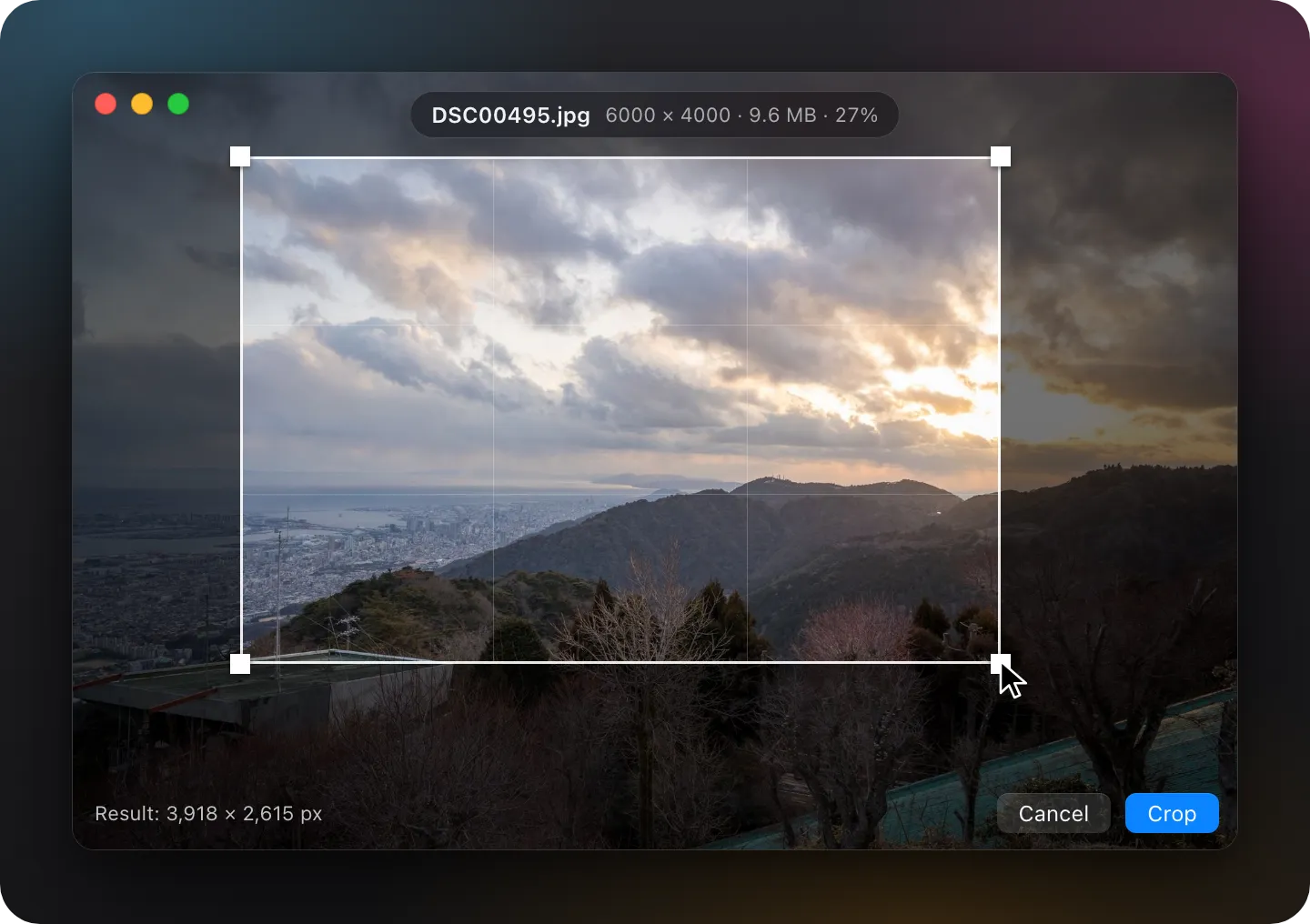
Zuschneiden: ein Sonnenuntergang über Kobe mit Zuschnittrahmen, Eckgriffen und Drittel-Raster, der Bereich außerhalb abgedunkelt, darunter die Ergebnisgröße und die Tasten Cancel und Crop
Zuschneiden & Größe

Schnelle Korrekturen ohne Bildbearbeitung

Zieh den Zuschnitt direkt auf dem Foto auf, mit Drittel-Raster und der Ergebnisgröße beim Ziehen. Ändere die Größe auf genaue Pixel. Dreh mit ⇧← und ⇧→, spiegle mit H und V, und mach alles mit ⌘Z rückgängig.

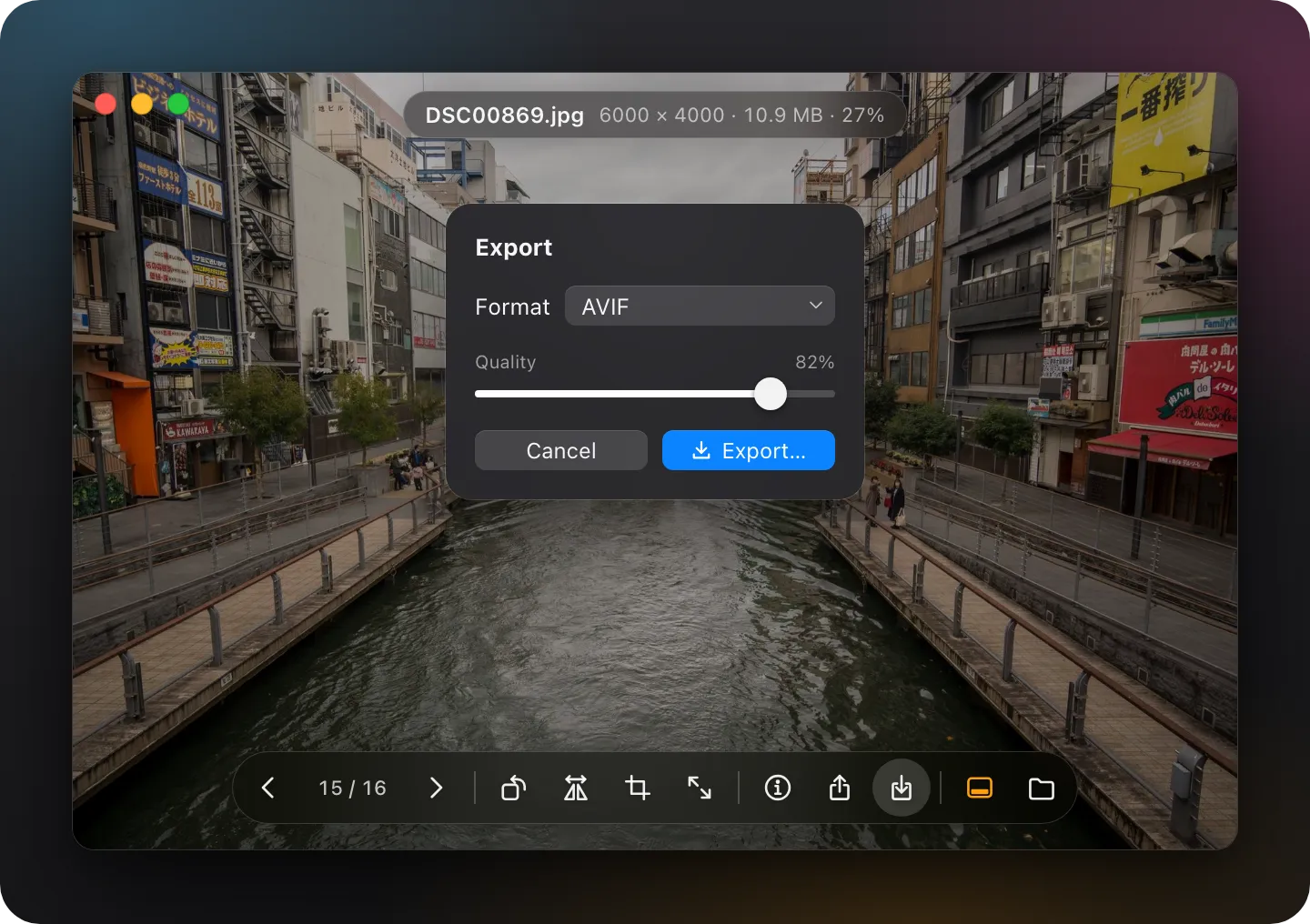
Das Export-Feld über dem Foto eines Kanals in Osaka: Format AVIF, Quality 82 %, Tasten Cancel und Export
Export

Eine Kopie im passenden Format

Exportiere als JPEG, PNG oder HEIC in der Qualität Deiner Wahl, und als AVIF, wenn Dein Mac es schreiben kann. Drehungen von JPEG-, HEIC- und TIFF-Dateien lassen sich auch direkt im Original speichern, ohne neue Komprimierung.

Öffnet

  • JPEG
  • PNG
  • HEIC
  • TIFF
  • AVIF
  • JPEG XL
  • WebP
  • GIF
Animierte GIFs werden abgespielt.

Exportiert

JPEG · PNG · HEIC · AVIF, wenn macOS es schreiben kann

Und die kleinen Dinge

Tastatur zuerst

  • ← →Zurück / weiter
  • ↑ ↓Zoom
  • LeertasteEingepasst / Originalgröße
  • TMiniaturleiste
  • IFotoinfos
  • FVollbild
  • ReturnUmbenennen
  • ⌘⌫In den Papierkorb
Bleibt auf Deinem Mac

Deine Fotos verlassen nie Deinen Mac.

  • Gelesen, wo sie liegenBlickPix öffnet Deine Dateien an Ort und Stelle. Nichts wird hochgeladen, in eine Mediathek kopiert oder ausgewertet.
  • Kein Konto, keine AnalyseBeim Aktivieren einer Payhip-Lizenz wird nur der Schlüssel gesendet, und die tägliche Update-Prüfung fragt nur nach der neuesten Version. BlickPix funktioniert offline.
  • Version aus dem App StoreAus dem Mac App Store gekauft, baut BlickPix überhaupt keine Netzwerkverbindung auf.

Fragen

Ist BlickPix ein Abo?

Nein. BlickPix kostet einmalig 4,99 $, hier auf der Website oder im Mac App Store. Updates sind inklusive.

Payhip oder Mac App Store: wo soll ich kaufen?

Es ist in beiden Fällen dieselbe App. Hier bekommst Du einen Lizenzschlüssel für zwei Macs. Im Mac App Store ist sie an Deinen Apple Account gebunden und wird über den App Store aktualisiert.

Gibt es eine Testversion?

Nein. Die Bilder auf dieser Seite und das Handbuch zeigen vor dem Kauf alles, was BlickPix kann.

Kann BlickPix die Vorschau zum Öffnen von Fotos ersetzen?

Ja. Wähl im Finder ein JPEG aus, dann Ablage → Informationen, wähl unter „Öffnen mit“ BlickPix und klick auf „Alle ändern“. Wiederhole das für die anderen Formate, die Du nutzt. BlickPix erscheint außerdem unter „Öffnen mit“ für jedes Format, das es liest.

Öffnet es RAW-Dateien?

Nein. BlickPix öffnet JPEG, PNG, HEIC, TIFF, AVIF, JPEG XL, WebP und GIF. Für RAW-Fotos sieh Dir Chili RAW an.

Verändert es meine Fotos?

Nur, wenn Du es willst. Zuschnitt, Größe, Drehen und Spiegeln bleiben auf dem Bildschirm, bis Du eine Kopie exportierst oder die Drehung speicherst. Umbenennen und In den Papierkorb wirken auf die Datei, wie im Finder.

Was brauche ich dafür?

Einen Mac mit macOS 14 Sonoma oder neuer, mit Apple Silicon oder Intel.

Sieh Deine Fotos an, nicht die App

Einmalig 4,99 $, für zwei Macs. Auch im Mac App Store.