Füll jedes PDF-Formular aus.
Einfach klicken und tippen.
Kein gewöhnlicher PDF-Editor.
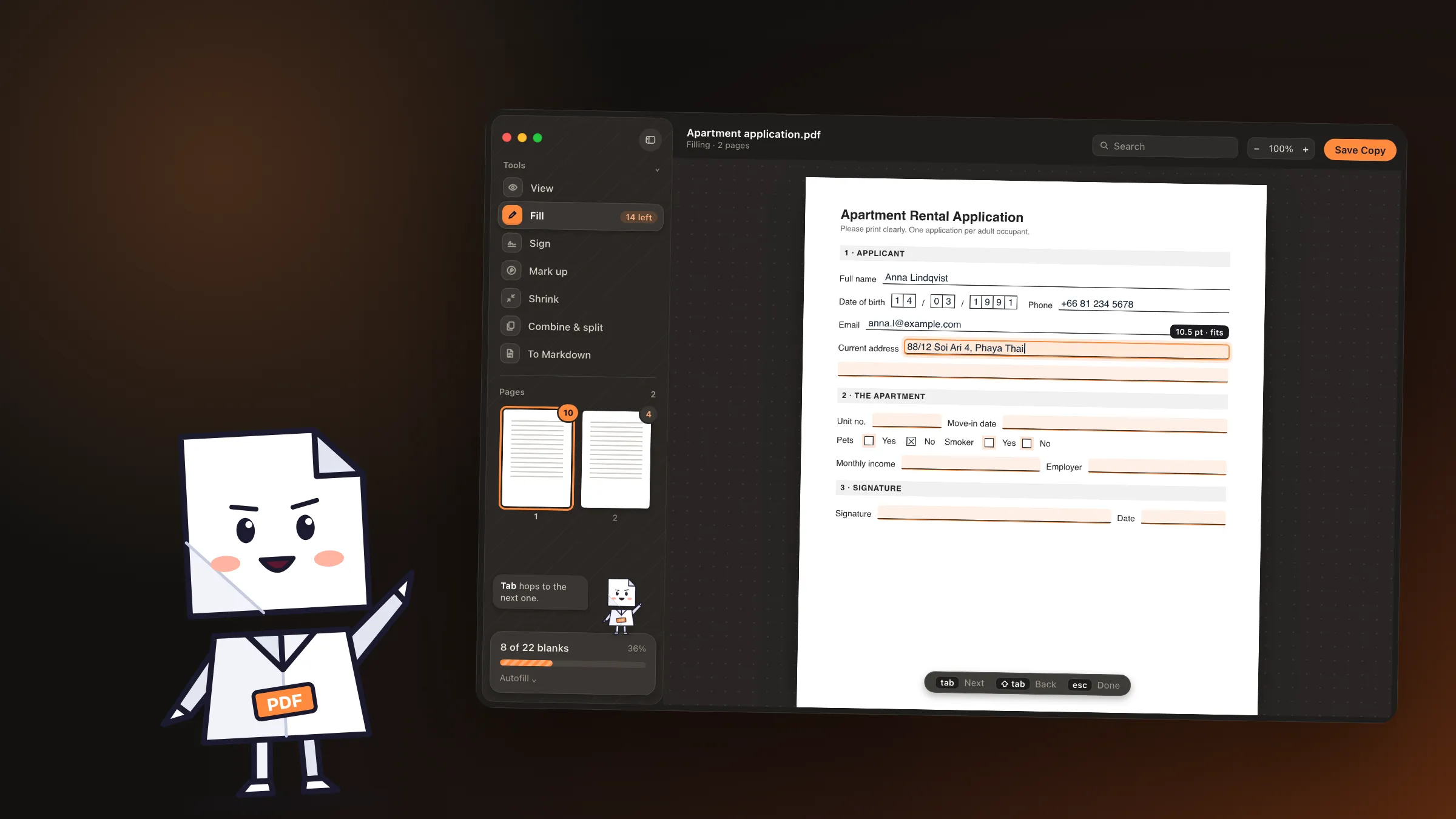
Eine kleine, schnelle Mac-App, die Dir das Gefummel abnimmt. Klick in einem beliebigen Formular auf eine Linie und tipp los: PDFBoy findet die Lücken, setzt Deinen Text in passender Größe auf die Linie, und mit Tab geht es zur nächsten. Markieren, unterschreiben, schwärzen, verkleinern und zusammenfügen im selben Fenster.
macOS 14+ · eine Lizenz für drei Macs
Gib mir ein PDF. Den Rest mache ich.
Apartment Rental Application
Keine Formularfelder?
Er findet die Linien.
Die meisten PDFs, die Du ausfüllen sollst, sind gar keine echten Formulare. Es sind Scans und Exporte mit aufgezeichneten Linien, und andere Apps geben Dir ein schwebendes Textfeld zum Herumschieben. PDFBoy liest die Seite, findet jede Linie, jedes Kästchen und jede Checkbox und setzt den Cursor genau dorthin, wo der Text hingehört.
Visitor Registration
- 01
Er findet die Lücken
Linien, Unterstriche, Punktlinien, Kästchen, Zeichenkästchen und Checkboxen leuchten sanft auf, kurz nachdem das PDF geöffnet ist. Auch in Scans.
- 02
Klick neben eine Linie
Der Cursor springt an den Anfang der Linie, genau auf die Grundlinie. Kein Textfeld platzieren, keine Höhe raten.
- 03
Mit Tab weiter
Tab und ⇧Tab gehen in Lesereihenfolge durch die Lücken. Die Schriftgröße passt zur Beschriftung neben jeder Lücke.
- 04
Kästchen füllen sich selbst
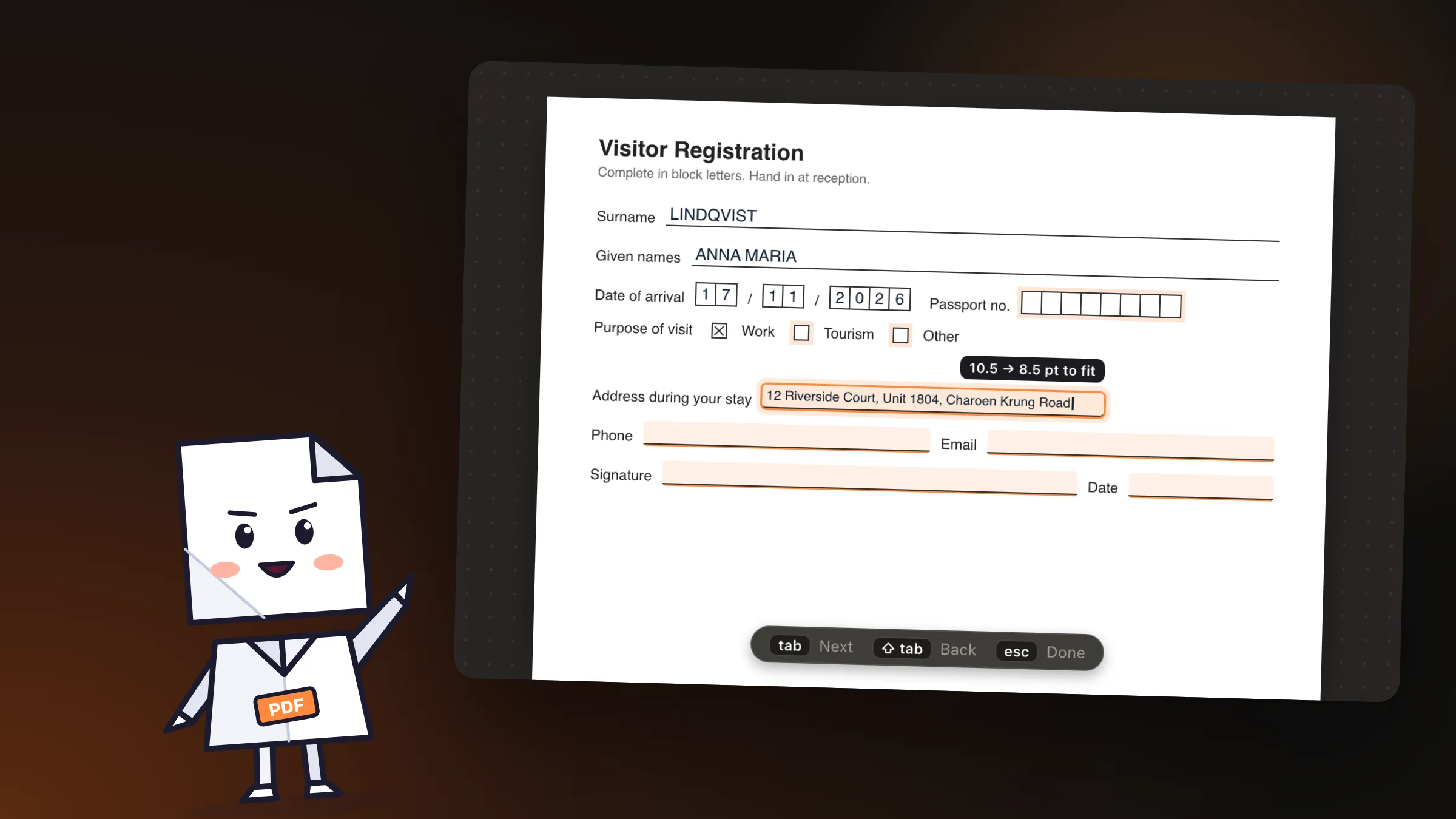
Ein Zeichen pro Kästchen, gleichmäßig verteilt. Ein Klick oder die Leertaste kreuzt eine Checkbox an. Zu viel Text für die Linie? Er wird kleiner, bis er passt.
Der übliche Weg Andere PDF-Apps
- Textfeld einfügen, auf die Linie ziehen, ein Stück nach unten schieben
- Schriftgröße raten, dann die korrigieren, die nicht passt
- Für jede Linie auf jeder Seite wieder von vorn
Mit PDFBoy Klicken · tippen · Tab
- Jede Linie ist schon ein Platz zum Tippen
- Gleiche Größe, gleiche Grundlinie, sauber ausgerichtet
- Echte Formularfelder funktionieren genauso und bleiben ausfüllbar
Zeichenkästchen
Ein Zeichen pro Feld, passend auf die Kästchen verteilt.
Checkboxen
Klick oder Leertaste für ein mittiges ✕.
Passend verkleinert
Lange Antworten werden kleiner, statt über die Linie hinauszulaufen.
Tabellen
Jede Zelle einer gezeichneten Tabelle ist eine eigene Lücke.
„Ich kann 9 von 20 Lücken für Dich ausfüllen.“
Speichere Deine Angaben einmal: Name, Adresse, Geburtsdatum, Reisepass, Steuernummer, Firma. PDFBoy liest die Beschriftung neben jeder Lücke und schlägt den passenden Wert in Hellgrau vor. Return übernimmt alle auf einmal, oder Du gehst mit Tab durch und prüfst jeden einzeln.
- Profile für Dich, Deine Partnerin oder Deinen Partner und Deine Firma. Wähl aus, für wen Du ausfüllst.
- Überspringt Abschnitte, die nicht Deine sind, etwa „Vom Amt auszufüllen“ oder die Unterschrift des Vermieters.
- Ausweis- und andere Nummern passen in Zeichenkästchen, ein Zeichen pro Kästchen; Leerzeichen und Striche fallen weg, wenn es sonst nicht passt.
- Liest Beschriftungen auf Englisch, Deutsch und Thai und lernt aus den Vorschlägen, die Du ablehnst.
- Deine Angaben bleiben auf Deinem Mac. Nichts wird irgendwohin gesendet.
Change of Address Notification
Ein Wort ändern.
Keiner merkt’s.
Ein falsches Datum, eine alte Adresse, ein Tippfehler in einem PDF, das sich nicht bearbeiten lässt? Klick drauf. PDFBoy deckt die Stelle in der Farbe des Papiers ab und setzt den Cursor in dieselbe Zeile, in derselben Schrift und Größe. So sehen die neuen Wörter aus, als wären sie mitgedruckt worden.
Certificate of Residence
| Name | Anna Maria Lindqvist |
| Address | 88/12 Soi Ari 4, Phaya Thai |
| Resident since | 1 June 2024 |
| Valid until | 31 December 2025 |
Certificate of Residence
| Name | Anna Maria Lindqvist |
| Address | 88/12 Soi Ari 4, Phaya Thai |
| Resident since | 1 June 2024 |
| Valid until | 31 December 2026Paper colour matched✎Georgia 12 pt |
Die Papierfarbe, automatisch
Weiß, Creme, Grau oder ein getönter Scan: Die Abdeckung übernimmt die Farbe ringsum. Passt sie nicht ganz? Die Pipette korrigiert es.
Die Schrift darunter
Schrift, Größe und Grundlinie kommen vom abgedeckten Text, sodass der neue Wert genau dort sitzt, wo der alte stand.
Wort anklicken oder Bereich ziehen
Ein Klick passt die Abdeckung an das Wort an. Mit Ziehen deckst Du eine ganze Zeile, ein Logo oder einen Fleck ab.
Whiteout verdeckt den alten Text, aber er steckt noch in der Datei. Für alles Vertrauliche nimm Schwärzen: Ein Klick macht aus einem Whiteout eine echte Schwärzung.Jede Markierung auf eigener Ebene.
Hervorheben, zeichnen, Notizen, Pfeile und Stempel setzen. Jede Markierung steht in Your marks, wie Ebenen in einem Bildbearbeitungsprogramm: Klick auf eine, um zu ihr zu springen und sie zu bearbeiten, oder lösch sie, ohne den Rest anzurühren. Beim Sichern brennst Du sie fest in die Seite ein oder lässt sie für die nächste Person bearbeitbar.
Lease Agreement: Unit 1804
1. The Tenant agrees to rent the premises for a term of twelve (12) months, beginning on the first day of the month following signature.
2. Rent of THB 28,000 per month is due on the 5th. Deposit due within seven days of signing, equal to two months' rent.
3. The Landlord may enter the premises at any time with 24 hours' written notice, except in an emergency.
4. Pets are not allowed without written permission. The Tenant is responsible for minor repairs below THB 2,000.
5. Either party may end this agreement with sixty days' notice after the first six months of the term.
Tinte wie echte Tinte
Druckempfindlicher Stift mit Trackpad oder Grafiktablett und ein Radierer, der Striche entfernt.
Aus Skizze wird Form
Zeichne grob ein Rechteck, einen Kreis oder einen Pfeil, und die Form wird sauber. Sterne, Sprechblasen und mehr unter Shapes.
Hervorheben, unterstreichen, durchstreichen
Entlang des echten Texts der Seite, in Deinen Farben. Notizen und Hinweise zeigen auf das, was Du meinst.
Stempel mit einem Klick
Haken, Kreuz, Punkt, das heutige Datum (auch nach buddhistischer Zeitrechnung) und Deine Initialen.
Lupe und Maske
Vergrößere ein Detail oder dunkle für einen Screenshot alles ab, außer dem, worauf es ankommt.
Sauber ausgerichtet
Hilfslinien beim Ziehen, Pfeiltasten zum Verschieben, ⇧ für größere Schritte.
Markierungen, die schon drin sind
Bearbeite und entferne Anmerkungen, die jemand anderes dem PDF hinzugefügt hat.
Bereich kopieren
Zieh über einen Teil einer Seite, um ihn als Bild zu kopieren.
Geschwärzt heißt weg.
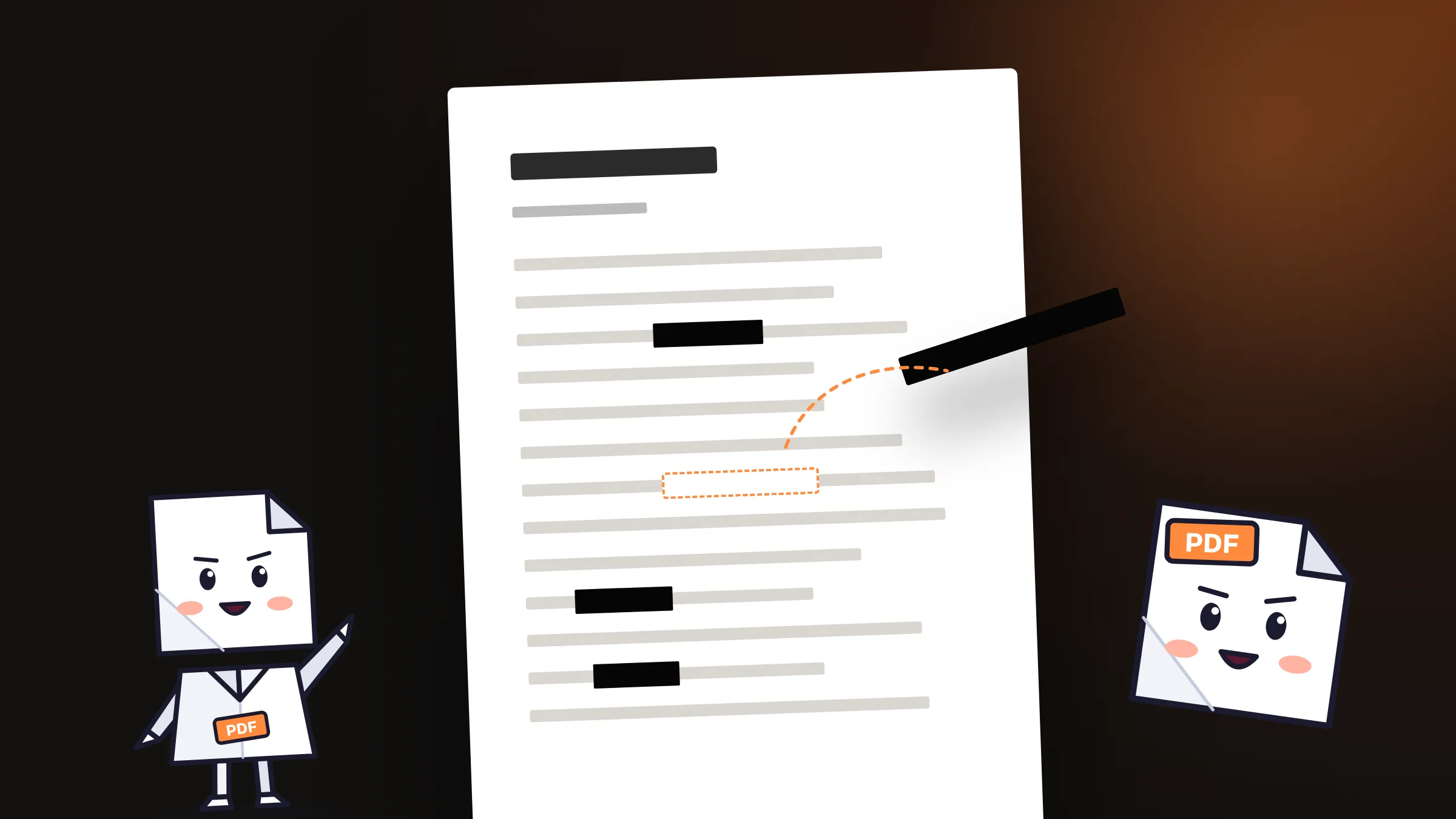
Ein schwarzer Kasten über dem Text versteckt ihn nur vor dem Auge, die Wörter stecken weiter in der Datei: markieren, kopieren, einfügen, und da sind sie wieder. PDFBoy baut eine geschwärzte Seite neu auf, sodass die Wörter unter dem Kasten nirgends mehr darin vorkommen, und liest dann den Rest der Seite wieder ein, damit sie durchsuchbar bleibt.
Ein schwarzer Kasten obendrauf Noch da
IBAN:
Monthly salary:
Geschwärzt mit PDFBoy Weg
IBAN:
Monthly salary:
„Geschwärzt. Beim Sichern ist es wirklich weg.“ Auch die Lupe und kopierte Bereiche zeigen nie, was unter einer Schwärzung liegt.STUDIO
CO., LTD.
Deine Unterschrift in echter Größe.
Zeichne sie auf dem Trackpad, skizziere sie auf Deinem iPhone oder iPad oder fotografiere sie auf Papier. PDFBoy löst die Tinte vom Papier und bewahrt sie zusammen mit Deinen Firmenstempeln in Deiner Sammlung auf.
- mm
Echte Größe
Eine Unterschrift ist auf Papier etwa 45 mm breit, und so landet sie auch auf der Seite. Kleiner wird sie nur, wenn die Linie zu kurz ist.
- ✦
Tinte statt Aufkleber
Formularlinien scheinen durch die Tinte, wie auf einer gedruckten Seite.
- ◎
Stempel, wo sie hingehören
Ein Firmenstempel sitzt neben der Unterschrift, überlappt sie ein wenig und ist leicht gedreht, so wie es in Thailand üblich ist.
Eine Unterschrift als Bild ist keine kryptografische digitale Signatur.
Der Rest vom Werkzeugkasten.
Wofür Du sonst drei Apps oder eine Website öffnen würdest. Alles auf Deinem Mac, alles im selben Fenster, jedes nur einen Tastendruck entfernt.
Verkleinern
Mach ein PDF klein genug für eine E-Mail. Drei Stufen, und jede zeigt vor dem Sichern, welche Größe herauskommt. Text, Links und Formularfelder bleiben, wie sie sind.
Zusammenfügen & teilen
Mehrere PDFs hineinziehen, in Reihenfolge bringen, als eines sichern. Oder ein langes PDF in einzelne Seiten oder selbst gewählte Bereiche teilen.
Nach Markdown
Mach aus einem PDF sauberes Markdown: Überschriften aus den Schriftgrößen, Listen und Absätze. Scans werden per Texterkennung gelesen.
• New office in Chiang Mai
• Two product launches
Revenue grew in every region. Highlights:
- New office in Chiang Mai
- Two product launches
Auch Scans
Ein schiefer Scan oder ein Handyfoto von einem Formular? PDFBoy gleicht die Neigung aus, findet die Lücken und liest die Beschriftungen per Texterkennung.
gefunden
Schnell, leicht und bereit, die Vorschau abzulösen.
Eine native App mit 9,5 MB, die im Nu öffnet und auch lange Dokumente flüssig scrollt. Mach sie zum Standard für jedes PDF, nicht nur für Formulare: Ein Doppelklick öffnet direkt in View, nur mit den Seiten und nichts im Weg. Muss etwas ausgefüllt, unterschrieben oder korrigiert werden, ist das einen Tastendruck entfernt statt eine weitere App.
Öffnet zum Lesen
PDFs öffnen sich im Nu in View, mit Seitenminiaturen daneben.
Suchen und zoomen
⌘F findet Text auf jeder Seite; der Zoom bleibt in der Symbolleiste.
Platz zum Lesen
Blende die Seitenleiste aus, und die Werkzeuge falten sich zu einer schmalen Leiste.
Standard mit zwei Klicks
Finder ▸ Informationen ▸ Öffnen mit ▸ PDFBoy ▸ Alle ändern…
Letter to shareholders
This was our strongest year yet. Revenue grew in every region, led by the new studio in Chiang Mai.
We shipped two products and hired forty people, most of them engineers.
Next year we focus on the things our customers use every day.
Highlights
Revenue up 24% to THB 410 million.
Customer count passed 12,000.
Two new offices and a second data team.
 PDFBoy▾
Use this application to open all documents like this one.
Change All…Fühlt sich an wie ab Werk auf Deinem Mac.
Gebaut mit Apples eigenen Frameworks, auf derselben PDF-Engine wie die Vorschau. Native Bedienelemente, heller und dunkler Modus, Integrationsskizze von Deinem iPhone oder iPad und jedes Werkzeug auf der Tastatur.
1. The Tenant agrees to rent the premises for a term of twelve (12) months.
2. Rent is due on the 5th of each month.
3. Deposit equal to two months' rent.
Gefaltet aus einer einzigen Seite.
PDFBoy ist ein Junge aus Papier, mit einem Eselsohr als Haar und einem orangen Etikett auf dem Kopf. Er sitzt in der Ecke des Fensters, zählt die Lücken mit und meldet sich, wenn er etwas Nützliches zu sagen hat.
Die PDF-App, die Dir das Gefummel abnimmt.
Ausfüllen, korrigieren, unterschreiben, markieren, schwärzen, verkleinern, zusammenfügen und umwandeln. Einmal zahlen, kein Abo, kein Konto.
Eine Lizenz für bis zu 3 eigene Macs · Updates inklusive
Probier erst 14 Tage lang alles gratis aus. Wenn PDFBoy sich seinen Platz verdient, kostet die Lizenz einmalig 9,99 $.
macOS 14 Sonoma oder neuer · Apple Silicon und Intel · Updates eingebaut
Fragen
Funktioniert es mit PDFs ohne Formularfelder?
Ja, genau darin ist PDFBoy am besten. Er findet die Linien, Kästchen, Zeichenkästchen und Checkboxen direkt auf der Seite, sodass sich ein gescanntes oder exportiertes Formular wie ein echtes ausfüllen lässt. PDFs mit echten Formularfeldern funktionieren auch und können beim Sichern ausfüllbar bleiben.
Kann ich es erst ausprobieren?
Ja. Lade PDFBoy, und 14 Tage lang funktioniert jedes Werkzeug. Kauf jederzeit eine Lizenz, um danach weiter zu sichern; nichts, was Du in der Testphase gemacht hast, geht verloren.
Auf wie vielen Macs kann ich es nutzen?
Eine Lizenz schaltet PDFBoy auf bis zu 3 eigenen Macs frei. Zum Umziehen deaktivierst Du sie auf einem Mac unter Settings ▸ Licence.
Ist das ein Abo?
Nein. Die 9,99 $ zahlst Du einmal, Updates sind inklusive.
Verlassen meine Dateien oder Angaben meinen Mac?
Nein. Alles passiert auf Deinem Mac, auch die Texterkennung. Deine Smart-fill-Profile und Unterschriften liegen nur auf Deinem Mac. Die Lizenzprüfung sendet nur Deinen Schlüssel und eine anonyme ID für den Mac.
Ist das Schwärzen wirklich endgültig?
Ja. Eine geschwärzte Seite wird ohne die abgedeckten Wörter neu aufgebaut, dann wird ihr übriger Text wieder eingelesen, damit Du ihn weiterhin durchsuchen und markieren kannst.
Ist eine gezeichnete Unterschrift eine digitale Signatur?
Nein. Es ist ein Bild Deiner Unterschrift, und genau das verlangen die meisten Formulare. Eine kryptografische digitale Signatur ist es nicht.