



MacBulwark
Damit Deine Apps nicht nach Hause telefonieren.
Eine Firewall für alles, was Deinen Mac verlässt. Sieh, welche Domains jede App kontaktiert, sperr Telemetrie und Tracker und behalte alles, was die App wirklich braucht.
macOS 14+ · Apple Silicon & Intel
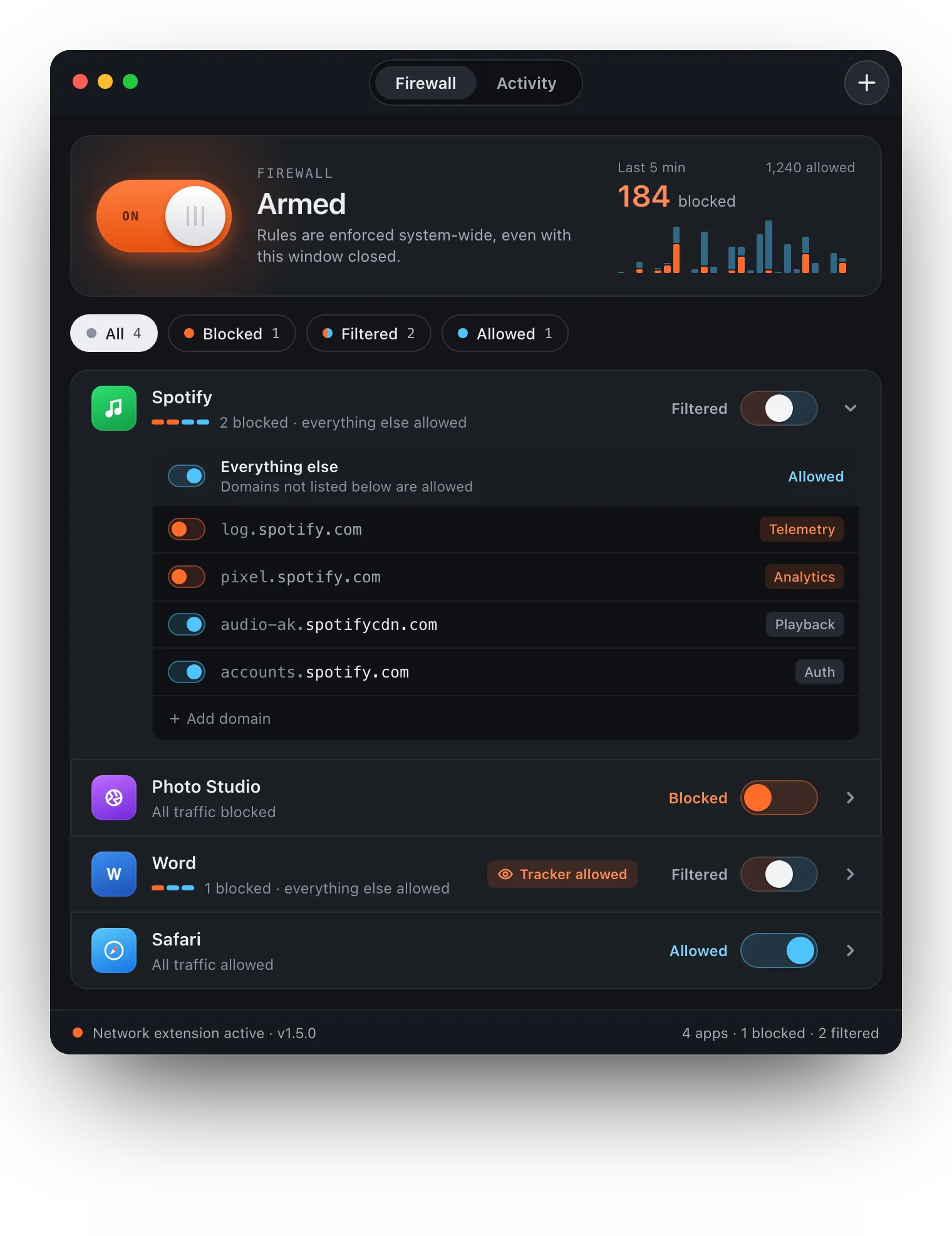
Was macht Deine Software eigentlich?
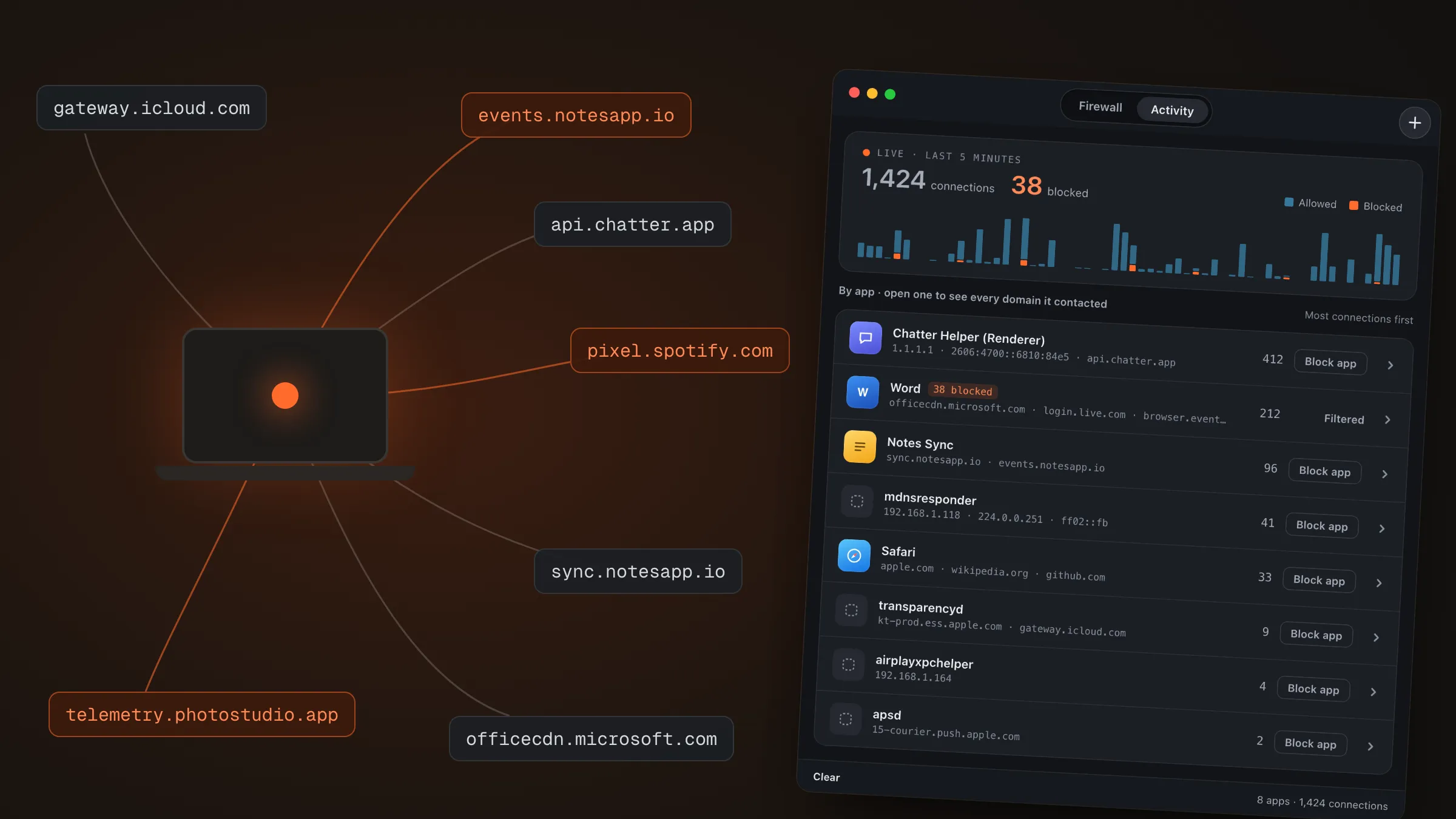
Kaum geöffnet, fangen die meisten Apps an zu senden: Nutzungsberichte, Absturzdaten, Analysen, Werbenetzwerke, Sync. Nichts davon fragt vorher, und macOS zeigt es nicht an. MacBulwark schon, App für App und Domain für Domain – Du entscheidest, was rausgeht.
- 09:41:02Spotifylog.spotify.comblocked
- 09:41:02Spotifyaudio-ak.spotifycdn.comallowed
- 09:41:05Wordbrowser.events.data.msn.comblocked
- 09:41:07Photo Studiotelemetry.photostudio.appblocked
- 09:41:09Safariapple.comallowed
- 09:41:12Wordlogin.live.comallowed
- 09:41:15Spotifypixel.spotify.comblocked
Drei Schritte, dann vergessen
Leg eine Regel einmal fest. Eine System-Netzwerkerweiterung setzt sie ab dann durch, auch wenn MacBulwark geschlossen ist und nach einem Neustart.
- 01
App hinzufügen
Klick auf + und wähl eine App, oder zieh sie ins Fenster. Sie ist zuerst gesperrt.
- 02
Zustand wählen
Blocked sperrt alles. Allowed lässt alles durch. Filtered sperrt nur, was Du auswählst.
- 03
Domains feinjustieren
Öffne die App, um einzelne Domains umzuschalten, und leg fest, was mit allen anderen passiert.
Kontrolle, wo es zählt
Stark genug, um die Tracker einer App zu kappen, ohne sie kaputtzumachen – und in einer Minute verstanden.
Pro App
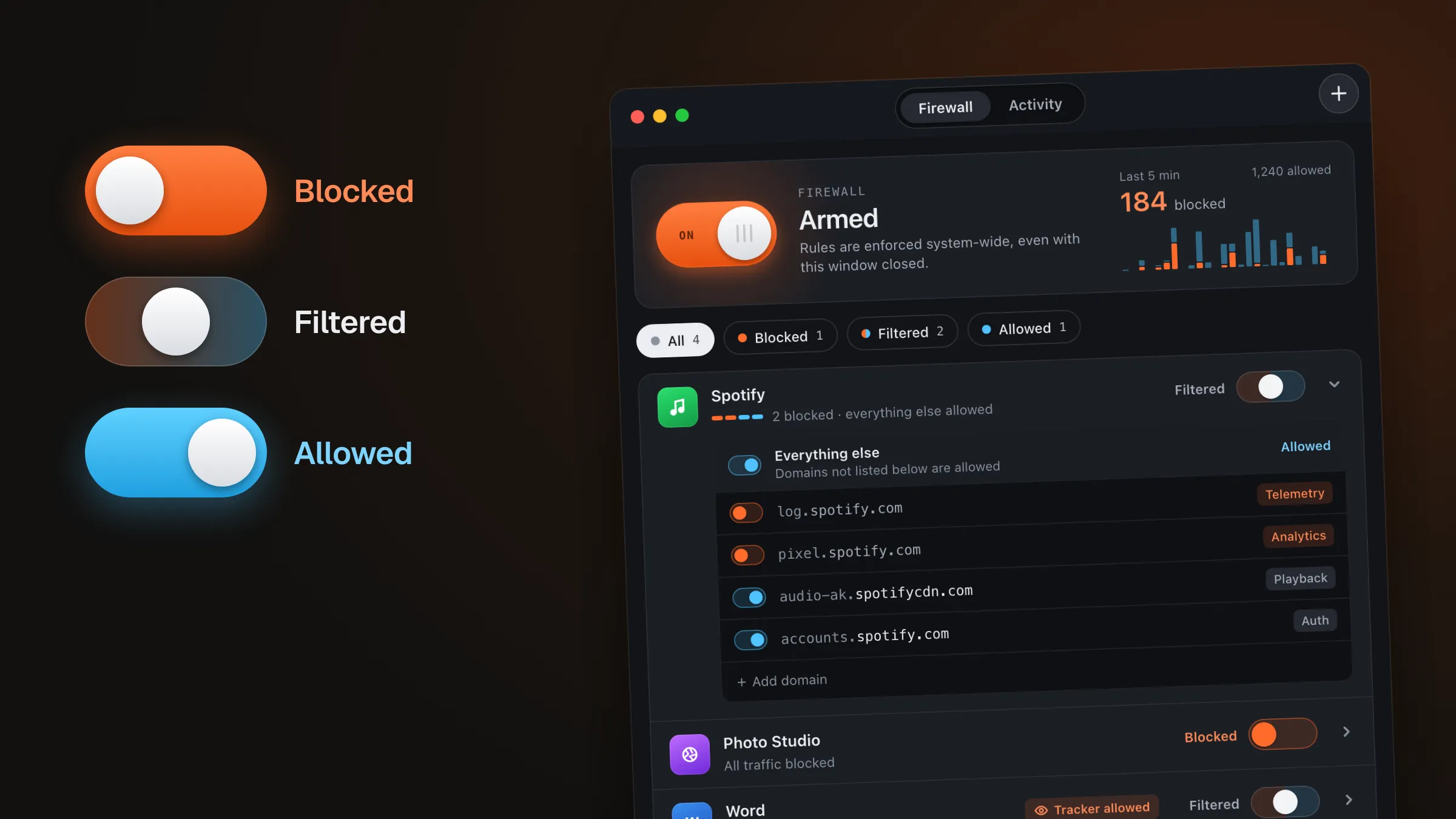
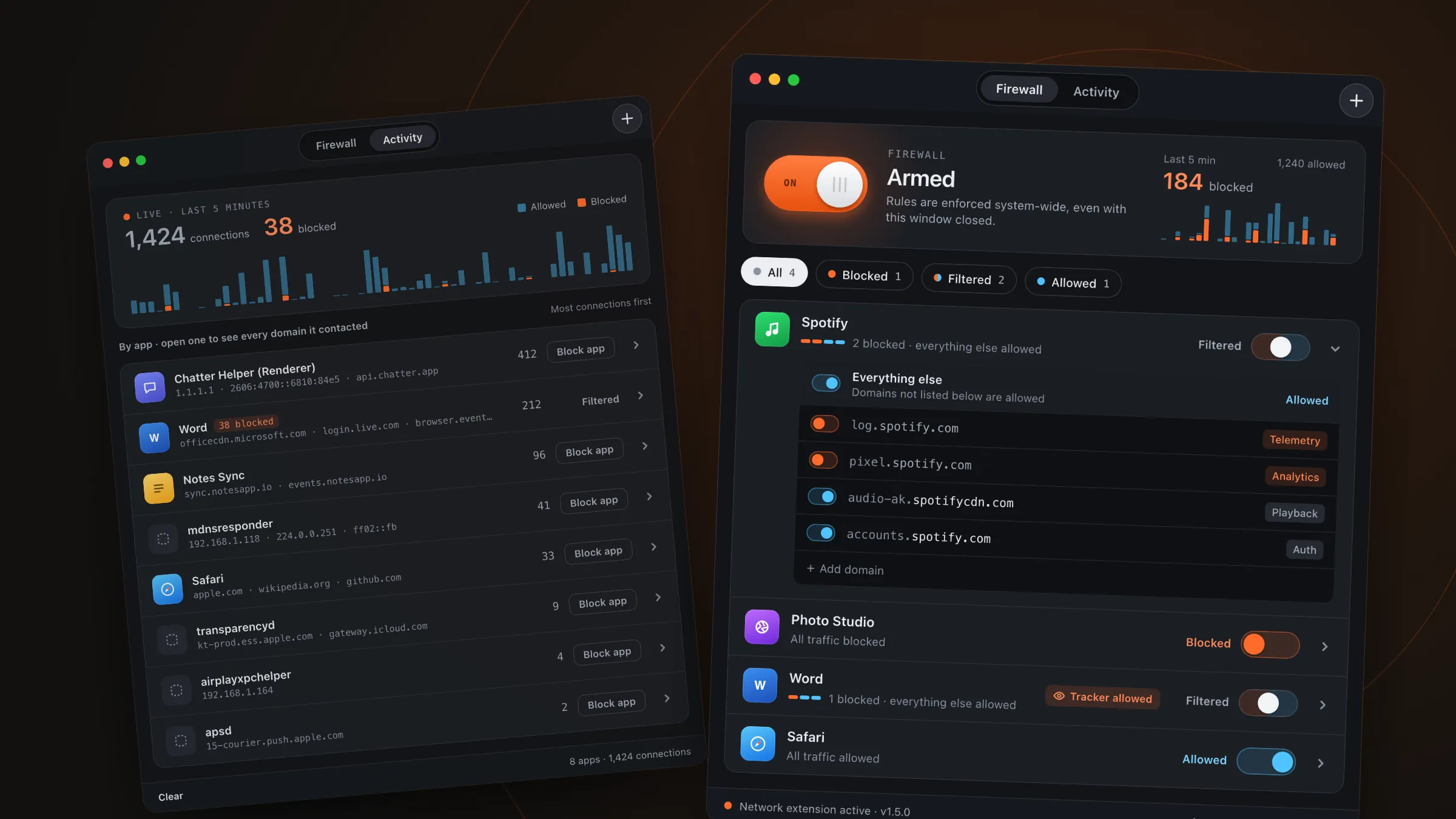
Jede App bekommt einen Schalter: Blocked, Filtered oder Allowed.
BlockedFilteredAllowedPro Domain
Den Dienst behalten, die Analyse streichen. Die genaueste Regel gewinnt: log.spotify.com kann anders behandelt werden als spotify.com.
Klare Etiketten
Jede Domain zeigt, wofür sie da ist. Telemetrie und Analyse fallen in Orange auf.
TelemetryAnalyticsCDNAuthSyncUpdateAIAuch Allow-Listen
Leg fest, ob alles andere erlaubt oder gesperrt ist, und liste dann die Ausnahmen auf.
Tracker-Hinweise
Kann eine App noch eine Telemetrie- oder Analyse-Domain erreichen, wird sie mit Tracker allowed markiert – so rutscht nichts unbemerkt durch.
Läuft auch geschlossen
Die Regeln liegen in einer System-Netzwerkerweiterung. Beende die App oder starte den Mac neu – sie bleiben aktiv.
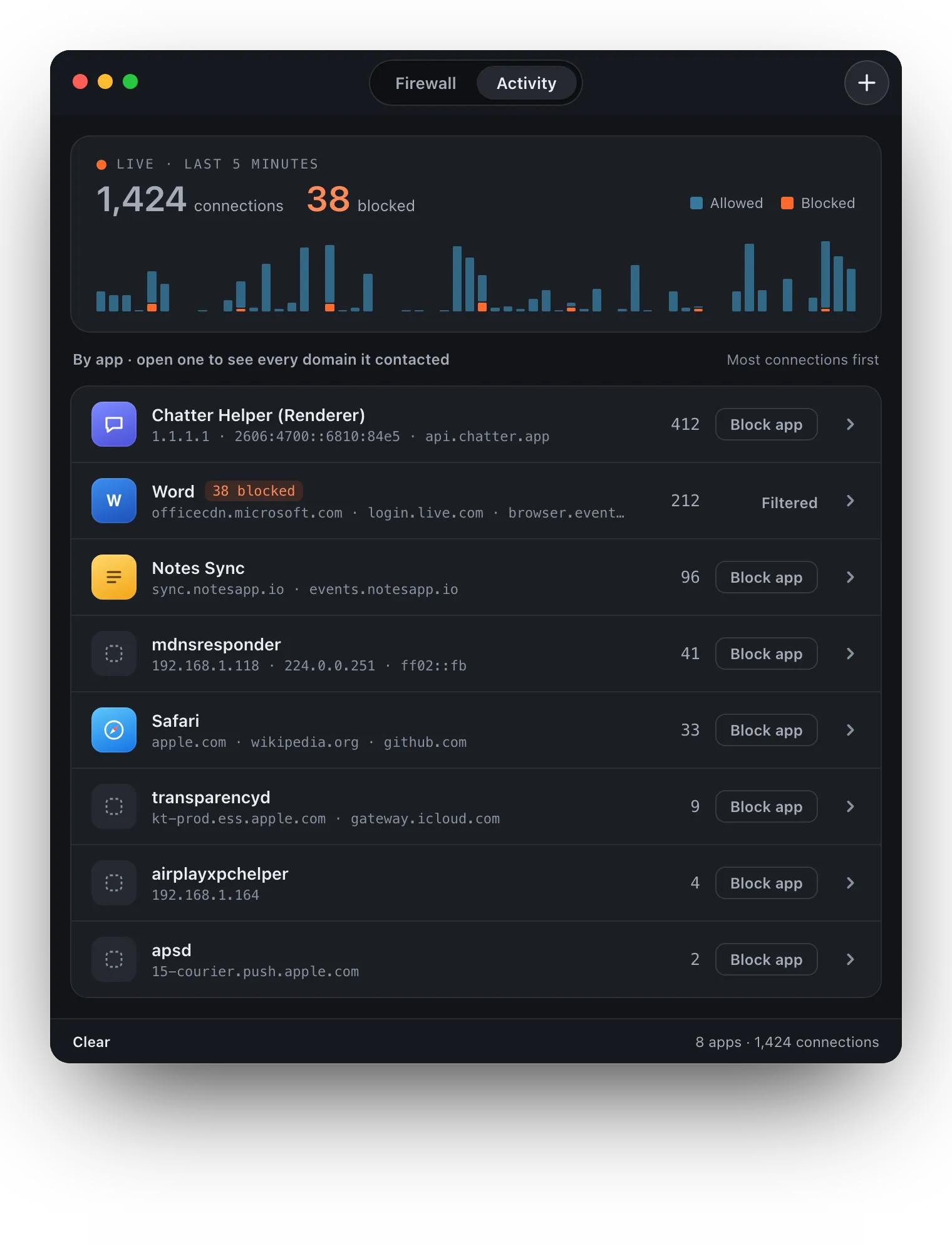
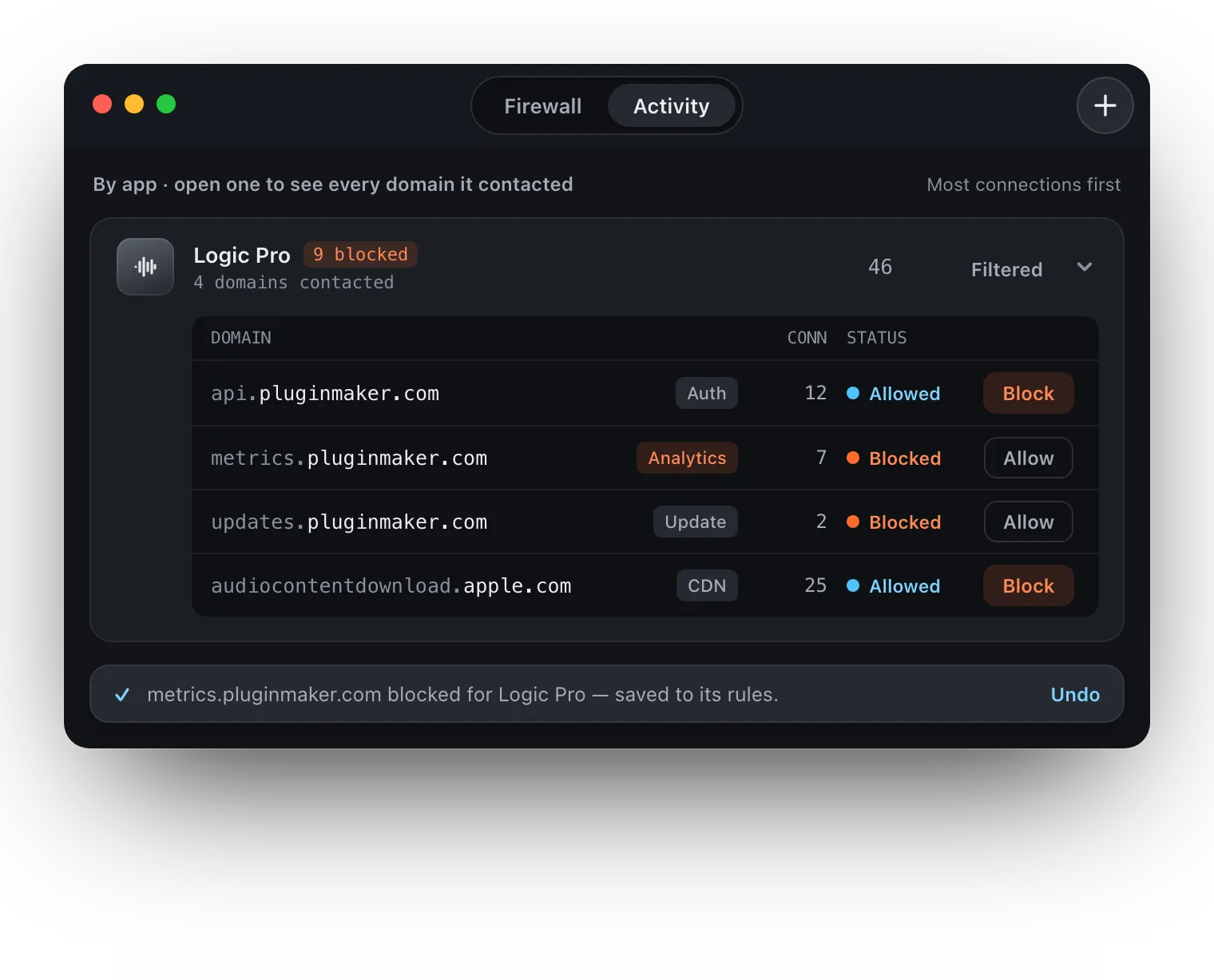
Sieh, was wirklich rausging
Der Activity-Tab zeigt jede App und jeden Hintergrundprozess, der in den letzten fünf Minuten online war, die aktivsten zuerst, mit den erreichten Domains und Adressen. Ein Klick auf Block app sperrt sie. Öffne eine Zeile, um jede kontaktierte Domain zu sehen und einzeln zu sperren oder zu erlauben – direkt in der Regel dieser App gespeichert.
Das Plug-in stummschalten, die DAW behalten
Plug-ins laufen in Deiner Musik-App, deshalb erscheinen ihre Verbindungen als die der DAW. Füge die DAW hinzu, öffne ein Projekt und beobachte den Activity-Tab: Die Domains des Plug-in-Herstellers tauchen darunter auf. Sperr nur diese, und Logic, Live oder Cubase laufen weiter wie gewohnt.
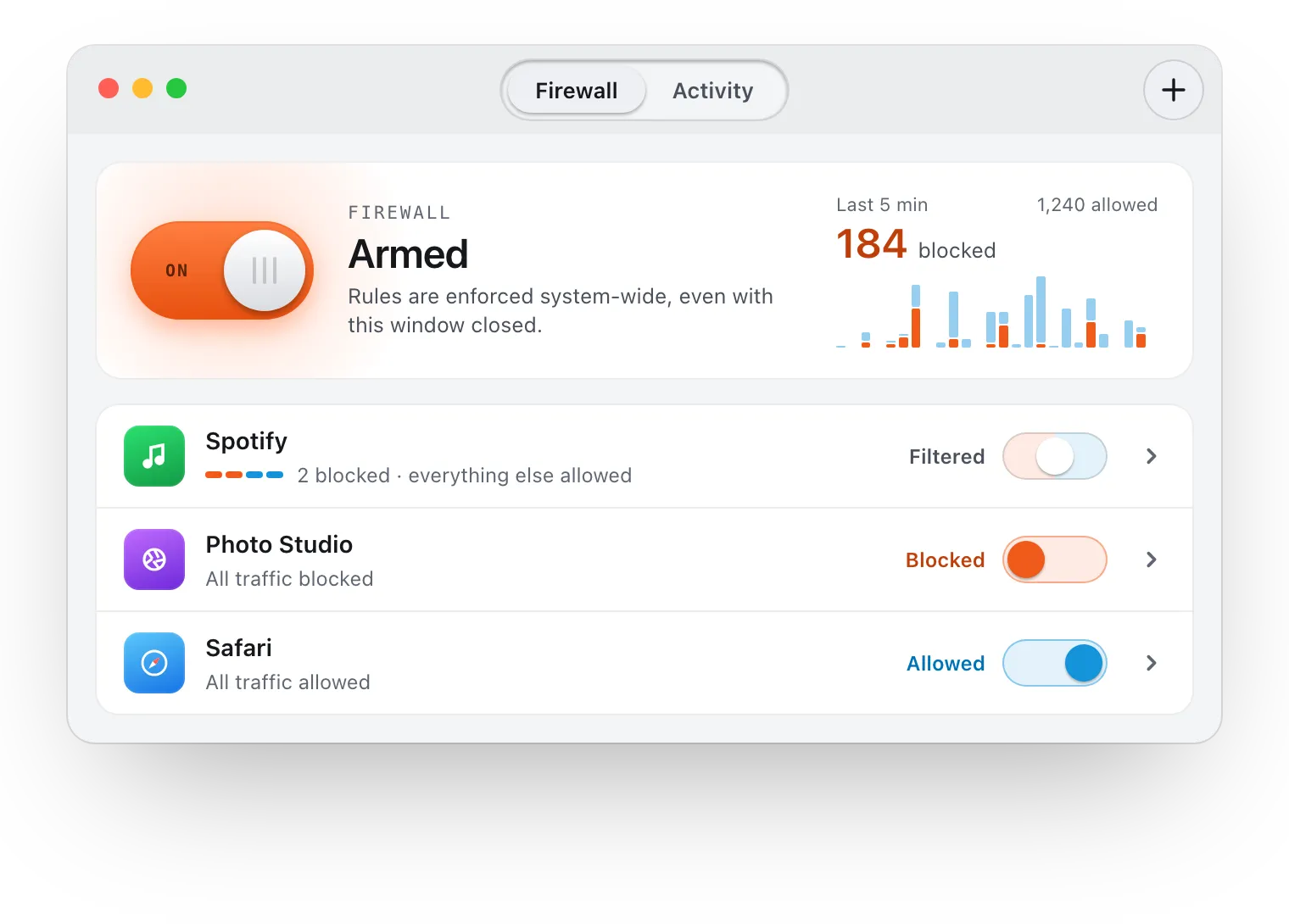
Hell, dunkel oder wie Dein Mac
Graphit und Orange in beiden. Orange heißt immer gesperrt, Blau immer erlaubt.
Fragen
Macht das meine Apps kaputt?
Das kann passieren, wenn Du eine Domain sperrst, die eine App braucht. Fang mit Filtered an und sperr Schritt für Schritt: Alles, was Du nicht sperrst, funktioniert weiter.
Muss MacBulwark geöffnet bleiben?
Nein. Die Regeln setzt eine System-Netzwerkerweiterung durch, sie bleiben also aktiv, wenn die App geschlossen ist, und auch nach einem Neustart.
Was gehört zur Einrichtung?
Schalte die Firewall einmal ein, genehmige die Netzwerkerweiterung von MacBulwark in den Systemeinstellungen und erlaube ihr, Netzwerkinhalte zu filtern. Eine kurze Anleitung in der App führt Dich durch.
Funktioniert das mit Audio-Plug-ins?
Plug-ins verbinden sich über die Musik-App, die sie lädt. Füge Deine DAW hinzu und sperr in ihrer Regel die Domains des Plug-in-Herstellers. Das Handbuch zeigt, wie.
Gibt es eine Testversion?
Ja. MacBulwark läuft 7 Tage lang mit allen Funktionen und ohne Begrenzung bei den Apps, bevor es nach einem Lizenzschlüssel fragt.
Auf wie vielen Macs kann ich es nutzen?
Eine Lizenz gilt für zwei eigene Macs. Zum Umziehen wählst Du auf dem alten Mac MacBulwark ▸ Register… und klickst auf Unregister.
Schickt MacBulwark meine Daten irgendwohin?
Nein. Deine Regeln und die Aktivität bleiben auf Deinem Mac. MacBulwark geht nur online, um Deine Lizenz zu prüfen und nach Updates zu suchen.
Welche macOS-Versionen werden unterstützt?
macOS 14 Sonoma oder neuer, auf Apple Silicon und Intel.
- Sperrt pro App und pro Domain
- Läuft weiter, wenn die App geschlossen ist
- Läuft auf zwei eigenen Macs
- Kein Abo, kein Konto
Artikel zu MacBulwark
 MacBulwark · AnleitungSo siehst Du, welche Apps auf Deinem Mac ins Internet gehen22. November 2026
 MacBulwark · VergleichRadio Silence oder MacBulwark: zwei leise Mac-Firewalls im Vergleich20. November 2026
 MacBulwark · VergleichLittle-Snitch-Alternativen für den Mac: LuLu, Radio Silence und MacBulwark17. November 2026