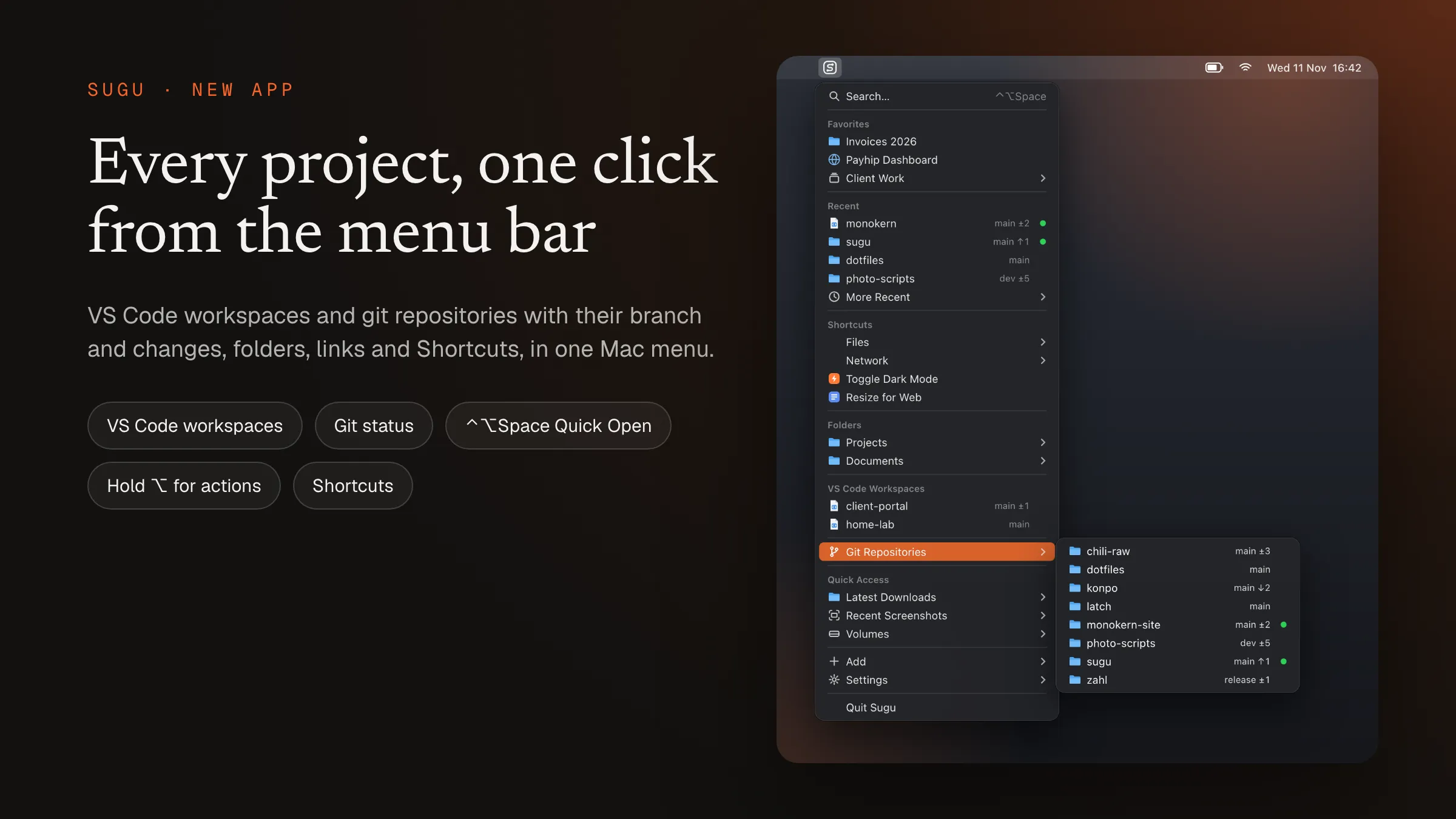
App-Symbol von Sugu

Sugu

Jedes Projekt, einen Klick entfernt in der Menüleiste.

Sugu sammelt Deine VS-Code-Workspaces, Git-Repositorys, Ordner, Links und Kurzbefehle in einem Menü, mit Branch und Änderungen neben jedem Repository. Mit ⌃⌥Space durchsuchst Du alles auf einmal.

14 Tage gratis testen · dann einmalig 2,99 $
macOS 14+ · ein Schlüssel für zwei Macs

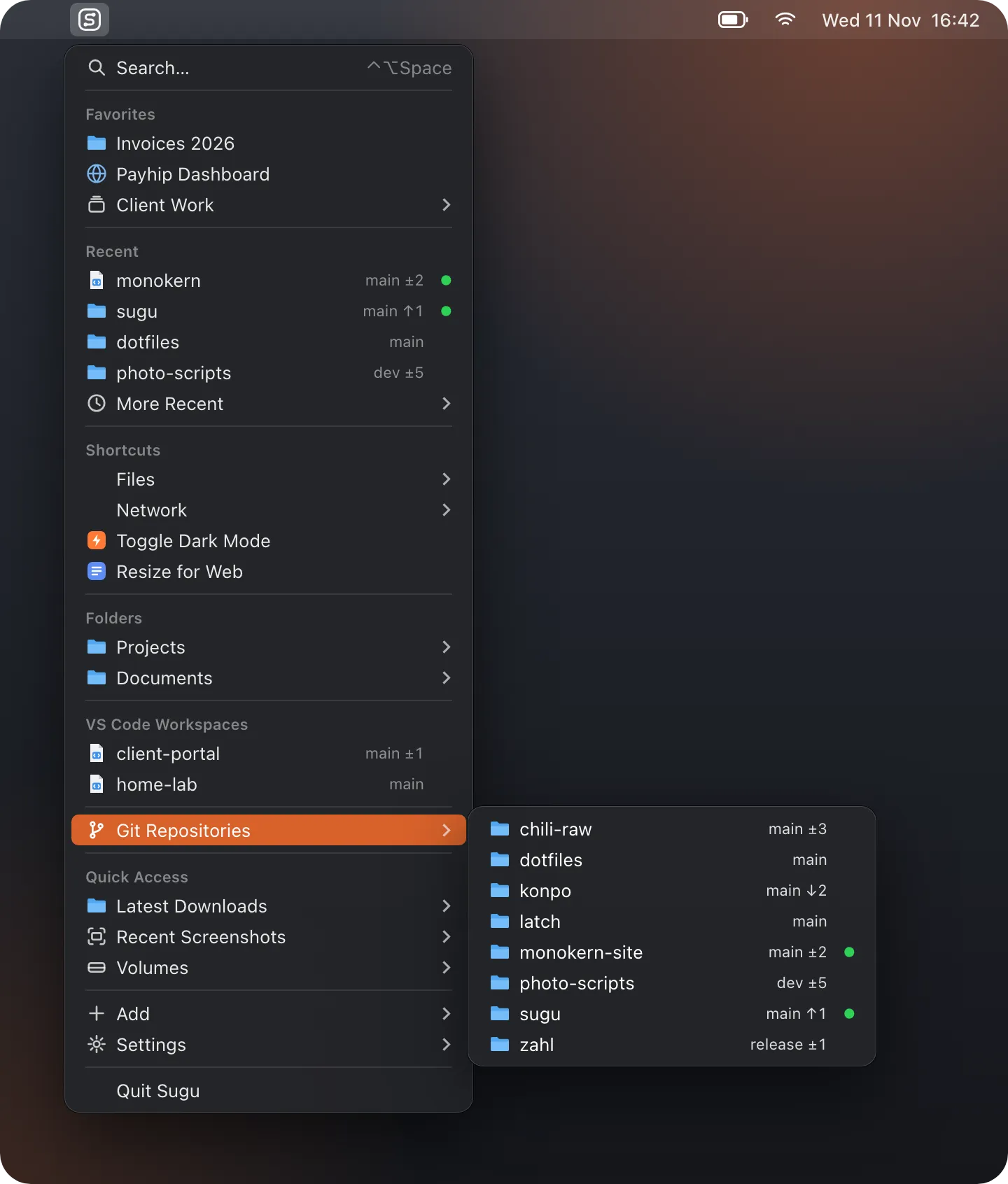
Das Sugu-Menü unter seiner Taste in der Menüleiste: Favorites, Recent, Shortcuts, Folders, VS Code Workspaces und das geöffnete Git Repositories mit Branch und Änderungen
Ein Menü

Alles, was Du täglich öffnest, an einem Ort

Füge die Ordner hinzu, in denen Deine Arbeit liegt. Sugu findet darin jedes Git-Repository und jede .code-workspace-Datei, zeigt die Ordner, die Du zuletzt in VS Code geöffnet hast, und stellt Deine Lieblingsdateien, Links und Kurzbefehle daneben. Jeder Bereich kann direkt im Menü stehen, in ein Untermenü wandern oder verborgen bleiben.

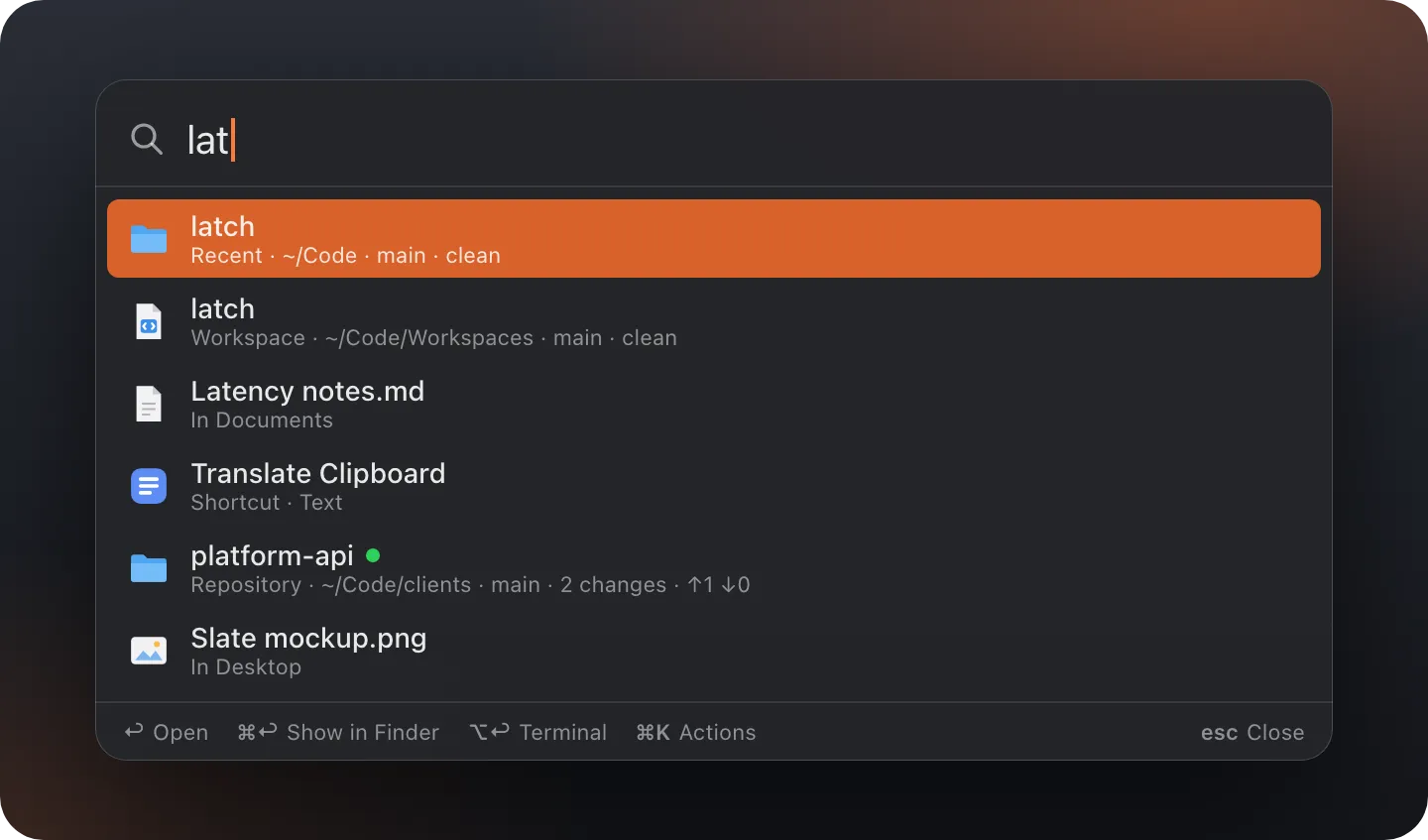
Sugus Quick Open mit der Eingabe „lat“: ein Ordner, ein Workspace, eine Notiz, ein Kurzbefehl, ein Repository und ein Screenshot
Quick Open

Gefunden mit ⌃⌥Space

Ein Suchfeld über alles im Menü: Favoriten, letzte Projekte, Workspaces, Repositorys, Ordner und Kurzbefehle. Ein paar Buchstaben tippen, ↩ drücken. ⌘↩ zeigt es im Finder, ⌥↩ öffnet dort das Terminal, ⌘K listet alle Aktionen.
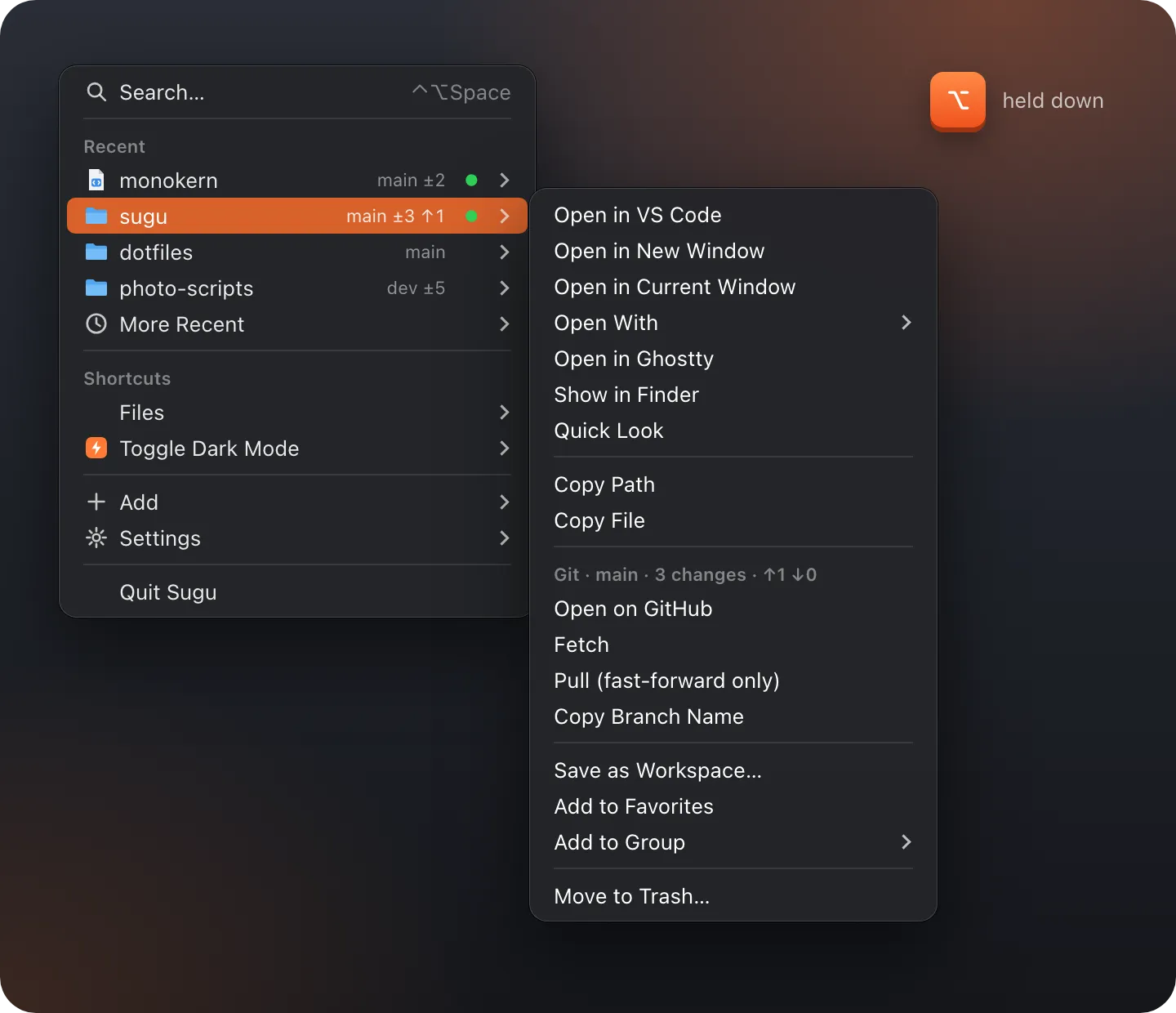
Sugu-Menü mit gehaltener ⌥-Taste: die Aktionen für ein Repository, darunter Open in New Window, Open in Ghostty, Fetch, Pull und Save as Workspace
⌥ halten

Halte ⌥ für alles andere

Jeder Eintrag wird zum Untermenü mit Aktionen: neues Editor-Fenster, Öffnen mit, Terminal, Übersicht, Pfad kopieren. Repositorys bekommen dazu Open on GitHub, Fetch und ein Pull nur per Fast-Forward, und jeder Ordner lässt sich als VS-Code-Workspace sichern.

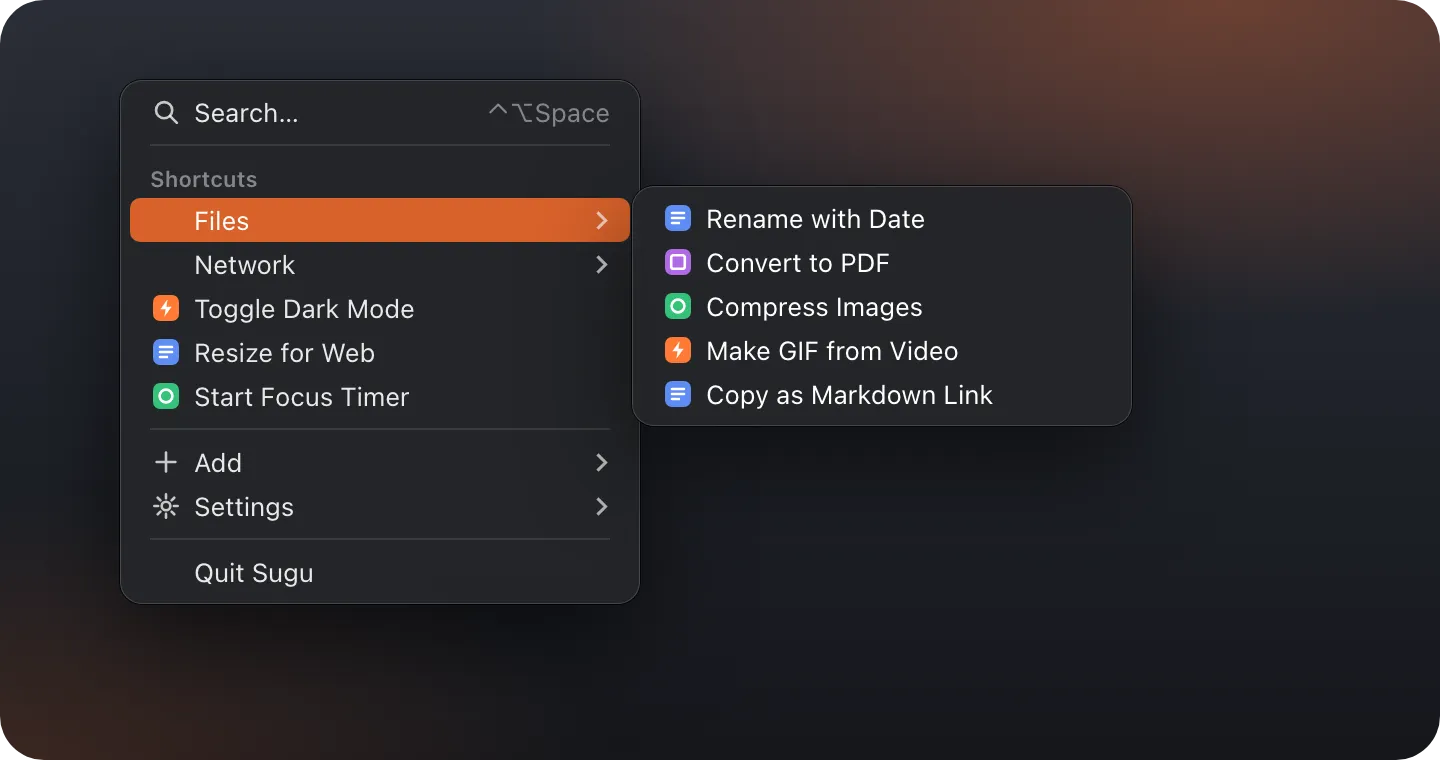
Der Bereich Shortcuts im Sugu-Menü mit geöffnetem Ordner Files: Rename with Date, Convert to PDF, Compress Images
Kurzbefehle

Deine Kurzbefehle, einen Klick entfernt

Sugu zeigt die Kurzbefehle aus Apples Kurzbefehle-App und führt sie im Hintergrund aus, ohne die App zu öffnen. Behalte die Ordner der App oder leg eigene an, nur mit den Kurzbefehlen, die Du wirklich nutzt.

Und die kleinen Dinge

Alles per Tastatur

  • ⌃⌥SpaceQuick Open
  • ⌃⌥MMenü am Mauszeiger
  • ⌥Aktionen für jeden Eintrag
  • ⇧ KlickIm Hintergrund öffnen
Bleibt auf Deinem Mac

Kein Konto und kein Tracking.

  • Lokal gelesenOrdner, Repositorys und Git-Status werden auf Deinem Mac gelesen und nirgendwohin geschickt.
  • Kein KontoKeine Anmeldung. Der Lizenzschlüssel aus Deiner Quittung genügt.
  • Keine AnalyseDie Lizenzprüfung schickt nur Deinen Schlüssel und eine anonyme Kennung des Macs.

Fragen

Ist Sugu ein Abo?

Nein. Teste es 14 Tage gratis mit vollem Funktionsumfang und kauf dann eine Lizenz für einmalig 2,99 $. Updates sind inklusive.

Brauche ich VS Code?

Nein. Ordner, Repositorys, Dateien, Links und Kurzbefehle funktionieren mit jedem Editor: VS Code, Cursor, Windsurf, VSCodium, Zed, Sublime Text, Nova oder Xcode. Nur der Bereich Recent braucht VS Code oder einen darauf aufbauenden Editor, weil er dessen Verlauf liest.

Nutzt der Git-Status das Netzwerk?

Nein. Sugu führt git status auf Deinem Mac aus, solange das Menü offen ist. Ein Fetch, für ein Repository oder alle, passiert nur, wenn Du ihn auswählst.

Welche Berechtigungen braucht Sugu?

Für den Anfang keine. Der grüne Punkt für Projekte, die in einem Editor-Fenster offen sind, ist optional: Er braucht die Bedienungshilfen-Berechtigung, um Fenstertitel zu lesen.

Auf wie vielen Macs kann ich es nutzen?

Ein Lizenzschlüssel gilt für zwei Macs. Für einen neuen Mac entfernst Du die Lizenz auf dem alten unter Settings → License.

Was brauche ich dafür?

Einen Mac mit macOS 14 Sonoma oder neuer. Lade das DMG, zieh Sugu in den Programme-Ordner und öffne es; es fragt, in welchen Ordnern es suchen soll.

Teste Sugu 14 Tage lang

In der Testphase funktioniert alles. Wenn Sugu sich seinen Platz in Deiner Menüleiste verdient, kostet die Lizenz einmalig 2,99 $.

Artikel zu Sugu