momo synchronisiert Deine Markdown-Notizen jetzt zwischen Macs – iPhone und iPad folgen
momo, der kostenlose Markdown-Editor für den Mac, synchronisiert Notizen jetzt über Deine eigene iCloud. momo für iPhone, iPhone Duo und iPad ist in der App-Prüfung.
momo, unser kostenloser Markdown-Editor für den Mac, synchronisiert Deine Markdown-Notizen jetzt zwischen allen Macs, die Du benutzt – über Deine eigene private iCloud. Du brauchst kein Konto und kein Abo, und auf dem Mac ist der Sync gratis.
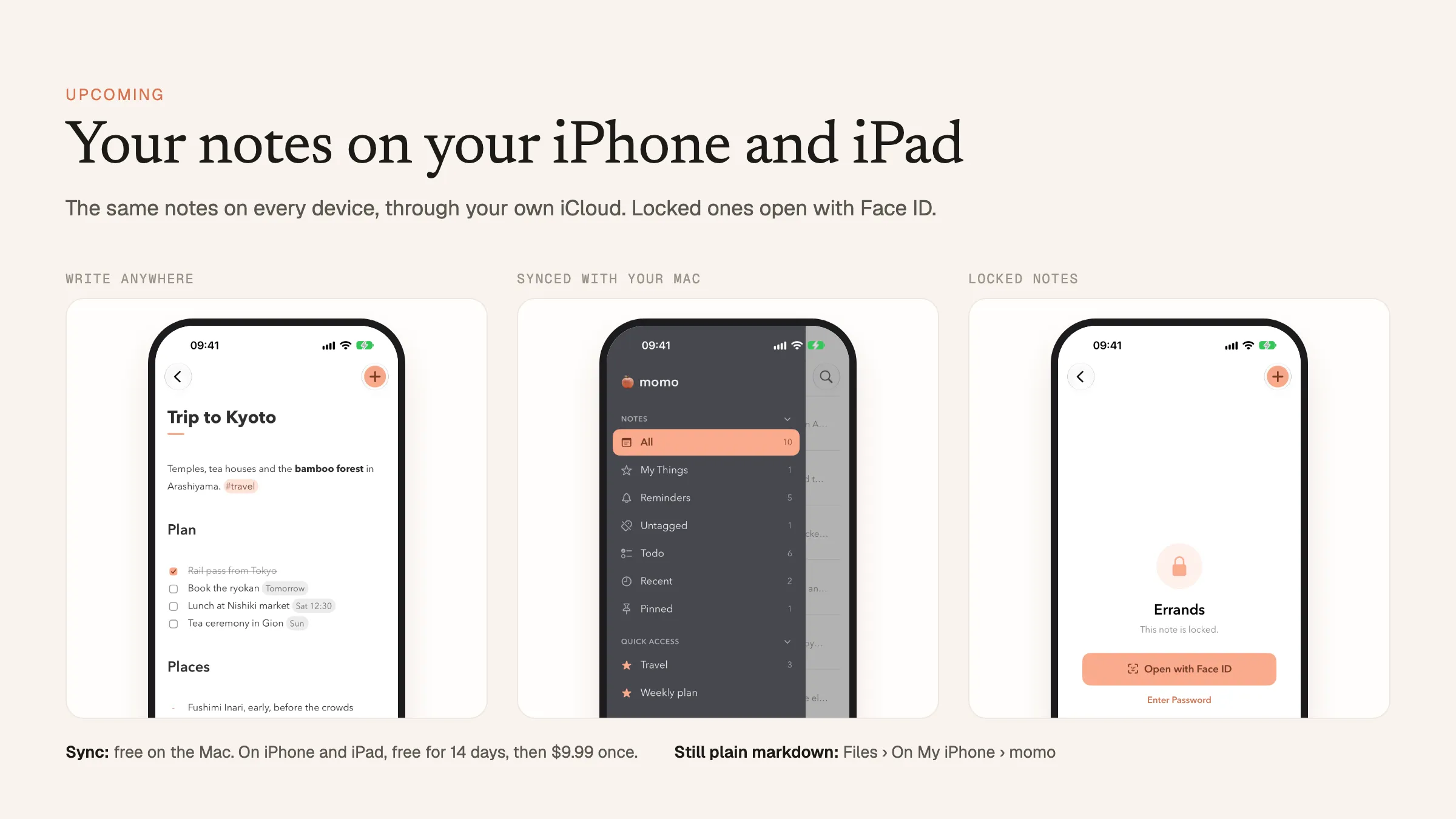
Und der Mac ist erst der Anfang. momo für iPhone und iPad ist fertig und in der Prüfung für den App Store. Es läuft auf dem iPhone, dem faltbaren iPhone Duo und dem iPad, und wir rechnen damit, dass es in etwa zwei Wochen im App Store ist. So funktioniert beides.
Sync zwischen Macs, gratis
Den Sync schaltest Du mit drei Klicks ein. Klick in der Seitenleiste von momo mit der rechten Maustaste auf einen Ordner, wähl Sync with momo… und klick auf Sync. Dieser Ordner und jeder Ordner darin bleibt jetzt auf jedem Mac gleich, auf dem Du dasselbe tust.
Ein paar Dinge unterscheiden ihn von den meisten Notiz-Syncs:
- Deine Notizen bleiben einfache
.md-Dateien. Auf dem Mac sind es ganz normale Dateien in einem ganz normalen Ordner, die jeder andere Editor, Git oder jedes Backup lesen kann. momo hat keine Datenbank, in der sie feststecken. - Er läuft über Deine eigene private iCloud. Jede Datei wird als verschlüsselter Eintrag in Deiner privaten iCloud-Datenbank gespeichert. Es gibt keinen momo-Server, und wir sehen Deine Notizen nie.
- Änderungen kommen sofort an. iCloud meldet Deinen anderen Geräten eine Änderung, und sie synchronisieren gleich.
- Du bestimmst, was synchronisiert wird. Ein Ordner wird synchronisiert, der Rest bleibt auf diesem Mac. Innerhalb des synchronisierten Ordners lässt Don’t Sync This Folder einen Unterordner aus.
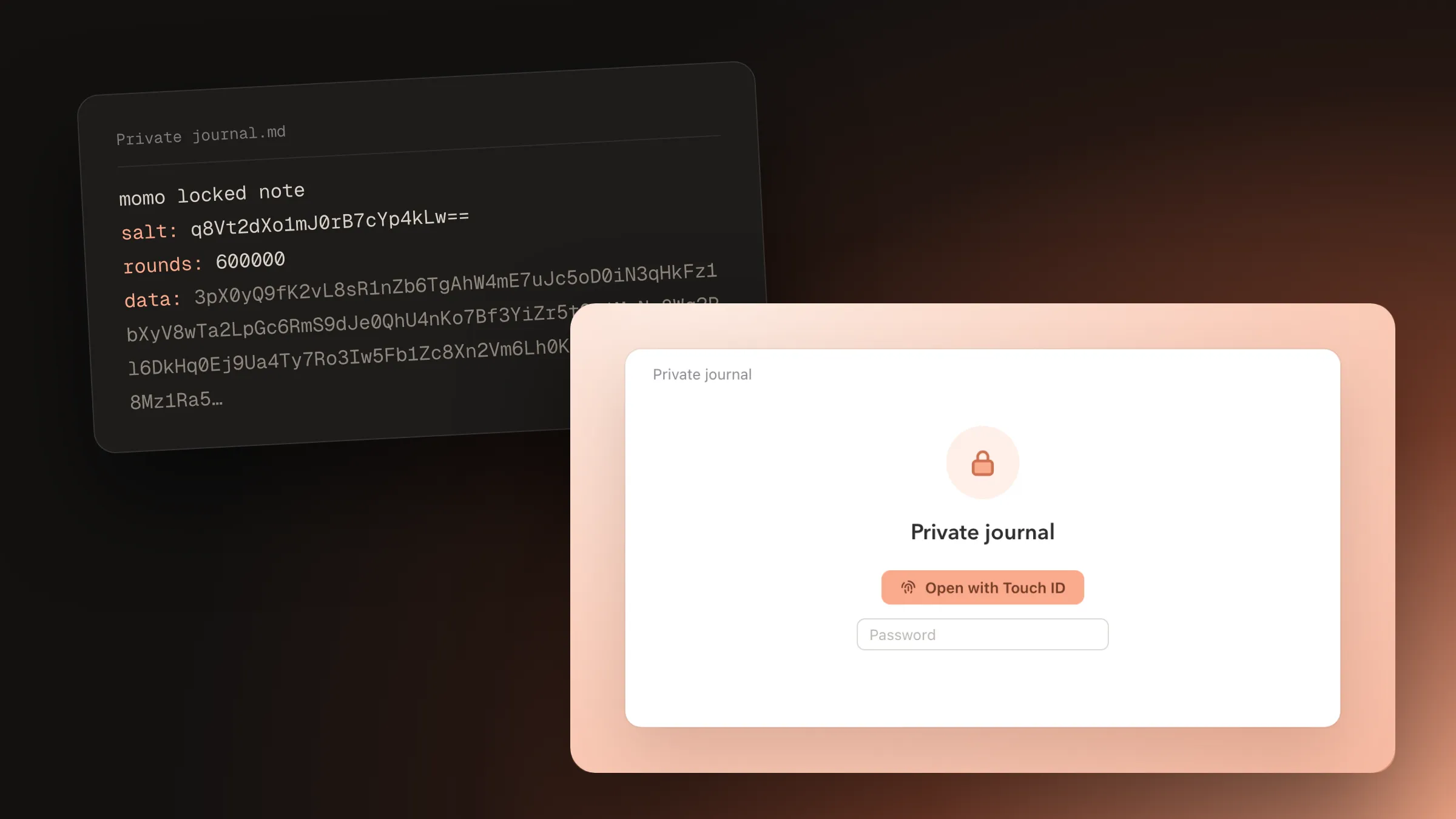
Bilder und Anhänge im assets-Ordner werden mitsynchronisiert, ebenso leere Ordner, Deine Scratch-Notizen und gesperrte Notizen, die gesperrt bleiben. Mehr dazu, wie Du Notizen am Mac mit Passwort schützt, in momo und anderswo.
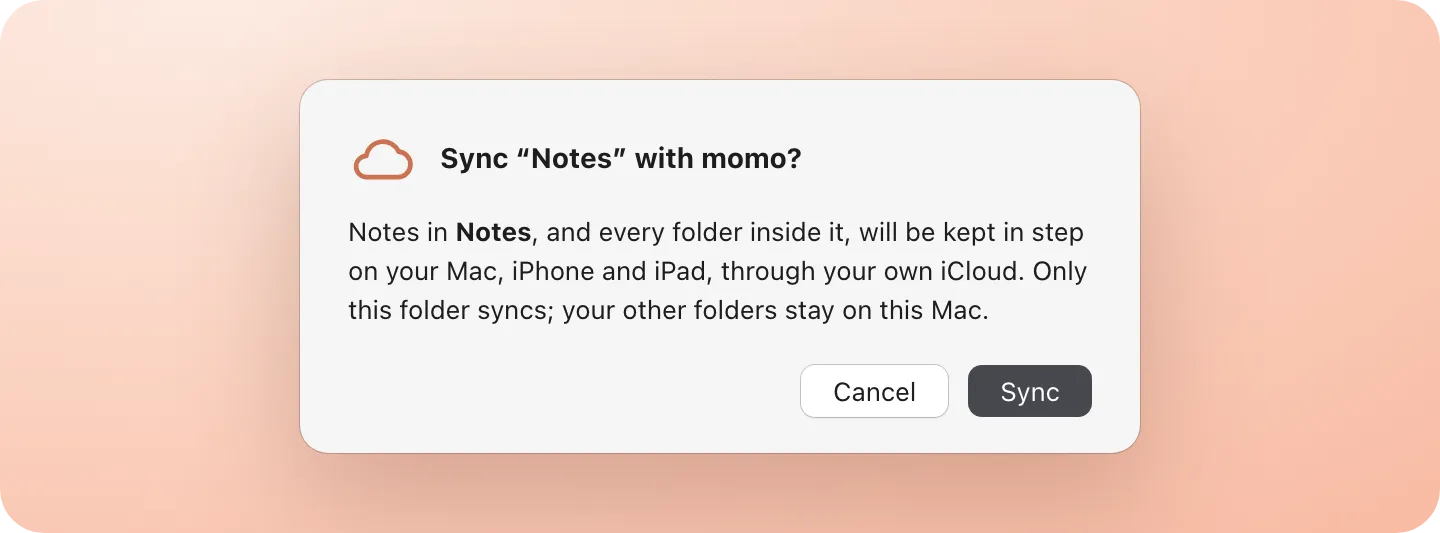 Ein Ordner, überall gleich. Das Fenster sagt Dir, was passieren wird, bevor irgendetwas passiert.
Wenn zwei Geräte dieselbe Notiz ändern
Genau hier geht Sync meistens schief, deshalb ist momo vorsichtig:
- Änderungen an verschiedenen Stellen einer Notiz werden zusammengeführt.
- Wurden dieselben Zeilen auf zwei Geräten unterschiedlich geändert, behält momo beides: die Notiz und eine Konfliktkopie daneben.
- Bearbeiten schlägt Löschen. Eine Notiz, die auf einem Mac bearbeitet und auf einem anderen gelöscht wurde, bleibt erhalten.
- Eine anderswo gelöschte Notiz landet im Papierkorb, nie direkt im Nichts.
- Bevor der Sync eine Notiz überschreibt, kommt die ersetzte Version in den lokalen Verlauf der Notiz.
Ist eine Notiz mit ungesicherten Änderungen gerade offen, wird eine synchronisierte Änderung eingearbeitet, statt Dich mit einem Dialog zu unterbrechen.
Warum nicht iCloud Drive oder Dropbox?
Du kannst die Notizen von momo in iCloud Drive oder Dropbox ablegen, und viele machen das. Aber solche Dienste sehen nur ganze Dateien, nicht die Änderungen darin. Speichern zwei Geräte dieselbe Notiz, kann eine „Konfliktkopie“ zurückbleiben, und zusammengeführt wird nie. Der eigene Sync von momo arbeitet mit den Notizen selbst, deshalb kann er Änderungen zusammenführen. Eine Warnung: Lass nicht beides auf demselben Ordner laufen. momo warnt Dich, wenn ein Ordner, den Du synchronisieren willst, schon in iCloud Drive oder Dropbox liegt, denn zwei Sync-Dienste auf denselben Dateien können sich in die Quere kommen.
momo für iPhone, iPhone Duo und iPad
Die App für iPhone und iPad schreibt dieselben einfachen .md-Dateien, mit demselben Live-Markdown wie auf dem Mac: Die Formatierung erscheint beim Tippen, und die Markdown-Zeichen zeigen sich nur dort, wo der Cursor steht.
- Eine Leiste über der Tastatur für Aufgabenkästchen, Listen,
#-Tags und@-Daten. Aa tauscht die Tastatur gegen Formatierungsknöpfe: Überschriften, Fett, Hervorhebung, Links, Tabellen und Bilder aus Fotos. - Gesperrte Notizen öffnen sich mit Face ID, mit demselben Passwort wie auf Deinem Mac.
- Deine Notizen sind Dateien, die Du sehen kannst, in der Dateien-App unter Auf meinem iPhone › momo.
- Aufgaben mit Datum erscheinen als kleine Pills, und My Things zeigt, was heute und als Nächstes fällig ist, zum Abhaken direkt an Ort und Stelle.
- Auf dem iPad stehen Seitenleiste, Notizliste und Notiz nebeneinander, und eine angeschlossene Tastatur bekommt die Tastenkürzel vom Mac: ⌘B, ⌘I, ⌘K und ⌘P für Quick Open.
- Auf dem faltbaren iPhone Duo läuft momo ebenfalls, zugeklappt oder aufgeklappt.
Was es kostet
- momo für Mac: gratis, Sync inklusive. Kein Konto, keine Testphase, kein In-App-Kauf.
- momo für iPhone und iPad: gratis zum Laden und zum Schreiben. Sync und das Sperren neuer Notizen sind 14 Tage gratis, danach brauchst Du eine einmalige Freischaltung für 9,99 €, die für iPhone und iPad zusammen gilt. Kein Abo.
Nach der Testphase bleibt alles andere gratis, und Deine Notizen, auch die gesperrten, bleiben auf dem Gerät lesbar.
Zum Vergleich: Der eingebaute Sync der meisten Notiz-Apps kostet jeden Monat, solange Du sie benutzt. Wir finden, eine Notiz-App sollte einmal kosten oder gar nichts.
Laden
momo für Mac ist ein kostenloser Download. Schalte den Sync jetzt ein, und wenn die App für iPhone und iPad in ein paar Wochen kommt, wartet derselbe Ordner dort schon auf Dich. Du suchst noch den passenden Editor? Hier steht momo neben Typora, Obsidian und iA Writer.
Wenn Du auch anderswo in Markdown schreibst: Pastesmith macht aus dem, was Du im Web kopierst, beim Einfügen Markdown. Für ganze Dokumente steht hier, wie Du am Mac ein PDF in Markdown umwandelst.