PDF Expert Alternative ohne Abo
PDF Expert kostet 79,99 $ im Jahr oder 139,99 $ einmalig nur für den Mac. Günstige und kostenlose Alternativen: Vorschau, PDFgear, Acrobat Reader und PDFBoy.
Das Premium-Abo von PDF Expert kostet 79,99 $ im Jahr und gilt für Mac, iPhone und iPad; ohne Abo geht es nur mit einer Lifetime-Lizenz für 139,99 $, und die gilt nur für den Mac. Wenn Du vor allem Formulare ausfüllst, unterschreibst, markierst, schwärzt, verkleinerst und PDFs zusammenfügst, geht das kostenlos mit der Vorschau oder PDFgear oder für einmalig 9,99 $ mit PDFBoy, unserer Mac-App. Wenn Du den Fließtext von PDFs bearbeitest oder Deine PDFs auf dem iPad brauchst, ist PDF Expert weiterhin das bessere Werkzeug.
Hier steht, was jede Option kostet und kann, Stand November 2026. PDFBoy ist unsere App, deshalb sagen wir klar, wo die anderen vorne liegen. Die Preise sind die US-Preise der Hersteller; in Euro können sie abweichen.
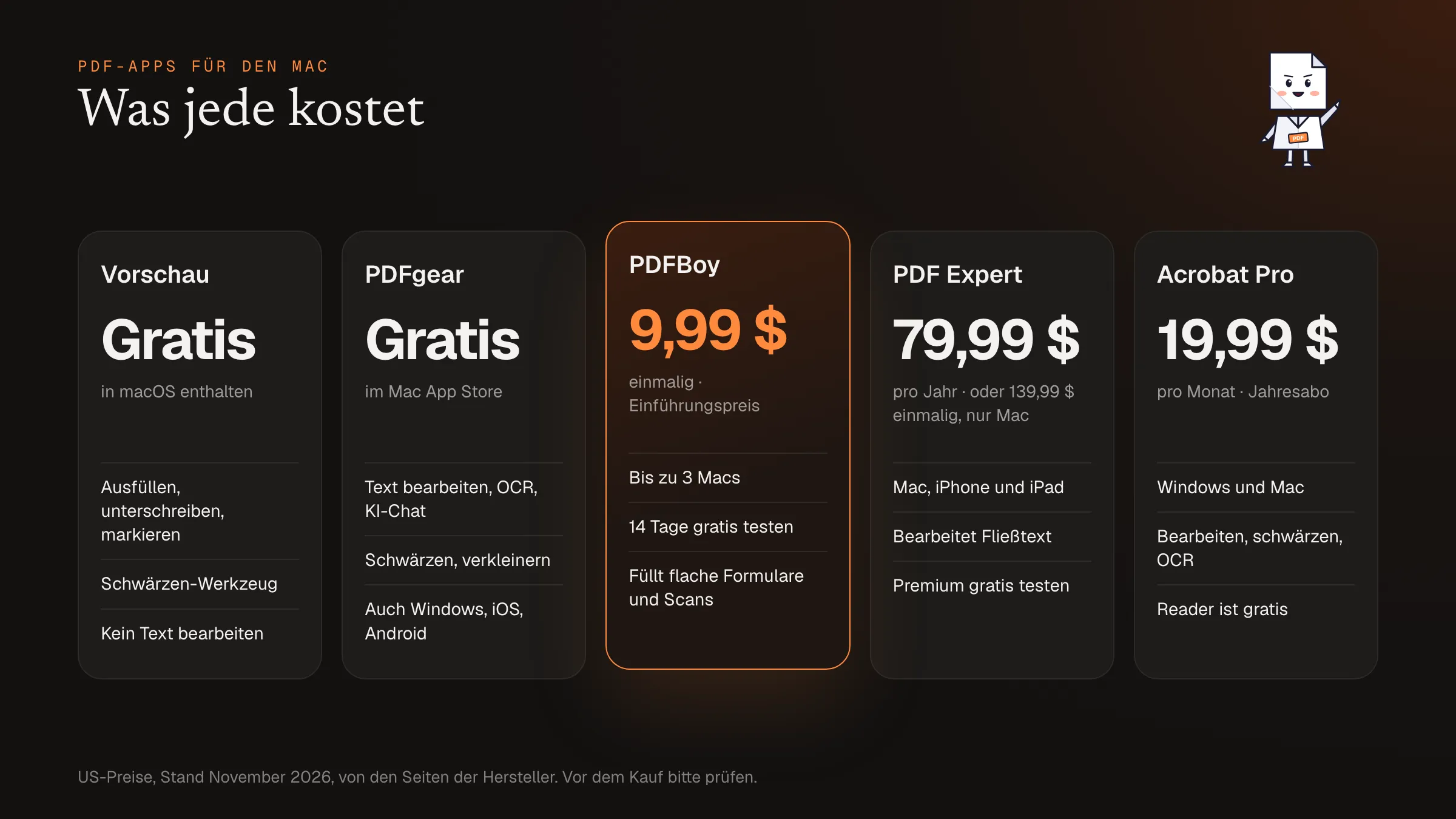 US-Preise von den Seiten der Hersteller, November 2026.
Was PDF Expert heute kostet
PDF Expert von Readdle ist einer der besten PDF-Editoren für den Mac, und der Download ist gratis. Die Gratisversion öffnet und zeigt PDFs; die Werkzeuge, für die man die App meist kauft, gehören zu Premium:
- Jährlich: 79,99 $, ein Abo für Mac, iPhone und iPad.
- Lifetime: 139,99 $, ein Einmalkauf nur für den Mac. Die Apps für iPhone und iPad brauchen weiter das Abo.
Readdle hat dieses Modell 2022 mit PDF Expert 3 eingeführt; wer die Mac-App vorher gekauft hatte, behielt die bezahlten Funktionen. Neuere Funktionen wie Texterkennung (OCR) und die Umwandlung in Word gehören zu Premium. Die aktuelle Mac-Version braucht macOS 12 Monterey oder neuer.
Dafür bekommst Du viel: vorhandenen Text, Bilder und Links im PDF bearbeiten, OCR für Scans, Umwandlung in Office-Formate, Schwärzen, Formulare, Unterschriften und dieselbe Bibliothek auf allen Apple-Geräten.
Die kostenlosen und einmaligen Alternativen
Vorschau (gratis, schon auf Deinem Mac)
Die Vorschau kann mehr, als viele denken. Sie füllt echte Formularfelder aus und versucht mit ihrer Formular-Symbolleiste, Felder auf flachen Formularen und Scans zu erkennen. Sie unterschreibt (Trackpad, Kamera oder iPhone), markiert, hat ein Schwärzen-Werkzeug, fügt PDFs zusammen, wenn Du Seitenminiaturen zwischen Fenstern ziehst, und verkleinert Dateien beim Exportieren mit dem Filter Reduce File Size.
Was sie nicht kann: den Text bearbeiten, der schon im PDF steht. Und wenn die Formular-Erkennung danebenliegt, was bei flachen Formularen oft passiert, ziehst Du wieder Textfelder an ihren Platz.
PDFgear (gratis)
PDFgear ist ein kostenloser PDF-Editor für Mac, Windows, iPhone und Android, erhältlich im Mac App Store, ohne Konto und ohne Wasserzeichen auf gesicherten Dateien. Für eine Gratis-App ist die Liste lang: Text und Bilder bearbeiten, OCR, Umwandlung, Schwärzen, Verkleinern, Zusammenfügen und ein KI-Chat-Assistent. Wenn Du „PDF Expert, nur gratis“ suchst und eine plattformübergreifende App Dich nicht stört, probier zuerst sie.
Adobe Acrobat Reader (gratis, mit Grenzen)
Der Reader ist gratis zum Lesen, Kommentieren, Ausfüllen und Unterschreiben, und sein Werkzeug Ausfüllen & Unterschreiben versucht, Felder auf flachen Formularen zu erkennen, mit wechselndem Erfolg. Text bearbeiten, Schwärzen, Zusammenfügen und Verkleinern brauchen ein bezahltes Acrobat-Abo: Acrobat Standard ab etwa 14,99 $ im Monat, Acrobat Pro, das Schwärzen enthält, etwa 19,99 $, jeweils im Jahresabo (US-Preise). Wer im Job mit Acrobat arbeitet, hat damit das Referenzwerkzeug; für gelegentliche PDFs zu Hause ist es die teuerste Option hier.
PDFBoy (9,99 $ einmalig)
PDFBoy ist eine kleine Mac-App (etwa 9,5 MB), gebaut für die PDF-Arbeit, die die meisten wirklich haben: Formulare ausfüllen, unterschreiben und zurückschicken.
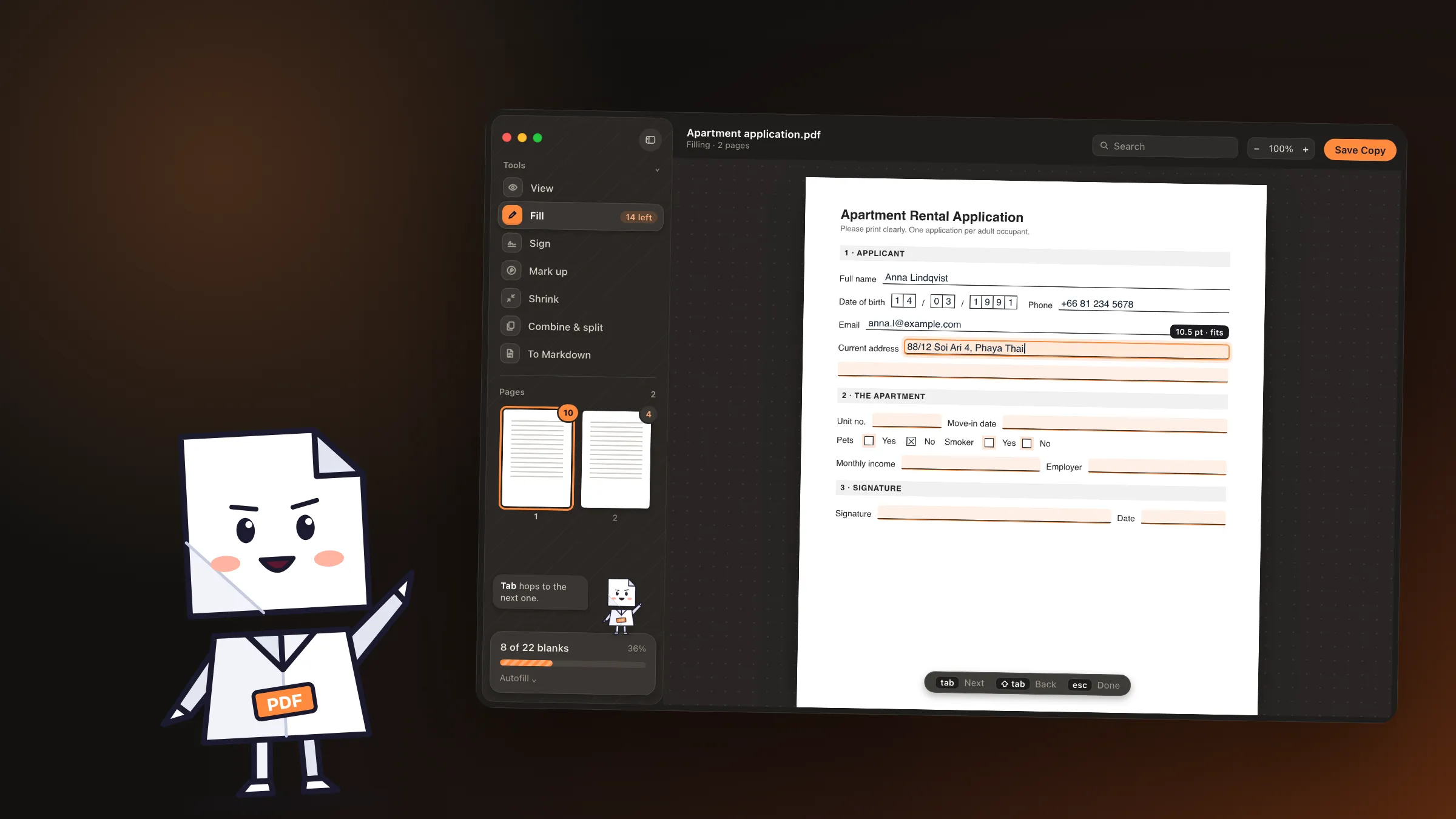
- Füllt jedes Formular aus, auch ohne Formularfelder. PDFBoy findet Linien, Kästchen, Zeichenkästchen, Checkboxen und Tabellenzellen auf der Seite, auch auf Scans. Neben eine Lücke klicken und tippen; Tab springt zur nächsten in Lesereihenfolge; die Schrift passt zur Beschriftung daneben. Mehr dazu: PDF-Formular ohne Formularfelder ausfüllen.
- Automatisch ausfüllen schlägt Deine gespeicherten Angaben für die erkannten Lücken vor, für Dich, Deine Partnerin oder Deinen Partner oder Deine Firma, und wartet auf Dein OK.
- Unterschreiben mit einer Unterschrift, die Du auf dem Trackpad zeichnest, auf iPhone oder iPad skizzierst oder auf Papier fotografierst, in echter Größe, mit Firmenstempel daneben.
- Markieren: Stift, Formen, Hervorhebungen, Notizen, Callouts und Stempel, jede Markierung einzeln in Your marks.
- Whiteout deckt ein Wort in Papierfarbe ab und lässt Dich es in derselben Schrift und Größe neu tippen. Redact entfernt die abgedeckten Wörter wirklich aus der Datei, und der Rest der Seite bleibt durchsuchbar.
- Verkleinern mit drei Stufen, die die Dateigröße vor dem Sichern zeigen, zusammenfügen und teilen, und ein PDF in Markdown umwandeln, auch Scans.
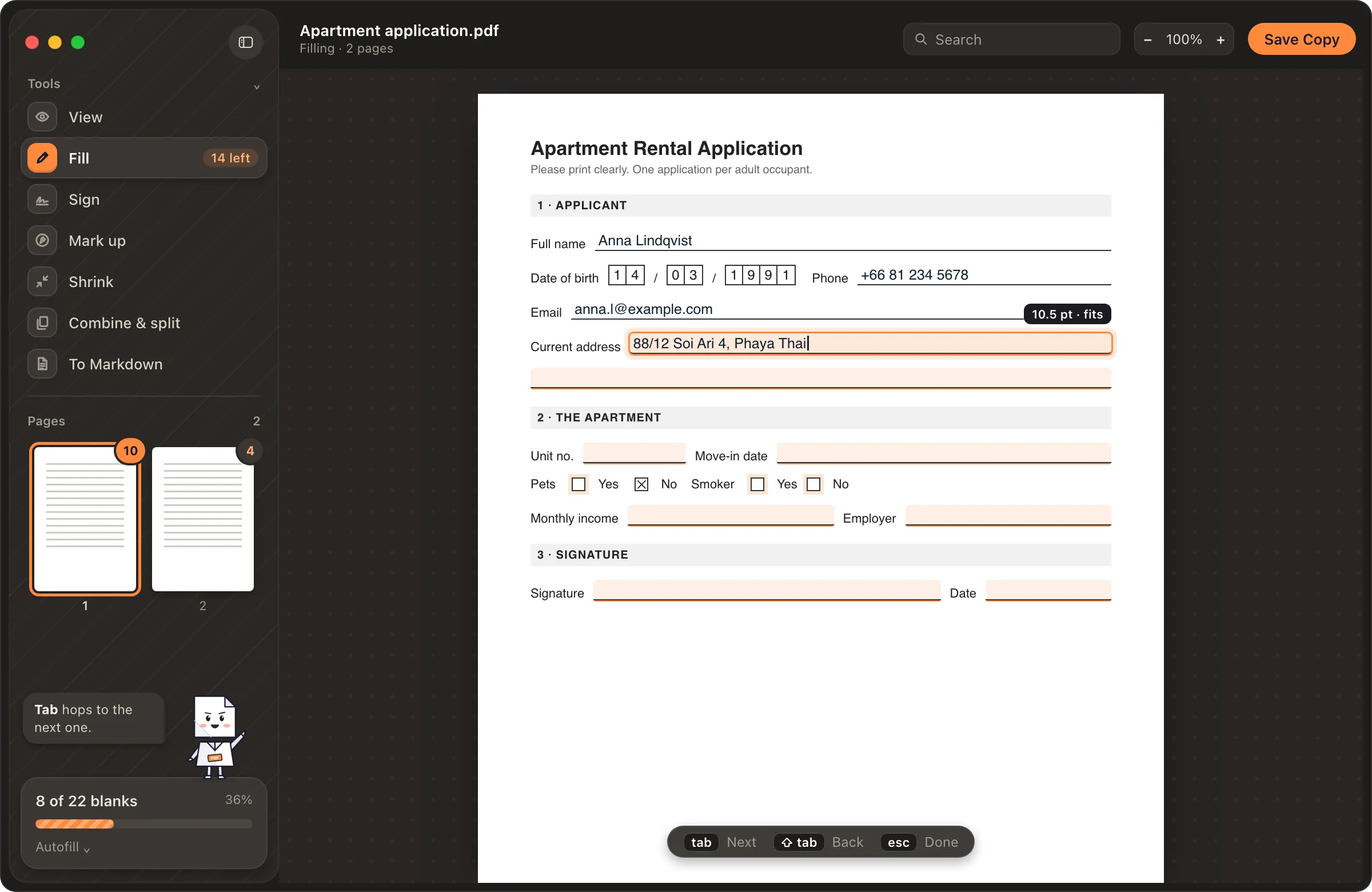 PDFBoy in Fill: Jede Lücke im Formular ist ein Platz zum Tippen.
Der Einführungspreis ist 9,99 $ einmalig, mit 14 Tagen Gratis-Test aller Werkzeuge, und eine Lizenz gilt für bis zu 3 Deiner Macs. Updates sind inklusive. PDFBoy braucht macOS 14 Sonoma oder neuer, auf Apple Silicon oder Intel, und alles passiert auf Deinem Mac, auch die Texterkennung.
Funktion für Funktion
| Vorschau | PDFgear | Acrobat Reader | PDF Expert | PDFBoy | |
|---|---|---|---|---|---|
| Preis | Gratis | Gratis | Gratis; Bezahlversionen im Abo | 79,99 $/Jahr oder 139,99 $ einmalig (Mac) | 9,99 $ einmalig |
| Plattformen | Mac | Mac, Windows, iOS, Android | Alle | Mac, iPhone, iPad | Mac |
| Echte Formularfelder ausfüllen | Ja | Ja | Ja | Ja | Ja |
| Flache Formulare und Scans | Formular-Erkennung oder Textfelder | Text-Werkzeug | Feld-Erkennung oder Text | Text-Werkzeug | Findet die Lücken, Schrift passend zum Formular |
| Unterschreiben | Ja | Ja | Ja | Ja | Ja, in echter Größe, mit Stempeln |
| Vorhandenen Text bearbeiten | Nein | Ja | Bezahlversion | Ja | Nein (Whiteout und neu tippen) |
| Schwärzen | Ja | Ja | Acrobat Pro | Ja | Ja, Seite bleibt durchsuchbar |
| OCR für ganze Scans | Nein | Ja | Bezahlversion | Premium | Nein (nur auf geschwärzten Seiten und für Markdown) |
| Verkleinern, zusammenfügen, teilen | Ja | Ja | Bezahlversion | Ja | Ja |
Wo PDF Expert besser ist
Sei Dir im Klaren, worauf Du verzichtest:
- Text im PDF bearbeiten. PDF Expert, PDFgear und das bezahlte Acrobat können einen Absatz ändern, eine Schrift tauschen oder ein Bild verschieben. PDFBoy kann das nicht; Whiteout deckt ein Wort ab und lässt Dich darüber tippen. Das reicht für ein falsches Datum oder einen Tippfehler, nicht zum Umschreiben einer Seite.
- iPhone und iPad. PDF Expert synchronisiert Deine Arbeit über alle Apple-Geräte. PDFBoy gibt es nur für den Mac.
- OCR und Umwandlung. Willst Du ein ganzes gescanntes Buch durchsuchbar machen oder PDFs in Word-Dokumente verwandeln, können das PDF Expert Premium, PDFgear oder Acrobat. PDFBoy nicht.
Für wen PDFBoy passt
PDFBoy ist für alle, deren PDF-Arbeit vor allem so aussieht: ein Formular vom Vermieter, vom Finanzamt oder von der Schule; ein Vertrag zum Unterschreiben; ein Dokument zum Markieren, zum Schwärzen vor dem Verschicken, zum Verkleinern für die E-Mail oder zum Zusammenfügen aus drei Dateien. Dafür ist PDFBoy schneller als PDF Expert bei dem Teil, der am längsten dauert, dem Ausfüllen flacher Formulare, und kostet einmal weniger als zwei Monate PDF-Expert-Abo.
Bearbeitest Du außerdem jede Woche den Text von PDFs, sind die Lifetime-Lizenz von PDF Expert oder PDFgear die bessere Wahl. Wenn Du unsicher bist, probier sie nebeneinander aus: Der PDFBoy-Test läuft 14 Tage ohne Einschränkungen, PDFgear und die Vorschau kosten nichts.
PDFBoy gehört zu unseren Mac-Apps ohne Abo: Jede ist gratis oder ein Einmalkauf.