Notizen am Mac mit Passwort schützen: Apple Notizen, andere Wege und momo
Notizen am Mac sperren: mit Apple Notizen, verschlüsseltem Image, Standard Notes, Obsidian-Plugin oder momo mit Touch ID. Was verschlüsselt wird, was lesbar bleibt.
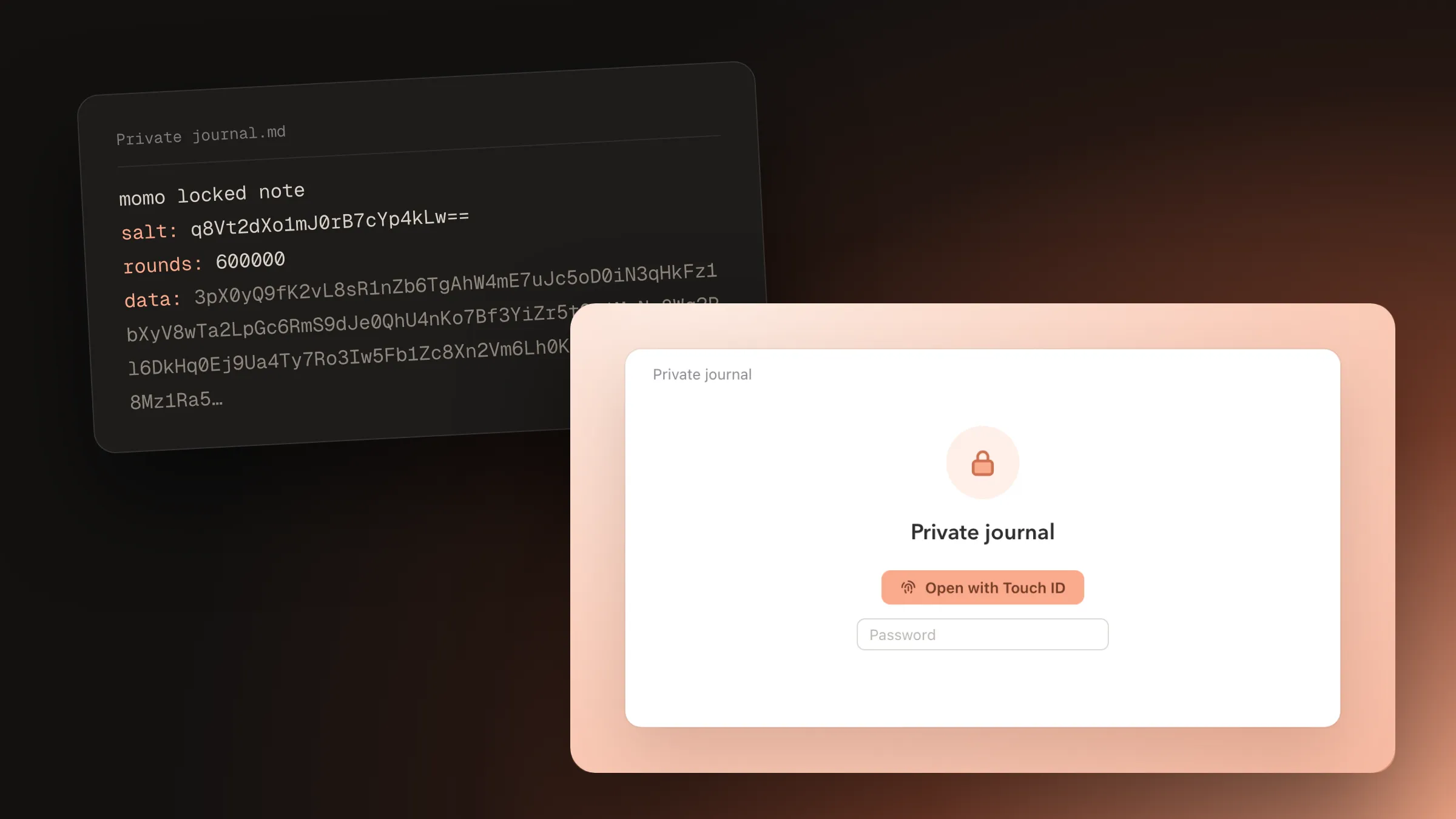
Der eingebaute Weg, eine Notiz am Mac mit Passwort zu schützen, ist die App Notizen: Wähle die Notiz aus, klicke in der Symbolleiste auf das Schloss und wähle Notiz sperren. Geöffnet wird sie später mit Deinem Passwort oder Touch ID. Sind Deine Notizen Markdown-Dateien statt Apple-Notizen, kannst Du sie in momo sperren, unserem kostenlosen Markdown-Editor. momo versiegelt den Text der Notiz in ihrer .md-Datei und öffnet sie mit Touch ID. Ein verschlüsseltes Image, Standard Notes und Obsidian-Plugins sind die anderen wichtigen Wege.
Sie schützen Unterschiedliches auf unterschiedliche Art. Deshalb steht hier, was jeder Weg wirklich verschlüsselt, was lesbar bleibt und was passiert, wenn Du das Passwort vergisst.
Apple Notizen: gesperrte Notizen
Apples Notizen-App kann einzelne Notizen sperren, auf Mac, iPhone, iPad und iCloud.com.
Einrichten. Beim ersten Sperren fragt Notizen, welches Passwort es nehmen soll. Je nachdem, wo die Notizen gespeichert sind, kannst Du wählen:
- das Anmeldepasswort Deines Macs: ein Passwort weniger zum Merken. Für Notizen in iCloud braucht das die Zwei-Faktor-Authentifizierung und den iCloud-Schlüsselbund, und Deine anderen Geräte brauchen macOS 13 oder iOS 16 oder neuer, um sie zu öffnen;
- ein eigenes Passwort nur für gesperrte Notizen, mit Merkhilfe. Apple rät dringend zur Merkhilfe.
Mit Touch ID verwenden in den Einstellungen von Notizen öffnest Du gesperrte Notizen mit dem Finger.
Wie sicher das ist. Laut Apples Leitfaden zur Plattformsicherheit werden Inhalt und Anhänge einer gesperrten Notiz mit AES-GCM verschlüsselt, mit einem Schlüssel, der per PBKDF2 und SHA-256 aus Deinem Passwort abgeleitet wird. Hast Du gesperrte Notizen geöffnet, bleiben sie offen, bis Du Jetzt sperren wählst oder Notizen 8 Minuten im Hintergrund war (auf iPhone und iPad 3 Minuten).
Die Grenzen. Nicht sperren kannst Du:
- eine Notiz, die Du mit anderen teilst;
- eine Notiz mit Tags;
- eine Notiz mit angehängtem Video, Audio, PDF oder Dokument (Tabellen, Bilder, Zeichnungen, Scans, Karten und Weblinks gehen);
- eine Schnelle Notiz.
Der Titel der Notiz bleibt in der Liste sichtbar, die erste Zeile sollte also nicht das Geheimnis sein. Und vergisst Du ein eigenes Passwort und Touch ID öffnet die Notiz nicht, kann Apple Dir nicht helfen, wieder heranzukommen.
Nimm Apple Notizen, wenn Deine Notizen sowieso dort liegen und Du etwas Eingebautes willst, das auf jedem Apple-Gerät funktioniert.
Ein verschlüsseltes Image
Für Dateien jeder Art kann macOS einen verschlüsselten Container anlegen. Wähle im Festplattendienstprogramm Ablage → Neues Image → Leeres Image …, stelle eine Größe ein, setze Verschlüsselung auf 256-Bit-AES und vergib ein Passwort. Ein Doppelklick auf das Image entsperrt es, und es erscheint wie ein Laufwerk; alles, was Du darin sicherst, ist auf der Festplatte verschlüsselt.
Das ist stark, eingebaut und funktioniert mit jeder App. Aber solange das Image aktiviert ist, ist jede Datei darin offen, Du musst also ans Auswerfen denken. Lass macOS das Passwort nicht im Schlüsselbund sichern, wenn es etwas bedeuten soll. Und eine einzelne große Image-Datei lässt sich nur umständlich zwischen Macs synchronisieren.
Nimm ein Image, wenn Du ganze Ordner voller Dokumente schützen willst, nicht nur ein paar Notizen.
Standard Notes
Standard Notes verschlüsselt jede Notiz Ende zu Ende, bevor sie Dein Gerät verlässt, auf allen Plattformen, und der kostenlose Tarif enthält Verschlüsselung und Sync. Er kann allerdings nur reinen Text: Der Markdown- und Rich-Text-Editor (Super-Notizen) gehört zum Productivity-Tarif für 90 $ im Jahr, der auch Ordner und Versionsverlauf bringt. Deine Notizen liegen in der verschlüsselten Cloud von Standard Notes, nicht als Dateien auf Deinem Mac.
Nimm Standard Notes, wenn alles von Haus aus verschlüsselt sein soll und Du auch Windows, Android oder Linux brauchst.
Obsidian mit einem Verschlüsselungs-Plugin
Obsidian hat kein eingebautes Sperren, aber Community-Plugins rüsten es nach. Das bekannteste, Meld Encrypt, verschlüsselt eine ganze Notiz (gespeichert als .mdenc-Datei statt .md) oder nur einen Abschnitt in einer normalen Notiz. Es ist kostenlos und wurde zuletzt im Oktober 2026 aktualisiert.
Zwei Dinge solltest Du wissen: Die Dokumentation des Plugins warnt selbst, dass das Entschlüsseln einer Notiz Klartext auf die Festplatte schreibt, den Dein Sync oder Backup mitnehmen kann. Und eine .mdenc-Datei ist keine Markdown-Datei mehr, die andere Apps lesen können.
Nimm Meld Encrypt, wenn Du ohnehin in Obsidian lebst und ein paar Notizen oder Abschnitte verstecken willst.
momo: eine gesperrte Notiz, die eine Markdown-Datei bleibt
momo ist unser kostenloser Markdown-Editor für den Mac, und seit Version 1.4 kann er Notizen sperren. Klicke in der Liste mit der rechten Maustaste auf eine Notiz und wähle Lock Note…. Beim ersten Mal legst Du ein Passwort fest (zweimal getippt), auf Wunsch mit Merkhilfe, und lässt Open with Touch ID angehakt. Danach öffnen ein Passwort und Dein Finger jede gesperrte Notiz.
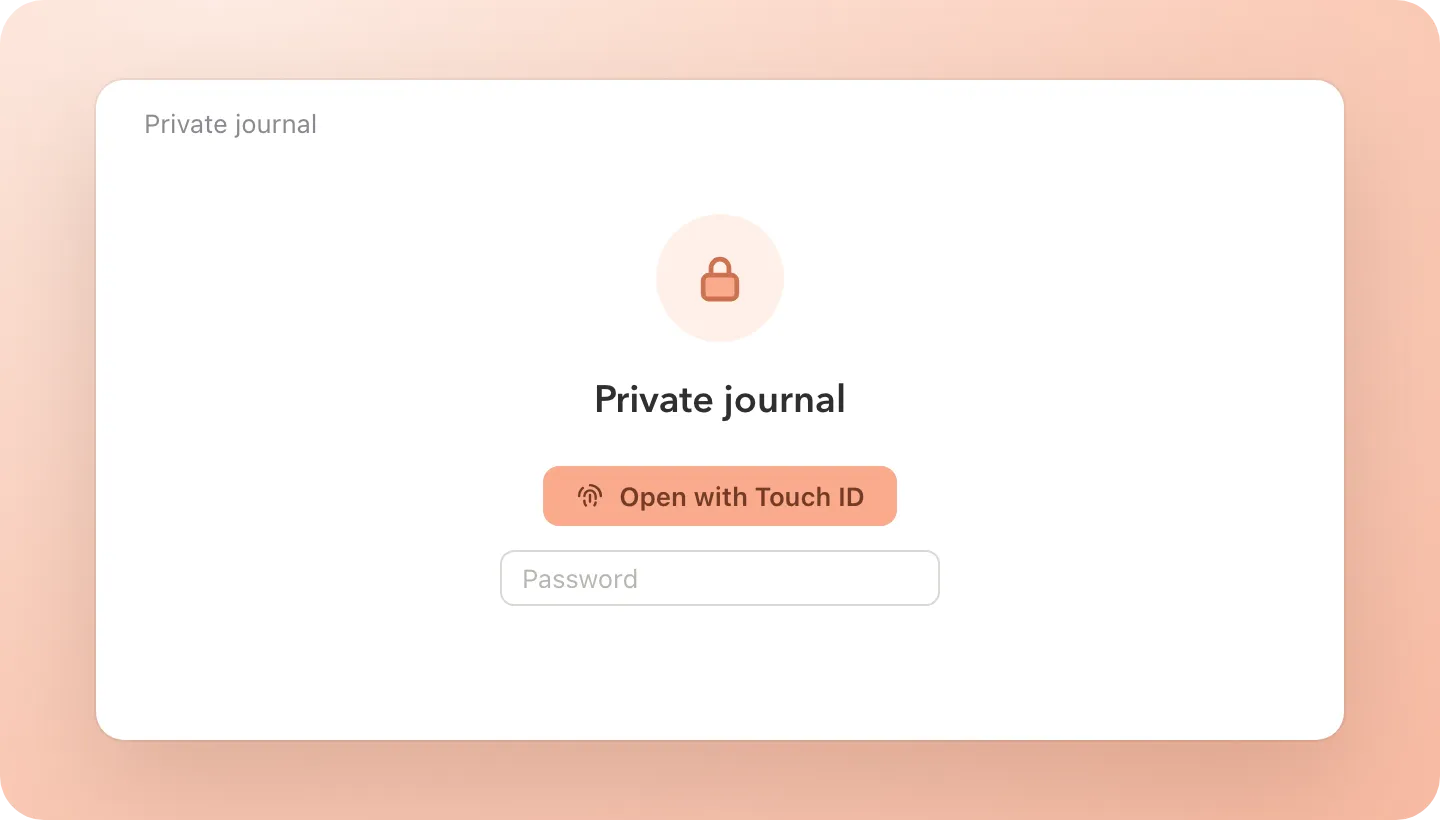 Eine gesperrte Notiz zeigt diesen Bildschirm statt ihres Textes, jedes Mal, wenn Du sie öffnest.
Hier genau, was passiert, denn „gesperrt“ kann vieles heißen:
- Die Notiz bleibt eine
.md-Datei in ihrem Ordner. Verschieben, Umbenennen, Backups und Sync behandeln sie wie jede andere Notiz. - Ihr Text wird mit AES-GCM versiegelt, mit einem 256-Bit-Schlüssel, der per PBKDF2-SHA256 mit 600.000 Runden aus Deinem Passwort entsteht. Das ist absichtlich langsam, damit Raten teuer wird. Im Finder oder einer anderen App steht in der Datei momo locked note. This note is locked. Open it in momo to read it. und danach die versiegelten Daten.
- Touch ID speichert Dein Passwort nicht. Ist Open with Touch ID angehakt, legt momo den abgeleiteten Schlüssel im Schlüsselbund dieses Macs ab. Er wird nur nach Deinem Fingerabdruck herausgegeben, nie synchronisiert und ist ungültig, sobald sich die eingerichteten Fingerabdrücke ändern. Dein Passwort selbst wird nirgends gespeichert.
- Jedes Mal, wenn Du die Notiz öffnest, fragt momo erneut.
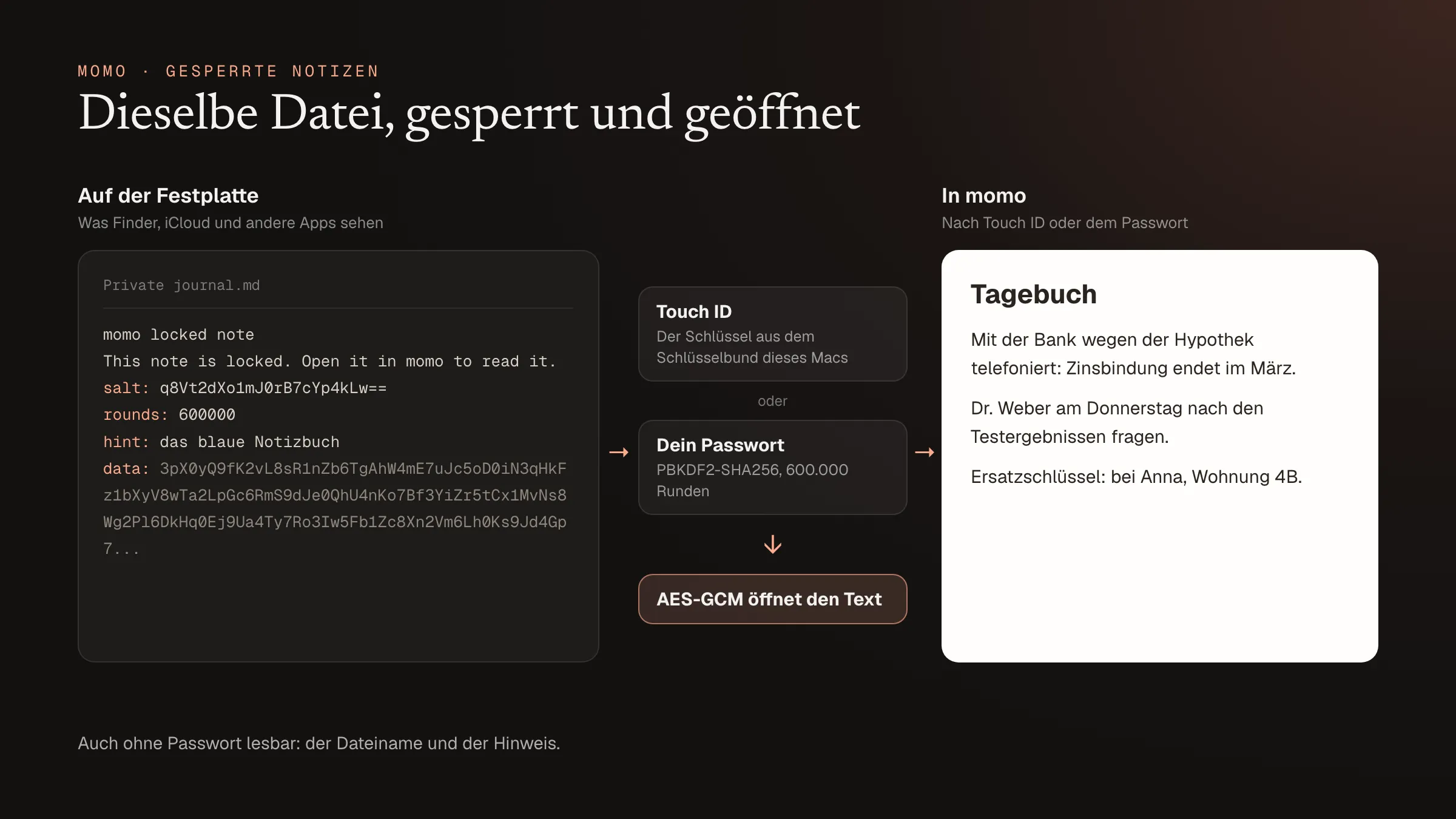 Auf der Festplatte ist der Text versiegelt; Touch ID oder das Passwort öffnen ihn in momo.
Was lesbar bleibt, damit Du weißt, was wohin gehört:
- der Dateiname, also der Name der Notiz in momo;
- die Merkhilfe, falls Du eine angegeben hast;
- Bilder, die Du in die Notiz eingefügt hast: Sie sind eigene Dateien in ihrem
assets-Ordner und werden nicht versiegelt.
Und beim Sync: Liegt die Notiz in einem Ordner, den Du über Deine eigene iCloud synchronisierst, reist sie gesperrt mit, und iCloud bekommt nur den versiegelten Text zu sehen. Änderungen auf zwei Geräten gleichzeitig treffen sich als Konfliktkopie statt als Durcheinander.
Noch ein paar Details:
- Listen zeigen eine gesperrte Notiz als Locked. Suche, Tags und Aufgaben sehen nur ihren Namen, ihre Aufgaben erzeugen also keine Erinnerungen.
- Eine gesperrte Notiz hat keinen lokalen Versionsverlauf, denn der würde ihren Text unversiegelt enthalten.
- Remove Lock… (Touch ID oder Passwort) schreibt den Text wieder als normales Markdown in die Datei.
- Sperren lassen sich nur Notizen in Deinen Ordnern, nicht die schnellen Notizzettel.
- Sperren ist auf dem Mac kostenlos. momo für iPhone und iPad kommt bald und öffnet dieselben gesperrten Notizen mit Face ID.
Wie Apple Notizen kann momo ein vergessenes Passwort nicht wiederherstellen: Wenn weder Passwort noch Touch ID eine Notiz öffnen, kann es niemand, auch wir nicht.
Nimm momo, wenn Deine Notizen Markdown-Dateien sind oder es werden sollen und Du ein paar davon sperren willst, ohne Klartext-Dateien zurückzulassen. momo ist kostenlos; wie es sich als Editor schlägt, steht in unserem Vergleich von Typora-Alternativen.
Im Vergleich
| Apple Notizen | Image | Standard Notes | Obsidian + Meld Encrypt | momo | |
|---|---|---|---|---|---|
| Preis | Gratis | Gratis | Gratis; Markdown-Editor 90 $ im Jahr | Gratis | Gratis |
| Was gesperrt wird | Einzelne Notizen | Ein ganzer Container | Jede Notiz | Einzelne Notizen oder Abschnitte | Einzelne Notizen |
| Touch ID oder Face ID | Ja | Nein | In der App für iPhone und iPad | Nein | Ja |
| Bleibt lesbar | Titel | Nichts, solange zu | Nichts | Dateiname | Dateiname, Merkhilfe, Bilder |
| Deine Notizen sind | Apples Datenbank | Beliebige Dateien | Deren verschlüsselte Cloud | .mdenc-Dateien |
.md-Dateien |
| Passwort vergessen | Weg | Weg | Weg | Weg | Weg |
Die letzte Zeile ist überall gleich, und so soll es sein: Ein Schloss, das jemand anderes für Dich öffnen kann, ist kein gutes Schloss. Schreib das Passwort auf und bewahre es sicher auf, nicht beim Mac.
Häufige Fragen
Kann ich in Apple Notizen einen ganzen Ordner sperren? Nein, nur einzelne Notizen. Für einen ganzen Ordner voller Dateien nimm ein verschlüsseltes Image.
Sind gesperrte Apple-Notizen in iCloud sicher? Ihr Inhalt wird mit Deinem Passwort verschlüsselt, bevor er gespeichert wird, Apple kann ihn also nicht lesen. Der Titel ist sichtbar.
Ersetzt Touch ID das Passwort? Nein. In Apple Notizen wie in momo ist Touch ID eine Abkürzung zum selben Schloss. Auf einem neuen Gerät oder nach geänderten Fingerabdrücken brauchst Du das Passwort.
Kann jemand meine gesperrte momo-Notiz im Finder sehen? Die Datei und ihren Namen ja. Wer sie öffnet, findet nur versiegelte Daten.